
MECHDESK · คู่มือการใช้งาน
คู่มือ MECHDESK
ภาพทั้งหมดถ่ายจากแอปจริง ชื่อเครื่อง เลข ID ที่อยู่ IP และข้อมูลส่วนตัวถูกเบลอไว้
01
เริ่มต้นใช้งาน
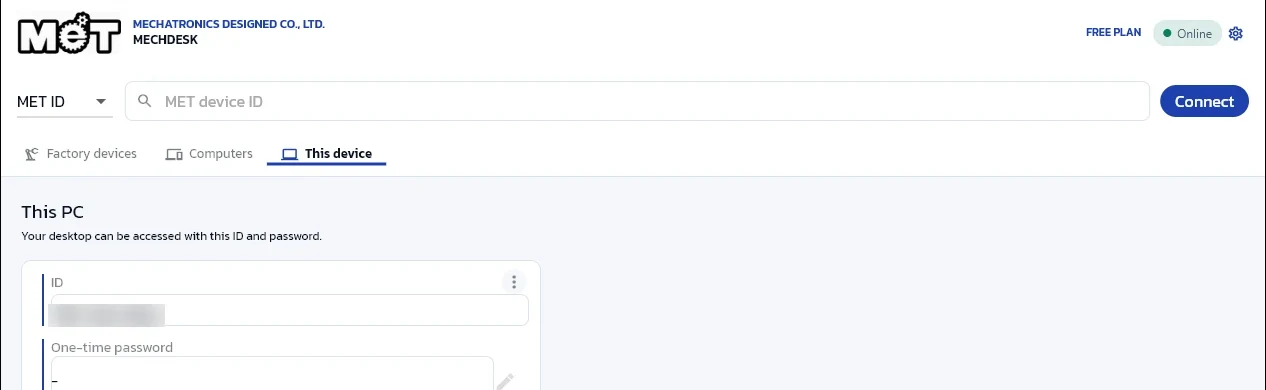
เลข MET ID ของเครื่องนี้
หลังติดตั้งจาก Microsoft Store เปิดแท็บ This device จะเห็นเลข MET ID และรหัสผ่านใช้ครั้งเดียว ส่งสองค่านี้ให้คนที่ต้องการรีโมทเข้ามา สถานะมุมขวาบนต้องเป็น Online
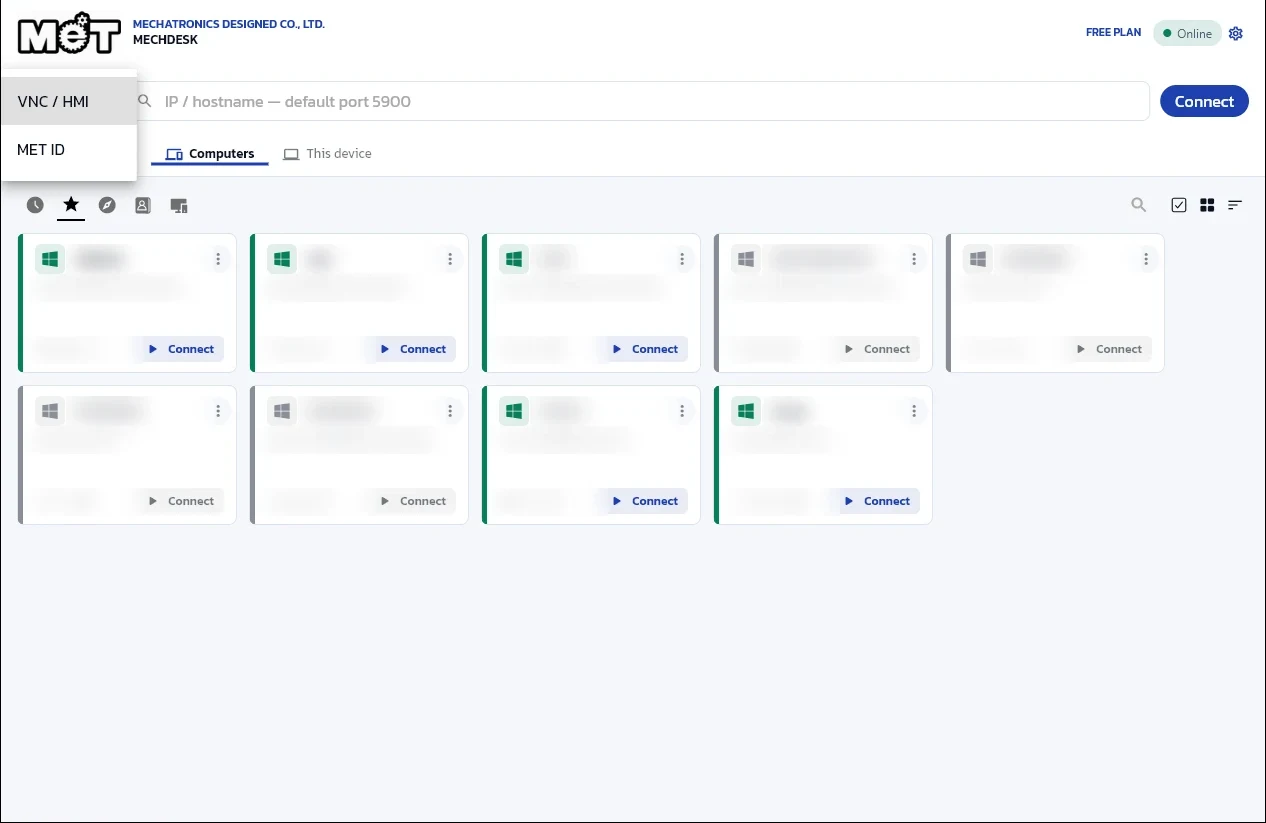
เลือกโหมดการเชื่อมต่อ
ช่องซ้ายของแถบค้นหาใช้สลับระหว่าง MET ID (รีโมทคอมพิวเตอร์ที่ลง MECHDESK) และ VNC / HMI (จอ HMI หรือเครื่องที่รองรับ VNC มาตรฐาน)
02
รีโมทคอมพิวเตอร์
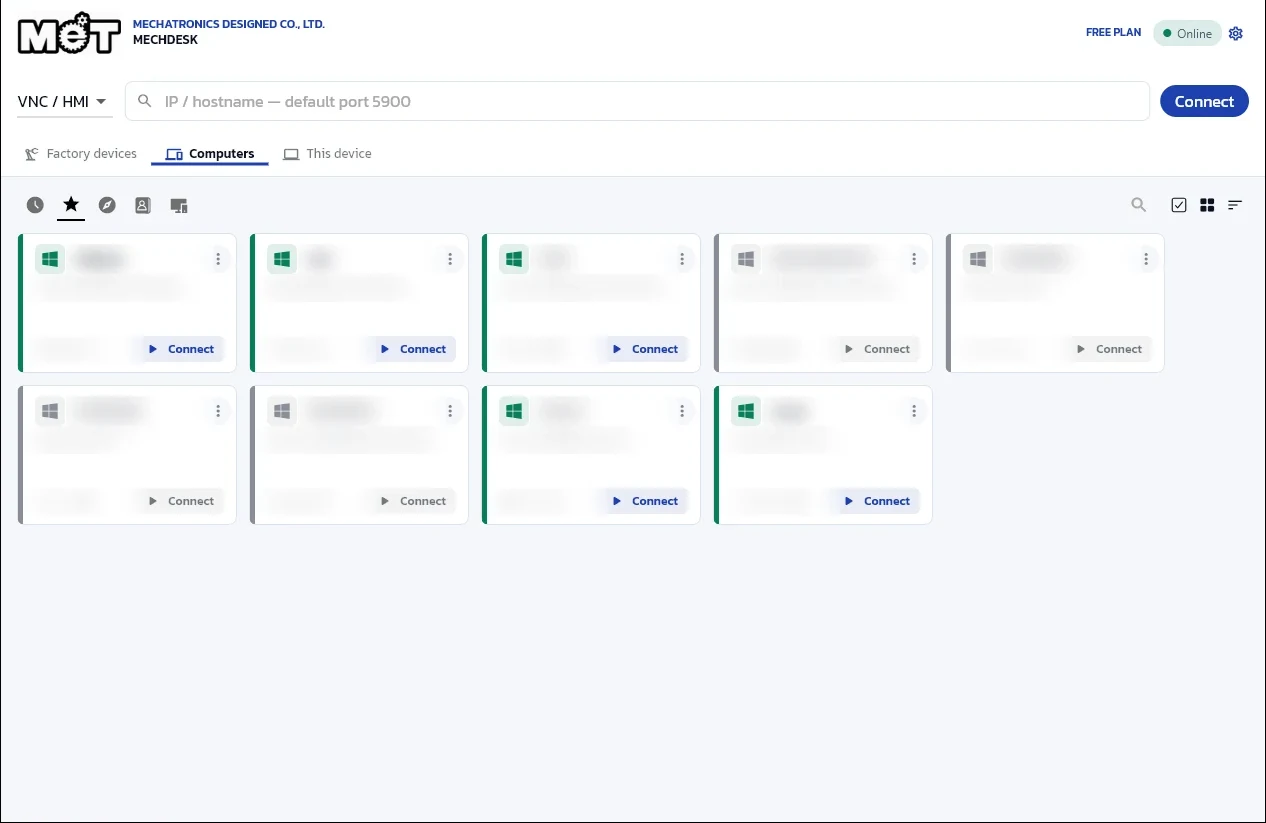
รายชื่อคอมพิวเตอร์
แท็บ Computers เก็บเครื่องที่เคยเชื่อมต่อ ไอคอนด้านบนใช้ดูล่าสุด รายการโปรด เครื่องใน LAN และสมุดรายชื่อ แถบสีเขียวด้านซ้ายแปลว่าเครื่องนั้นออนไลน์ กด Connect เพื่อเริ่มรีโมท หรือพิมพ์ MET ID ในช่องค้นหาแล้วกด Connect
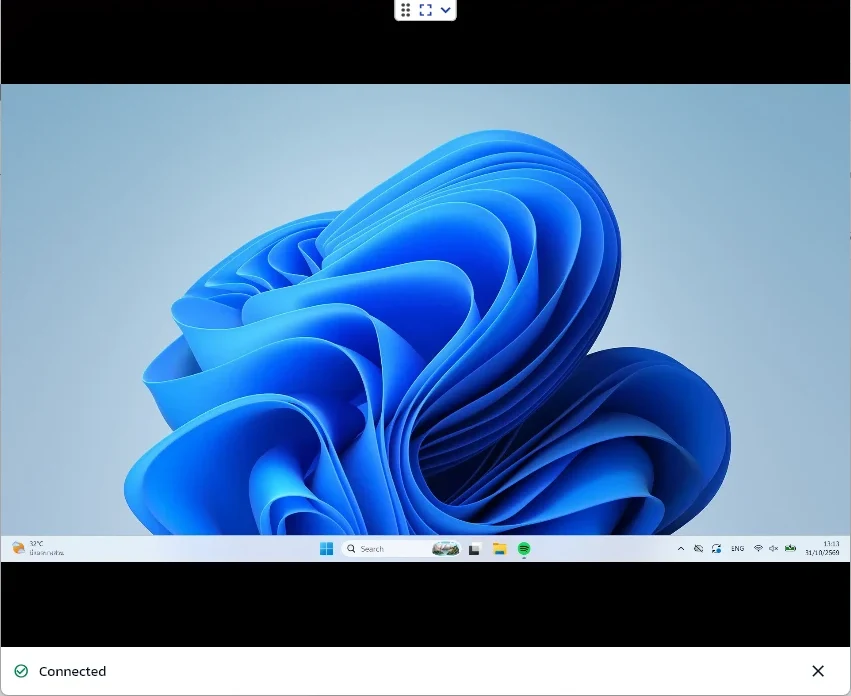
หน้าต่างรีโมท
เมื่อเชื่อมต่อสำเร็จจะเปิดหน้าต่างใหม่แสดงหน้าจอเครื่องปลายทาง แถบเล็กด้านบนใช้เปิดเมนู สลับเต็มจอ และปิดการเชื่อมต่อ แถบล่างแสดงสถานะ Connected
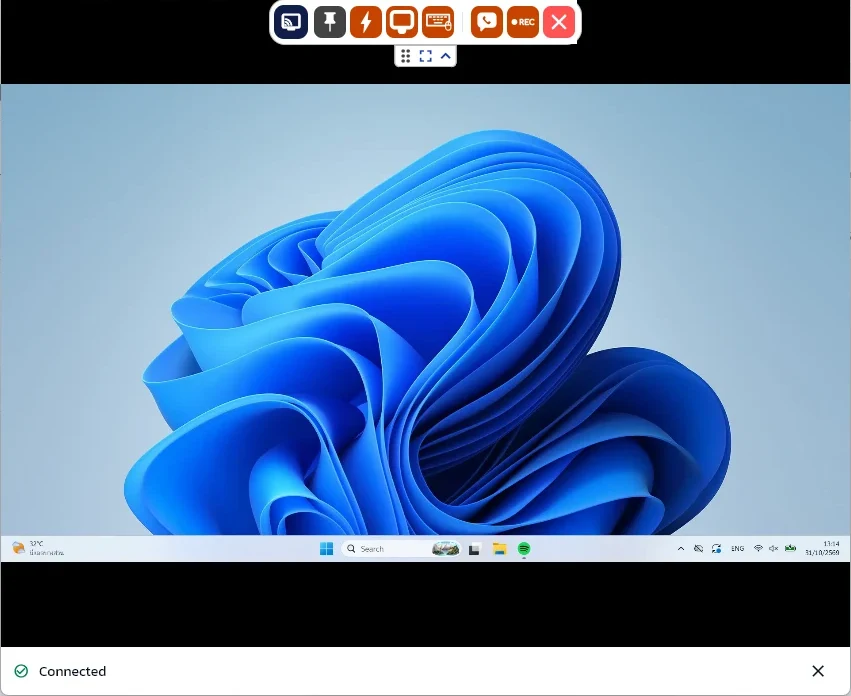
แถบเครื่องมือระหว่างรีโมท
กดลูกศรบนแถบเล็กเพื่อกางแถบเครื่องมือ: เลือกจอ ปักหมุดแถบ เมนูคำสั่ง ตั้งค่าการแสดงผล คีย์บอร์ด แชท บันทึก Session (REC) และปุ่มสีแดงสำหรับตัดการเชื่อมต่อ
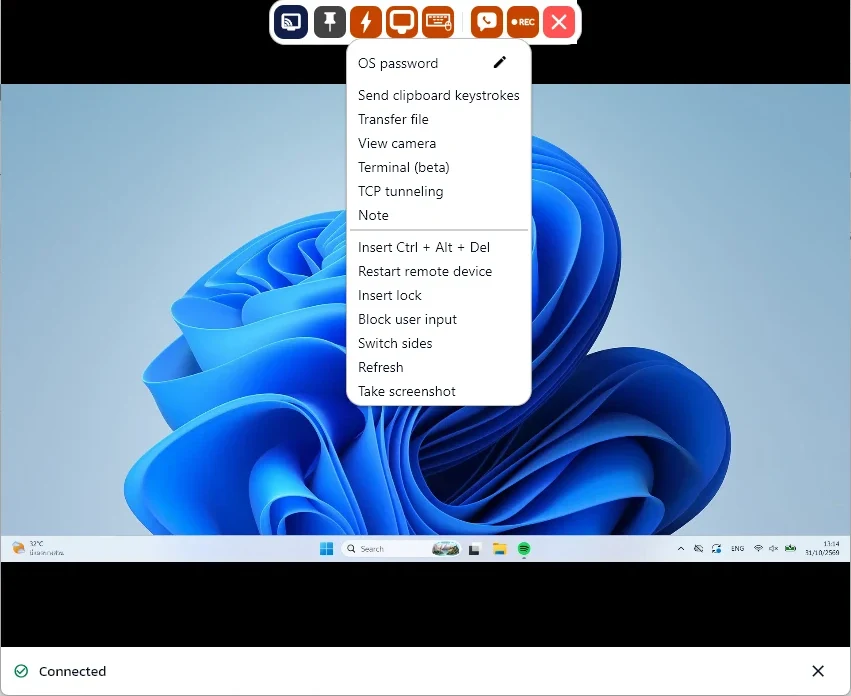
เมนูคำสั่ง (ไอคอนสายฟ้า)
ส่งไฟล์ เปิดกล้อง Terminal TCP tunneling ส่ง Ctrl + Alt + Del รีสตาร์ทเครื่องปลายทาง ล็อกหน้าจอ บล็อกการใช้งานฝั่งปลายทาง สลับฝั่ง และถ่ายภาพหน้าจอ
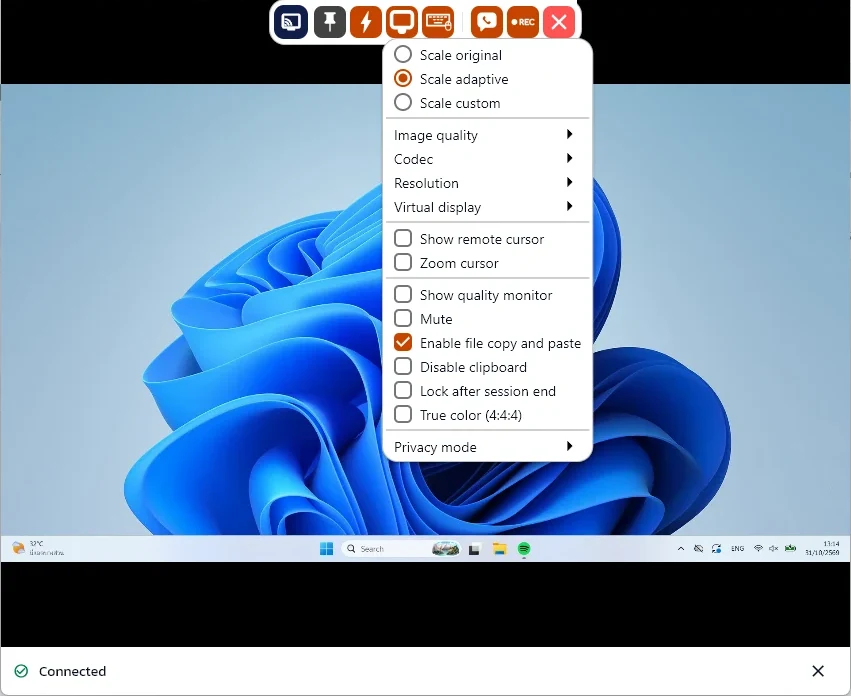
ตั้งค่าการแสดงผล
เลือกการย่อขยายภาพ คุณภาพภาพ Codec ความละเอียด จอเสมือน แสดงเคอร์เซอร์ปลายทาง ปิดเสียง คัดลอกไฟล์ผ่าน Clipboard และโหมดความเป็นส่วนตัว
03
จอ HMI และ VNC
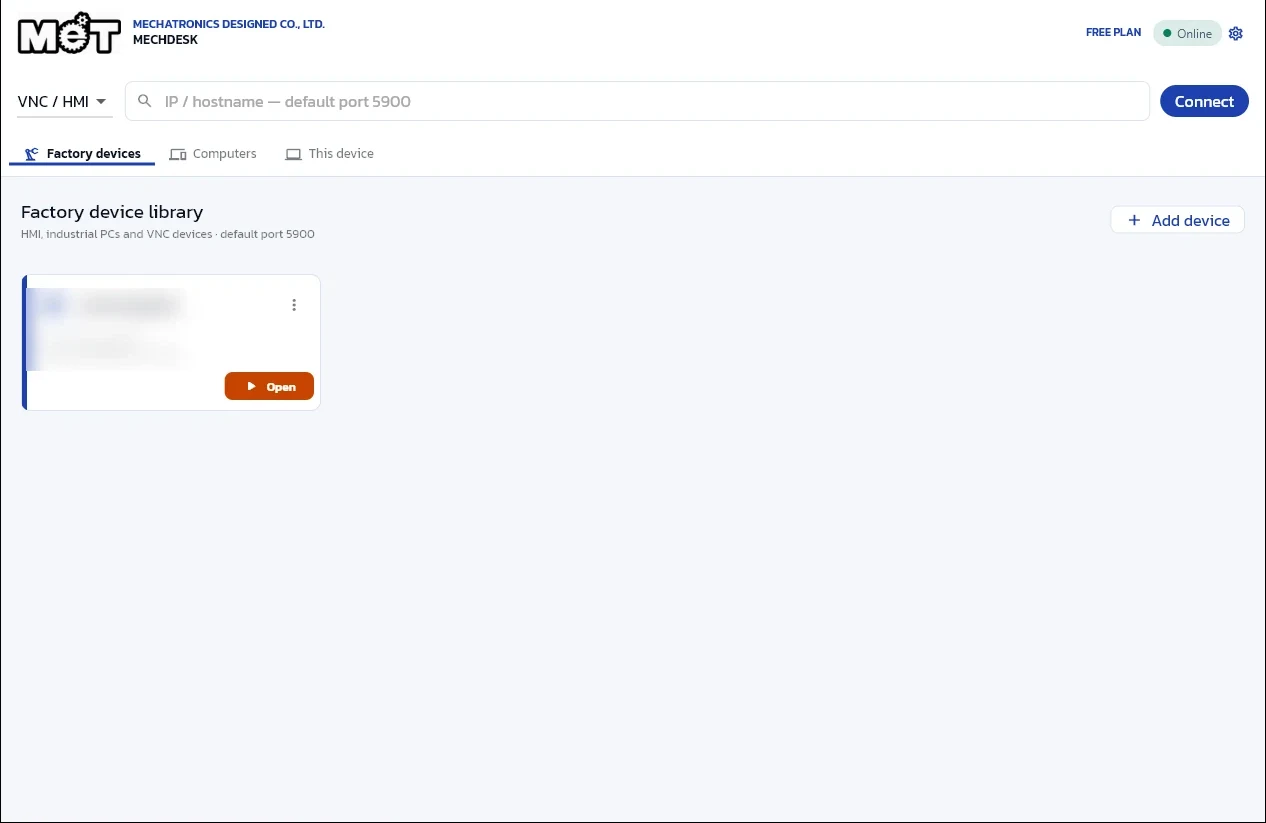
คลังอุปกรณ์โรงงาน
แท็บ Factory devices เก็บจอ HMI และ Industrial PC ที่ใช้ VNC พอร์ตเริ่มต้น 5900 กด Open เพื่อเปิดจอ หรือพิมพ์ IP ในช่องค้นหาแล้วกด Connect เพื่อเปิดครั้งเดียวโดยไม่บันทึก
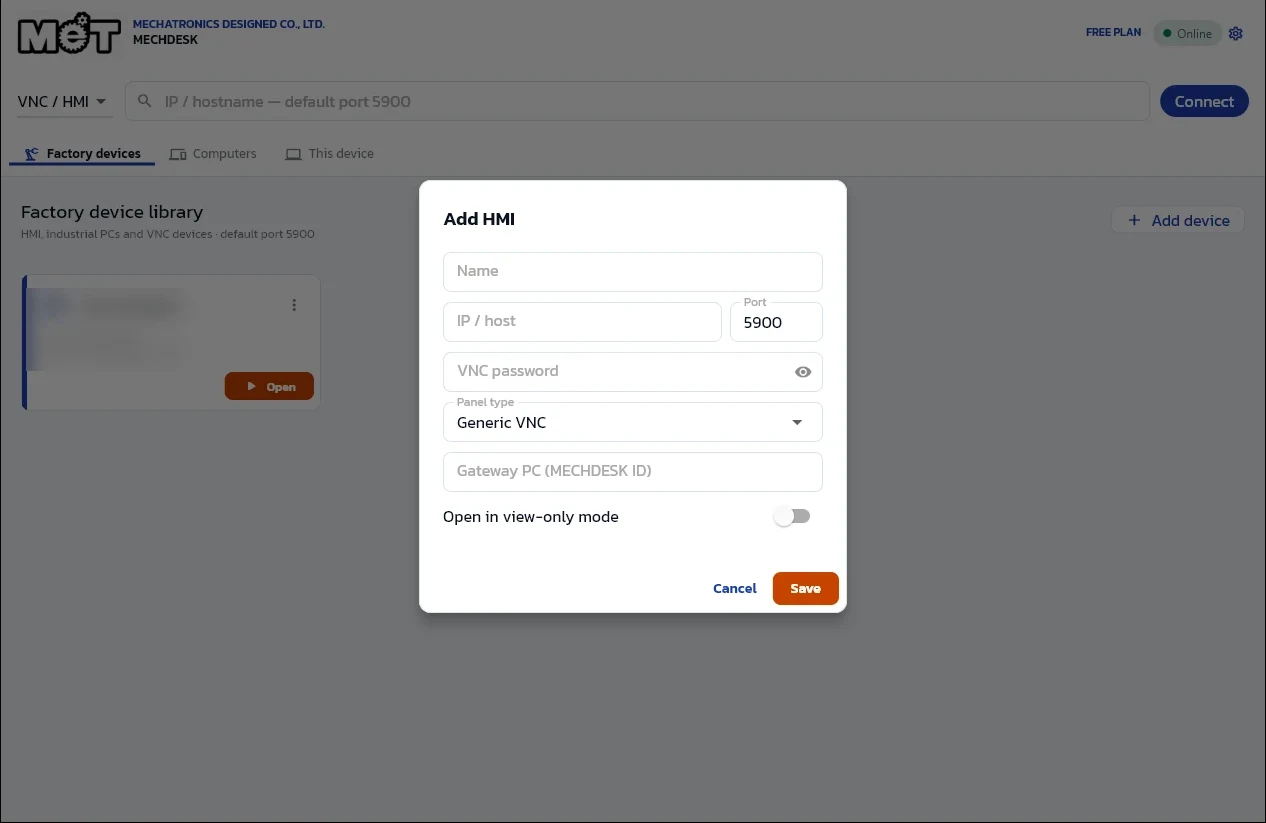
เพิ่มจอ HMI
กด Add device แล้วกรอกชื่อ IP พอร์ต และรหัสผ่าน VNC ถ้าจอ HMI อยู่หลังคอมพิวเตอร์อีกเครื่องที่หน้างาน ใส่ MET ID ของเครื่องนั้นในช่อง Gateway PC และเปิด view-only ได้ถ้าต้องการดูอย่างเดียว
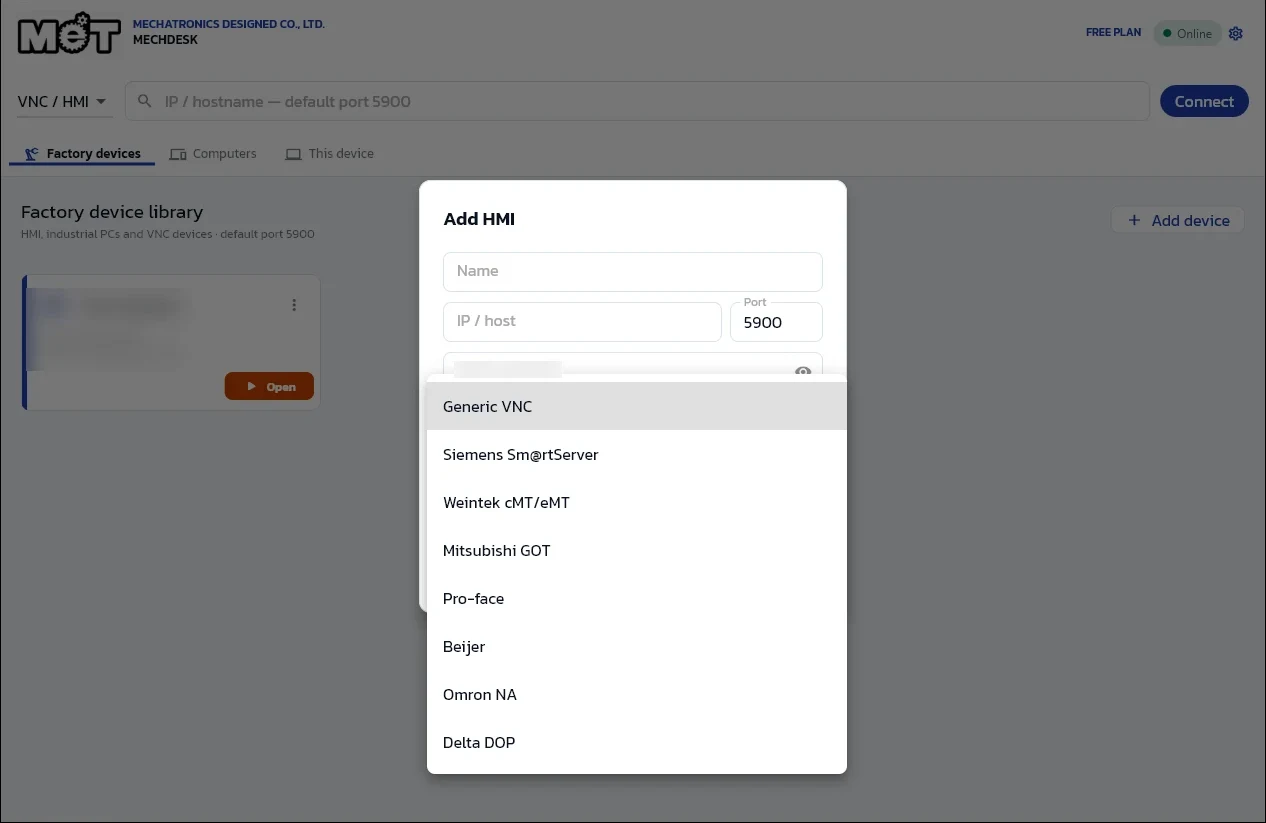
เลือกยี่ห้อจอ
Panel type มีค่าที่ตั้งไว้สำหรับ Generic VNC, Siemens Sm@rtServer, Weintek, Mitsubishi GOT, Pro-face, Beijer, Omron NA และ Delta DOP
04
Control center (การตั้งค่า)
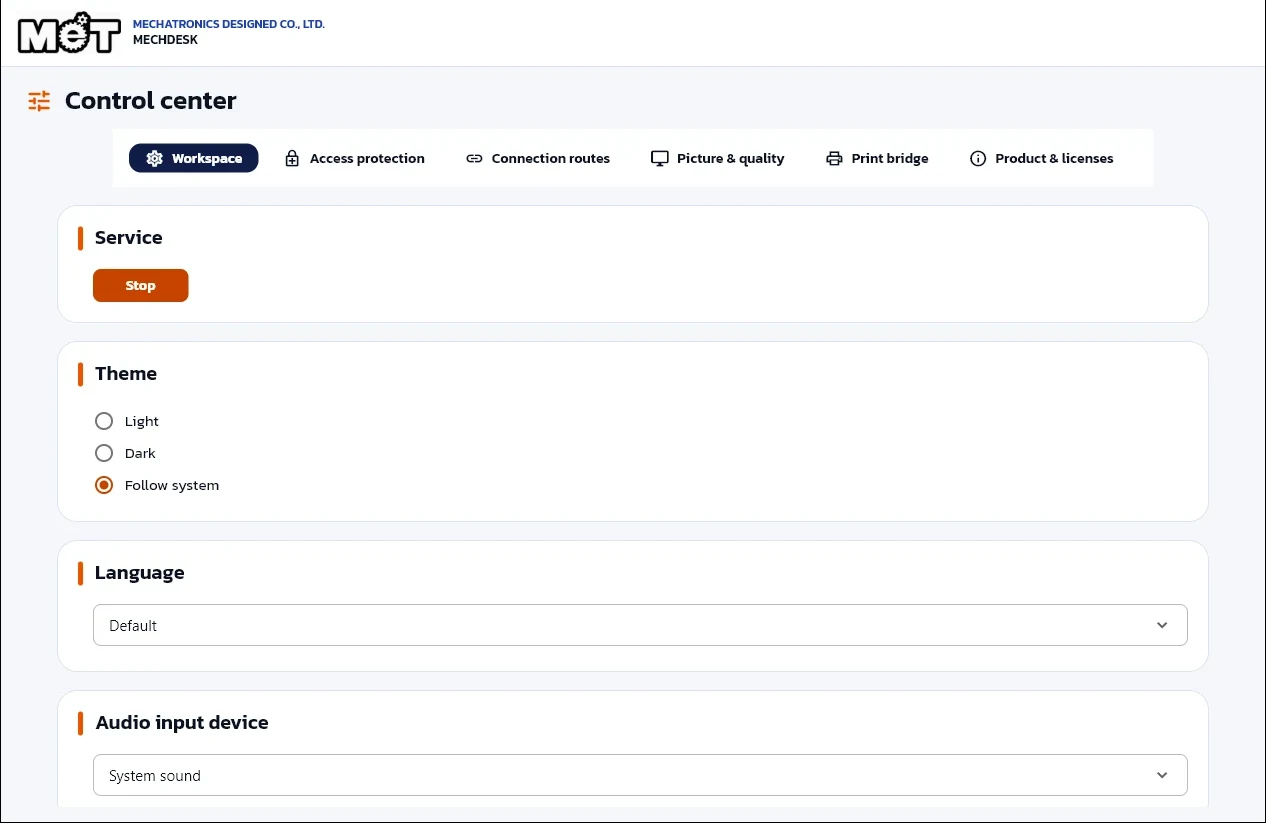
Workspace
กดไอคอนเฟืองมุมขวาบนเพื่อเปิด Control center แท็บ Workspace ใช้หยุด/เริ่ม Service เลือกธีม ภาษา และอุปกรณ์เสียง
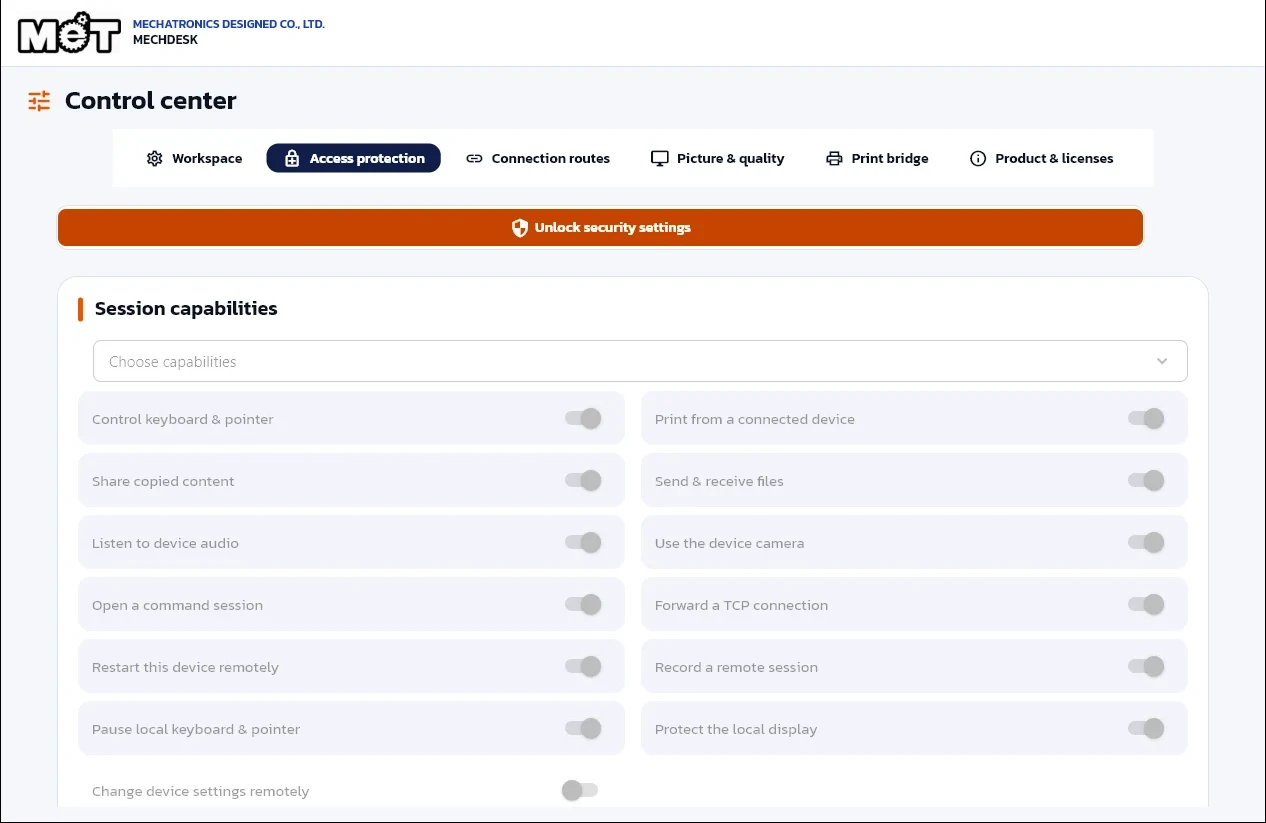
Access protection
กำหนดสิ่งที่ผู้รีโมทเข้ามาทำได้ เช่น คีย์บอร์ด/เมาส์ คัดลอกข้อมูล ส่งไฟล์ บันทึก Session ต้องกด Unlock security settings (สิทธิ์ผู้ดูแลเครื่อง) ก่อนแก้ไข
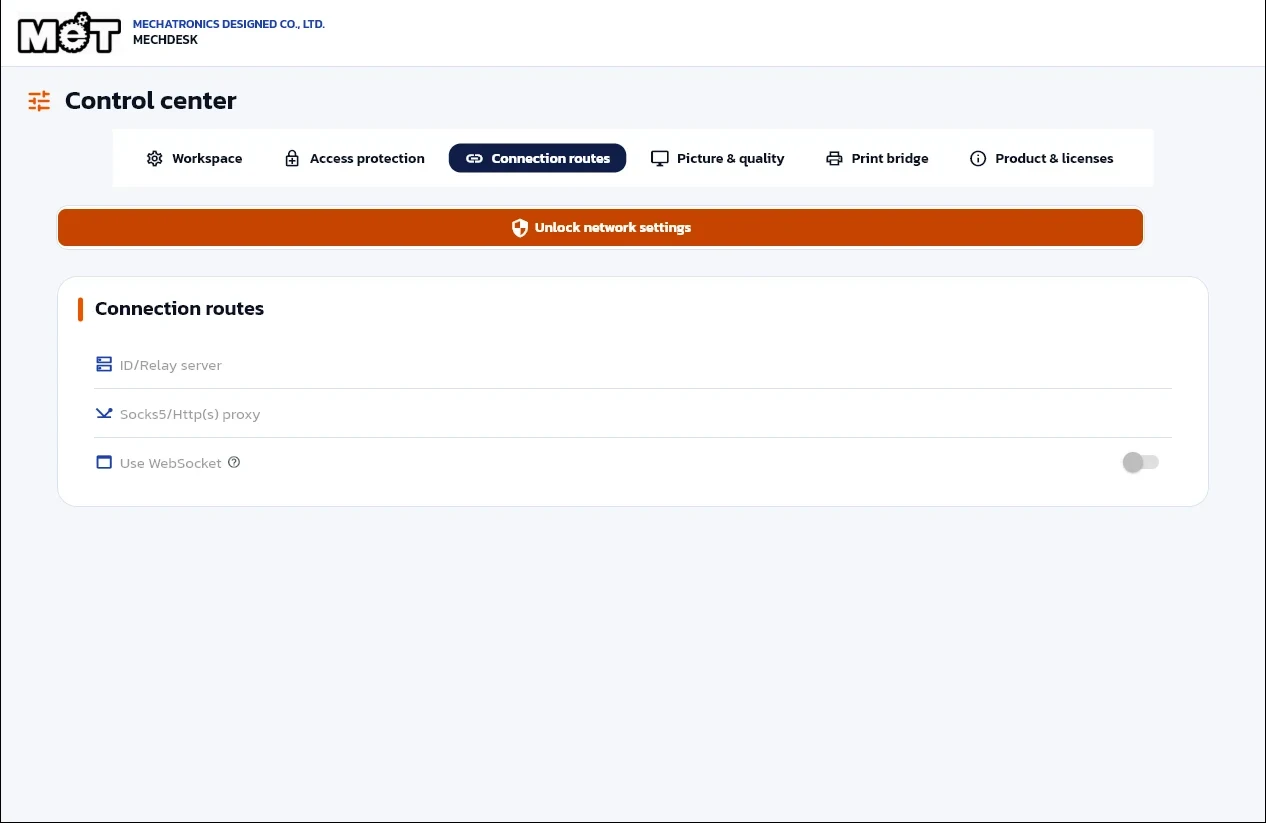
Connection routes
ตั้ง ID/Relay server และ Proxy สำหรับองค์กรที่มีเครือข่ายเฉพาะ ผู้ใช้ทั่วไปไม่ต้องแก้ ค่าเริ่มต้นเชื่อมต่อผ่านเซิร์ฟเวอร์ MECHDESK ให้อัตโนมัติ
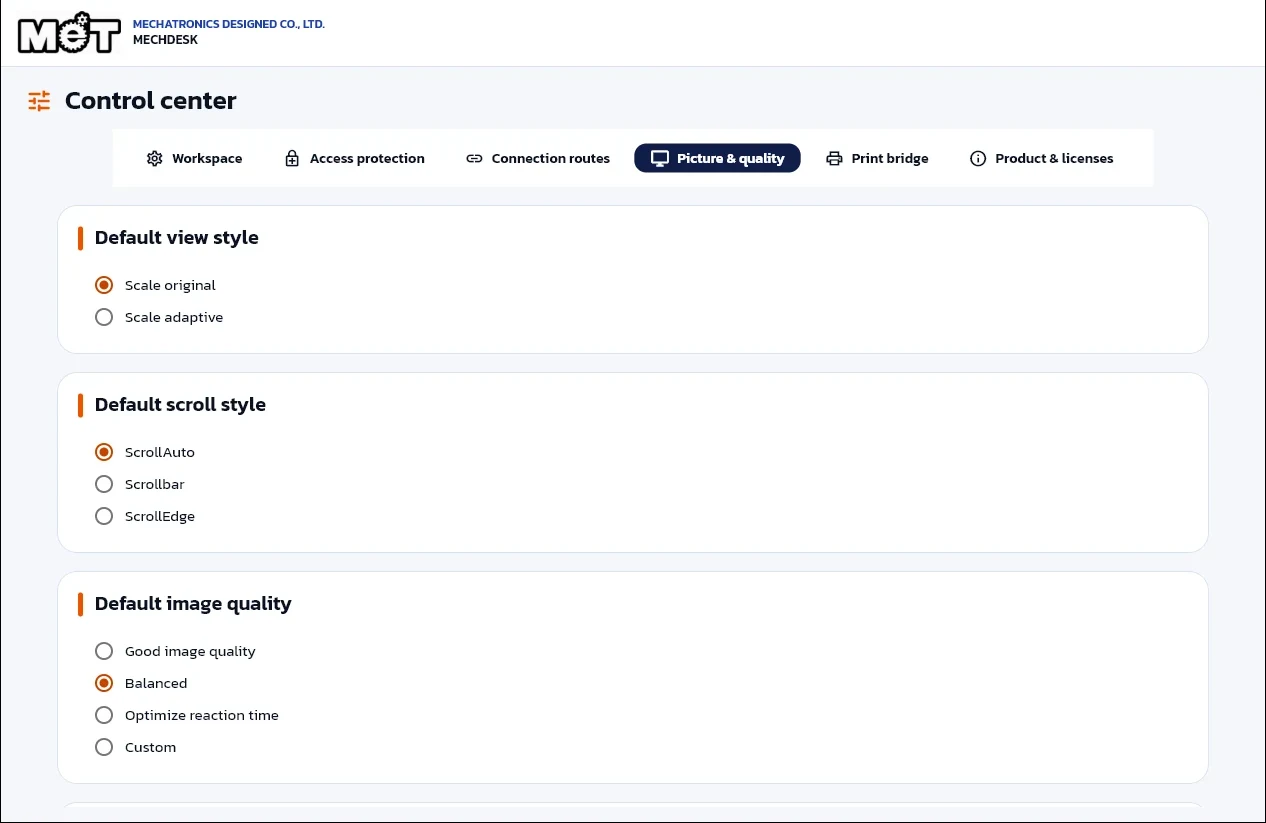
Picture & quality
ค่าเริ่มต้นของการแสดงผล การเลื่อนจอ คุณภาพภาพ และ Codec เลือก Optimize reaction time เมื่อเน็ตช้า หรือ Good image quality เมื่อต้องการภาพคมชัด
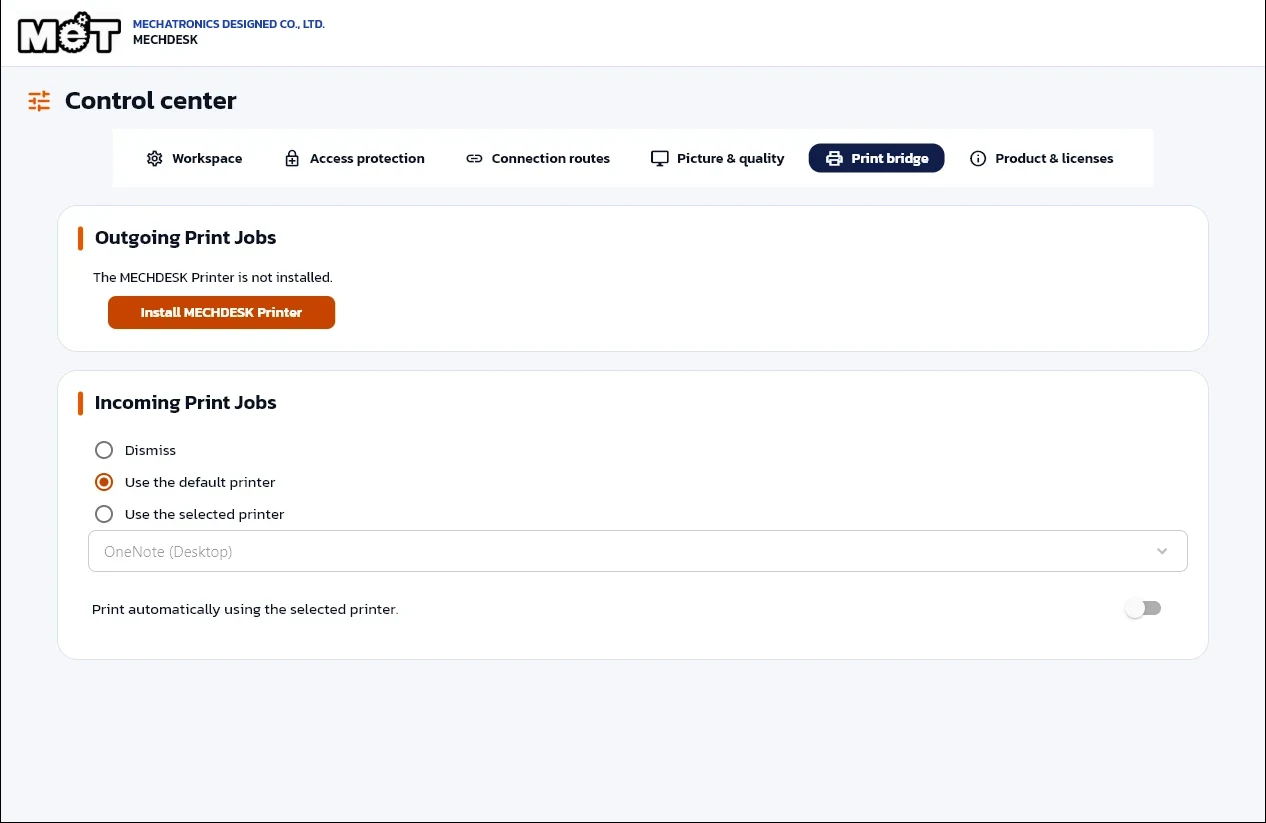
Print bridge
สั่งพิมพ์จากเครื่องปลายทางมาออกเครื่องพิมพ์ที่อยู่ข้างคุณ หรือรับงานพิมพ์ที่ส่งเข้ามา
05
License และทดลองใช้ 30 วัน
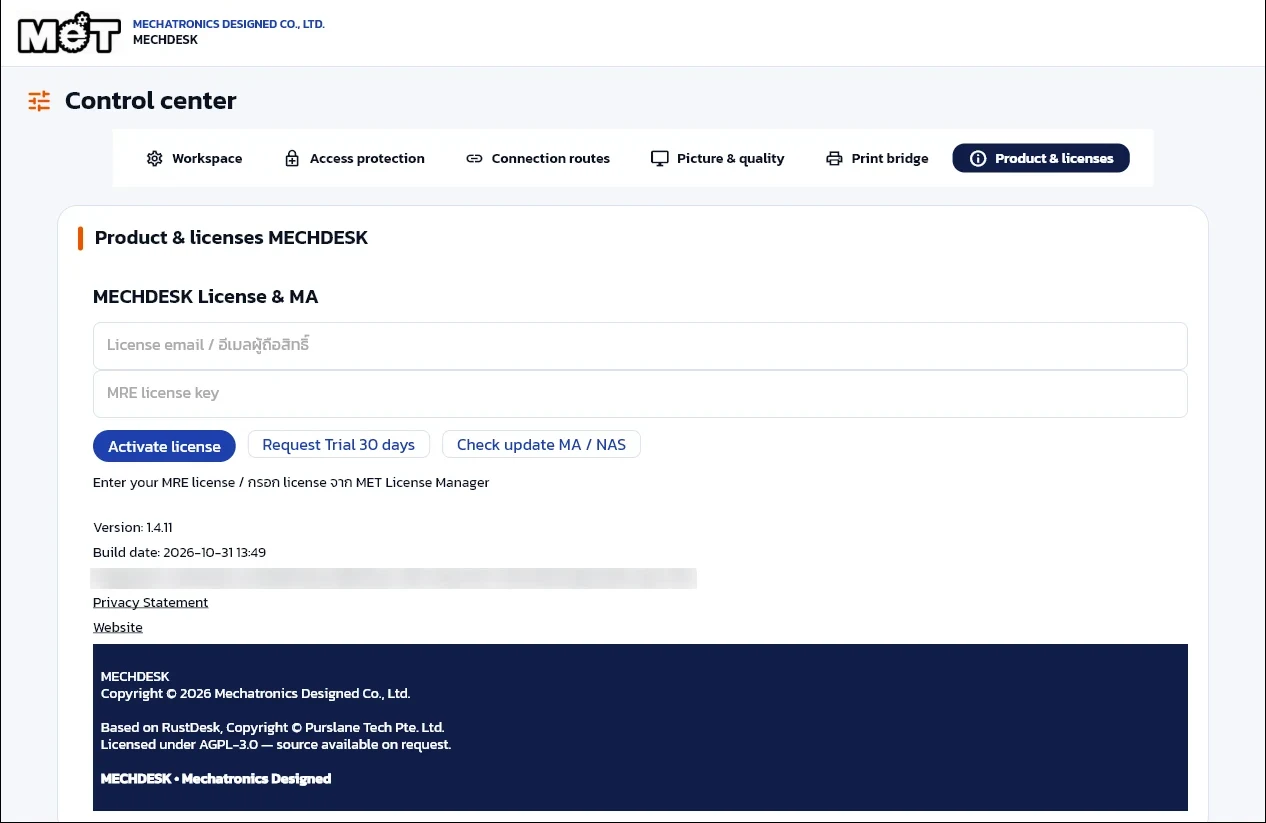
Product & licenses
ใส่อีเมลและ License key (ขึ้นต้นด้วย MRE-) แล้วกด Activate license ปุ่ม Check update MA ใช้ตรวจสิทธิ์อัปเดต ด้านล่างแสดงเวอร์ชันและลิงก์นโยบายความเป็นส่วนตัว
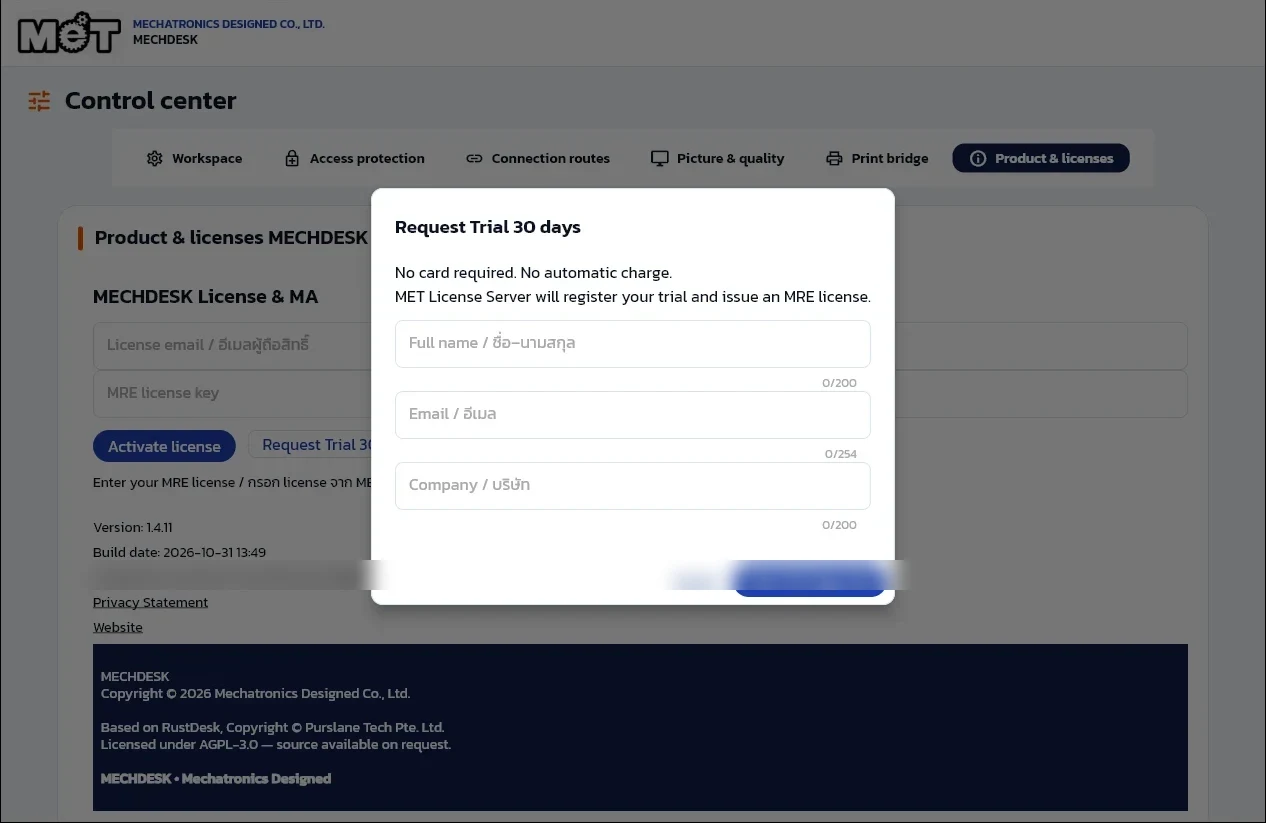
ขอทดลองใช้ 30 วัน
กด Request Trial 30 days กรอกชื่อ อีเมล และบริษัท ไม่ต้องใช้บัตร ไม่มีการตัดเงินอัตโนมัติ เมื่อหมดช่วงทดลองต้องซื้อแพ็กเกจจึงจะเชื่อมต่อออกได้ (เครื่องที่ถูกรีโมตเข้ายังใช้ได้ตามปกติ)