
ใช้ทำอะไร
ALIGN ย้าย + หมุนวัตถุที่เลือก ให้จุดต้นทาง 2 จุดไปทับจุดปลายทาง 2 จุด เช่น วางชิ้นส่วนให้แนบกับขอบเอียง
อยู่ที่ไหน
- Ribbon: Draw › Modify › Trim ▾ › Align
- Command line:
ALIGN(AliasAL)
ขั้นตอน
- เลือกวัตถุ
- พิมพ์
ALแล้ว Enter - คลิก จุดต้นทางที่ 1 → จุดปลายทางที่ 1 → จุดต้นทางที่ 2 → จุดปลายทางที่ 2 (แถบ Prompt บอกทีละขั้น เช่น
ALIGN: click the 2nd DESTINATION point)
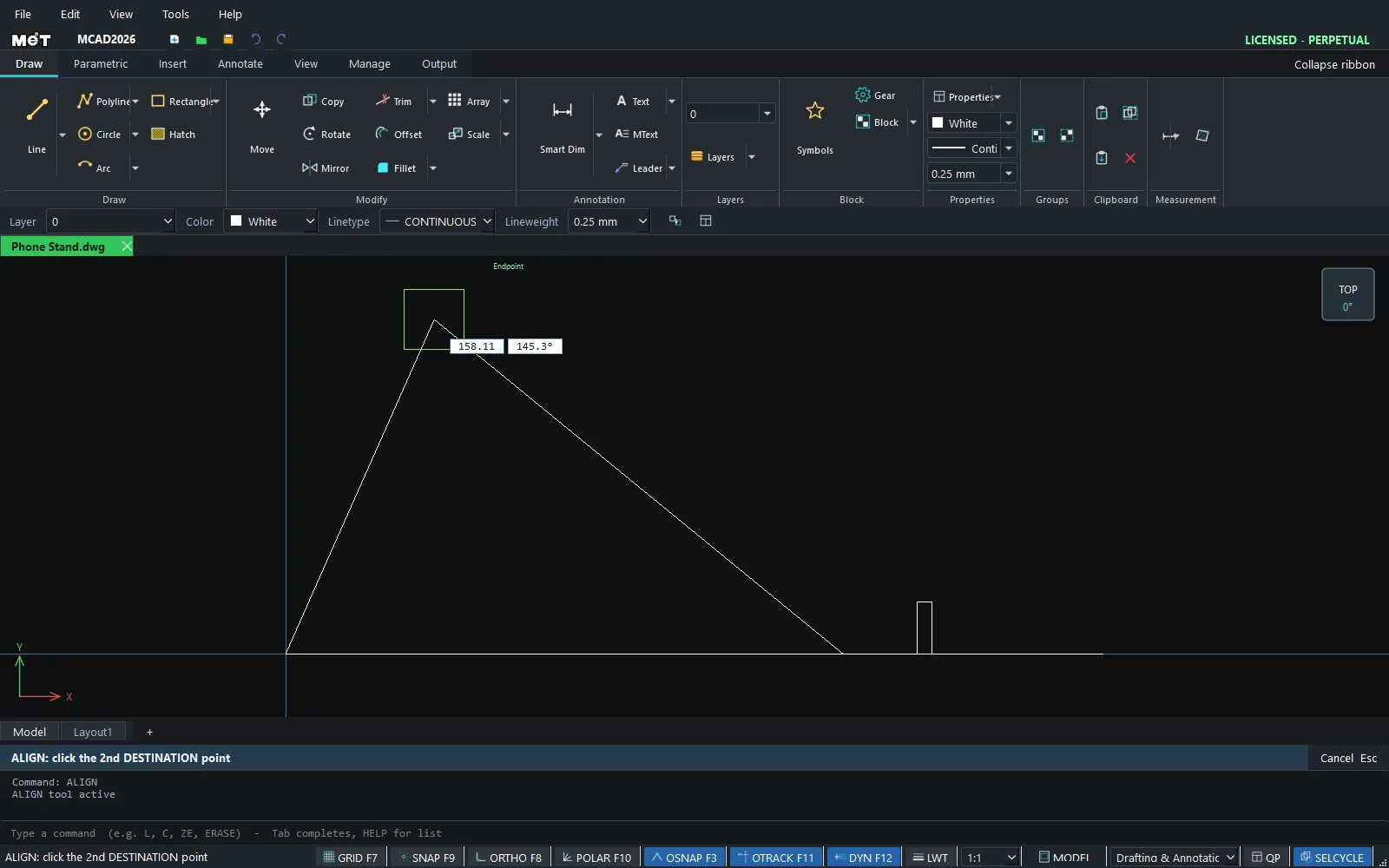
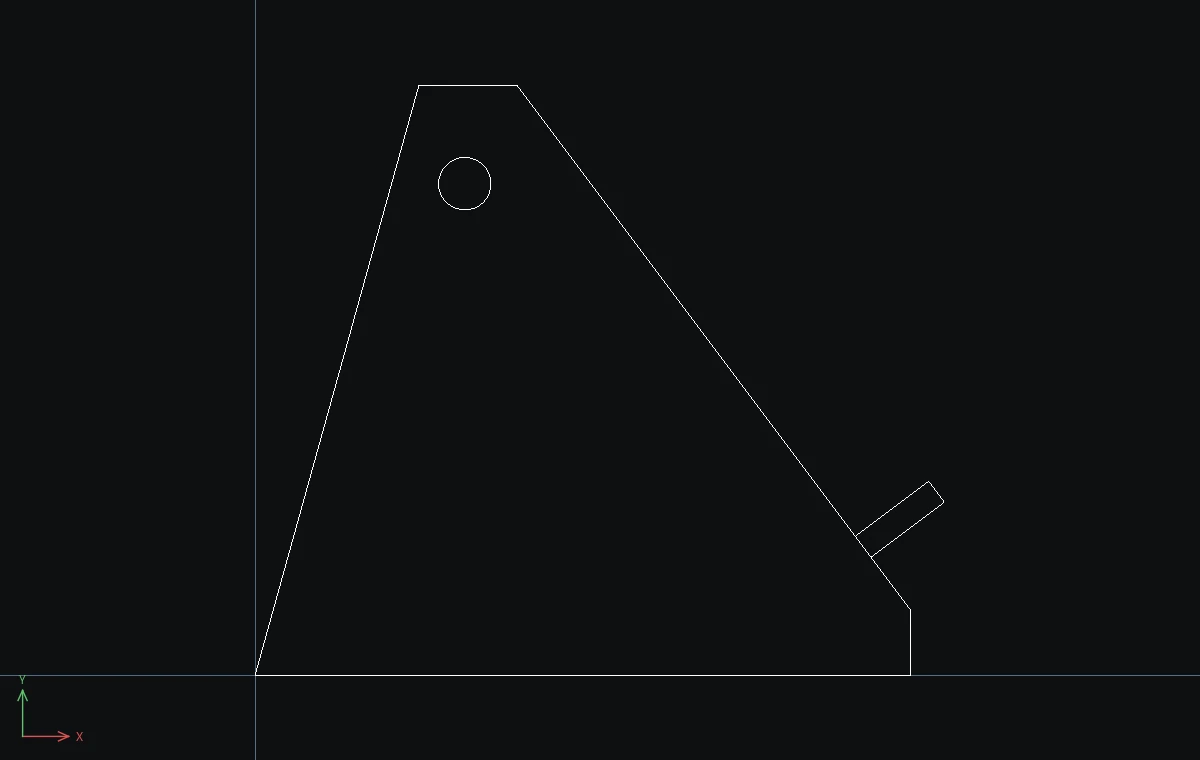
ลองทำตาม: ขาตั้งมือถืออะคริลิกพร้อมขอบกันลื่น
แผ่นข้างของขาตั้งมือถือ ตัดจากอะคริลิกหนา 5 มม. มือถือพิงอยู่บนด้านเอียง และมีขอบเล็ก ๆ ด้านล่างกันไม่ให้ไถลลงมา เราวาดขอบนี้นอนราบไว้ตรงไหนก็ได้ แล้วให้ ALIGN ยกมันขึ้นตั้งฉากกับด้านเอียงในคำสั่งเดียว
- แผ่นข้าง: พิมพ์
PLEnter แล้วพิมพ์จุดเหล่านี้ กด Enter ทุกจุด:0,0@100,0@0,1040,9025,900,0แล้วกด Enter อีกครั้งเพื่อจบ - รูสายชาร์จ:
CEnter32,75Enter4Enter แล้วกด Esc - ขอบกันลื่น วาดนอนราบไว้ห่างจากแผ่น:
RECEnter150,0Enter@4,14Enter แล้วกด Esc - คลิกเลือกขอบกันลื่น พิมพ์
ALแล้ว Enter - พิมพ์ 4 จุดนี้ กด Enter ทุกจุด:
154,0(ต้นทาง 1 มุมล่างขวาของขอบ) →94,18(ปลายทาง 1 สูงขึ้นไปบนด้านเอียง 10 มม.) →150,0(ต้นทาง 2 มุมล่างซ้าย) →40,90(ปลายทาง 2 ปลายบนของด้านเอียง) แถบสถานะขึ้นAligned 1 object(s)
ตอนนี้ขอบกันลื่นยื่นออกมา 14 มม. ตั้งฉากกับด้านเอียงพอดี พร้อมรับมือถือ
ลองต่อยอด: ถ้ามือถือใส่เคสหนา ให้วาดขอบเป็น @6,14 แล้ว ALIGN ใหม่โดยใช้จุดต้นทาง 156,0 และ 150,0