
ใช้ทำอะไร
MCAD 2026 เป็นโปรแกรม 2D CAD สำหรับ Windows ที่อ่านและบันทึกไฟล์ DWG/DXF ได้โดยตรง หน้านี้อธิบายการติดตั้งทั้งสองช่องทาง การอัปเดต และการตรวจสอบเวอร์ชันที่ใช้งานอยู่
ความต้องการของระบบ
| รายการ | ขั้นต่ำ |
|---|---|
| ระบบปฏิบัติการ | Windows 10 / Windows 11 แบบ 64-bit |
| หน่วยความจำ | 8 GB (แนะนำ 16 GB สำหรับไฟล์ DWG ขนาดใหญ่) |
| พื้นที่ดิสก์ | ประมาณ 1 GB |
| อินเทอร์เน็ต | ใช้ตอนเปิดใช้งานไลเซนส์และตรวจสอบสิทธิ์เป็นระยะ |
ช่องทางที่ 1: ตัวติดตั้งจาก MET (แนะนำ)
- ดาวน์โหลดตัวติดตั้งจาก license.mechdesigned.com/download/MCAD ไฟล์ชื่อ
MCAD2026-Setup-<เวอร์ชัน>.exeมีลายเซ็นดิจิทัลของ MET Mechatronics Designed - ดับเบิลคลิกไฟล์ แล้วทำตามขั้นตอนของตัวติดตั้ง (ค่าเริ่มต้นติดตั้งที่
C:\Program Files\MCAD2026) - ตัวติดตั้งรวมตัวอ่าน DWG และไลบรารี Symbol ของ MET (547 ตัว ในกลุ่ม electrical, pneumatic, mechanical และ architecture) มาให้แล้ว ไม่ต้องติดตั้งโปรแกรมแปลงไฟล์แยก
- เปิด MCAD 2026 จากไอคอนบน Desktop หรือเมนู Start
- ครั้งแรกที่เปิดจะมีหน้าต่างให้เปิดใช้งานไลเซนส์ ดู เปิดใช้งานไลเซนส์
อัปเดตโปรแกรม (ตัวติดตั้ง MET)
- โปรแกรมจะตรวจหาเวอร์ชันใหม่เองหลังเปิดใช้งานสักครู่
- หรือสั่งเองที่ Help › Check for Updates...
ช่องทางที่ 2: Microsoft Store
ติดตั้งจาก MCAD 2026 บน Microsoft Store ได้เช่นกัน เป็นโปรแกรมเดียวกันและใช้ License เดียวกัน เวอร์ชันบน Store อัปเดตผ่าน Store และอาจตามหลังตัวติดตั้งจาก MET เล็กน้อย
หมายเหตุ: ถ้าติดตั้งจาก Store ไว้แล้ว โปรแกรมยังใช้งานได้ตามปกติ เวอร์ชัน Store จะอัปเดตผ่าน Microsoft Store เท่านั้น เมนู Help › Check for Updates... จะไม่ดาวน์โหลดตัวติดตั้งให้
ตรวจสอบเวอร์ชัน
เลือก Help › About MCAD2026 จะแสดงเลขเวอร์ชัน (Release version) และสถานะไลเซนส์
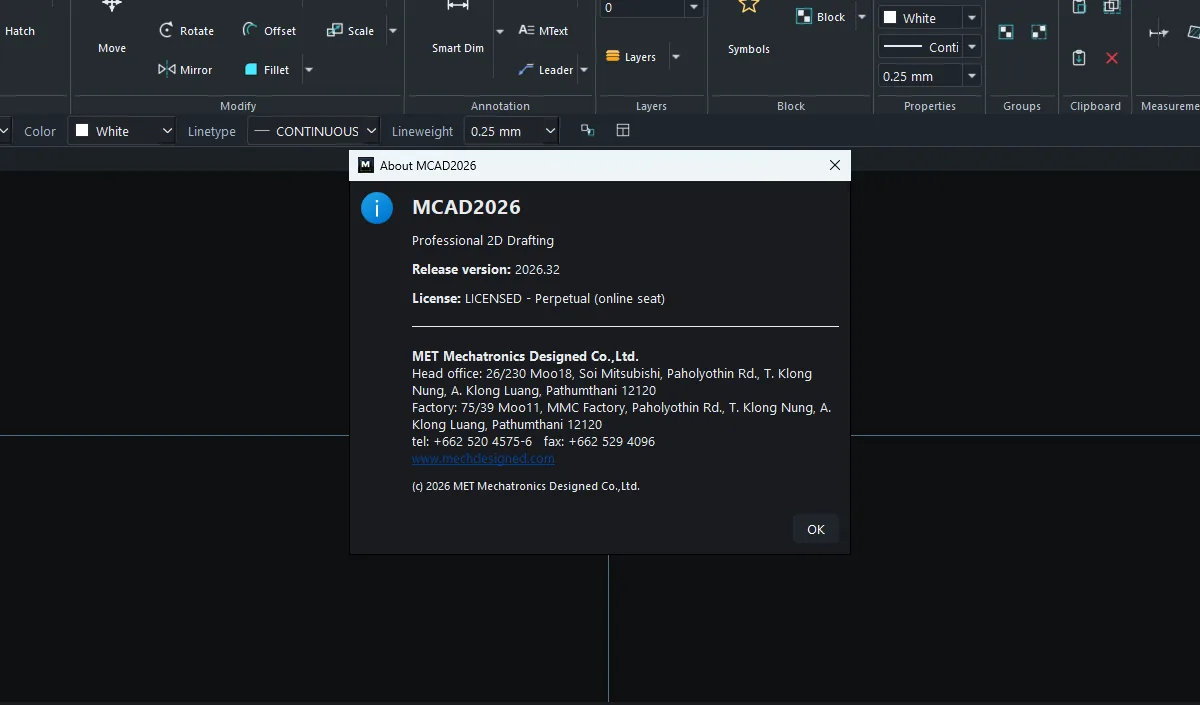
หมายเหตุ: เมื่อแจ้งปัญหากับฝ่ายสนับสนุน ให้แจ้งเลข Release version จากหน้าต่างนี้ด้วยเสมอ
ลองทำตาม: ติดตั้ง MCAD บนโน้ตบุ๊กใหม่ของนักออกแบบภายใน
สถานการณ์: นักออกแบบภายในได้โน้ตบุ๊กใหม่ และต้องเปิดแบบ DWG ของคอนโดที่ลูกค้าส่งมาภายในบ่ายนี้
- เปิดเบราว์เซอร์ไปที่ license.mechdesigned.com/download/MCAD แล้วดาวน์โหลดตัวติดตั้ง
- ดับเบิลคลิกไฟล์
MCAD2026-Setup-<เวอร์ชัน>.exeกด Next จนเสร็จ (ใช้เวลาไม่กี่นาที) - เปิด MCAD 2026 จาก Desktop ใส่ข้อมูลในหน้าต่าง Activate License ตาม เปิดใช้งานไลเซนส์
- เลือก Help › About MCAD2026 จดเลข Release version ไว้
- กด
Ctrl+Oแล้วเปิดแบบ DWG ของคอนโดได้ทันที ไม่ต้องติดตั้งตัวแปลงไฟล์เพิ่ม