
ใช้ทำอะไร
| คำสั่ง | Alias | ความหมาย |
|---|---|---|
| QLEADER | LE |
ลูกศรชี้หลายจุด แล้วพิมพ์ข้อความ |
| LEADER | LEAD |
เหมือน QLEADER |
| MLEADER | MLD |
MLEADER <ข้อความ> ลูกศร เส้นหักศอก และข้อความในสามคลิก |
| Callout | – | ลูกศรชี้พร้อมกล่องข้อความ (บน Ribbon) |
อยู่ที่ไหน
- Ribbon: Draw › Annotation › Leader (เมนูย่อย Leader, Multileader, Callout, Ordinate) และ Annotate › Leaders
ขั้นตอน QLEADER
- พิมพ์
LEแล้ว Enter - คลิกปลายลูกศร แล้วคลิกจุดหักต่อไป (
Leader: click more points, Enter to finish.) - กด Enter หน้าต่าง Leader ขึ้นให้พิมพ์ข้อความ แล้ว OK
ขั้นตอน MLEADER
- พิมพ์
MLEADER CHAMFER 1x45แล้ว Enter (ไม่ใส่ข้อความ = มีหน้าต่างถาม Note) MLEADER: click the arrow tipคลิกปลายลูกศรMLEADER: click the elbowคลิกจุดหักศอกMLEADER: click where the note sitsคลิกตำแหน่งข้อความ
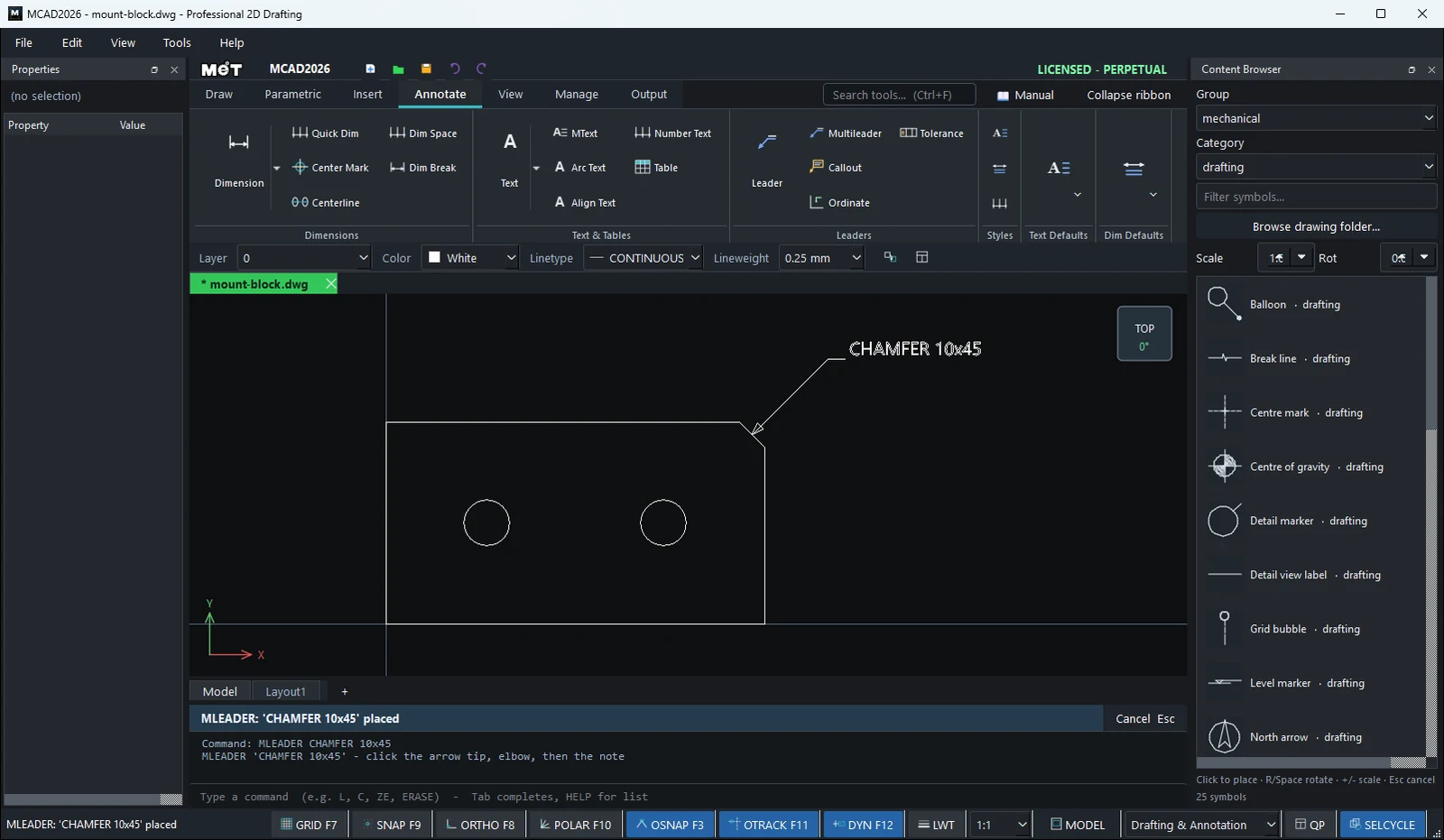
หมายเหตุ: Multileader แตกเป็นเส้นและข้อความเมื่อ Export DXF และใช้
EXPLODEแตกเองได้
ลองทำตาม: หมายเหตุงานเชื่อมและงานกลึงบนฉากยึด
ภาพด้านข้างของฉากเหล็กเชื่อมมีครีบเสริม ใช้ Multileader สามอันบอกช่างว่าเชื่อมตรงไหน ลบมุมขอบไหน และเจาะรูอะไร
- ฉาก:
PL0,080,080,88,88,600,600,0แล้ว Enter - ขอบครีบ:
L8,40→40,8เส้นศูนย์กลางรู:L60,0→60,8 - พิมพ์
MLEADER WELD 5 BOTH SIDESคลิกปลายลูกศรบนครีบที่24,24จุดหักที่45,45และตำแหน่งข้อความที่48,45 - พิมพ์
MLEADER CHAMFER 1x45ปลายลูกศรที่มุมบน0,60จุดหัก-20,75ข้อความ-55,75 - พิมพ์
MLEADER M8 THRU 2 PLACESปลายลูกศรที่เส้นรู60,8จุดหัก85,30ข้อความ88,30
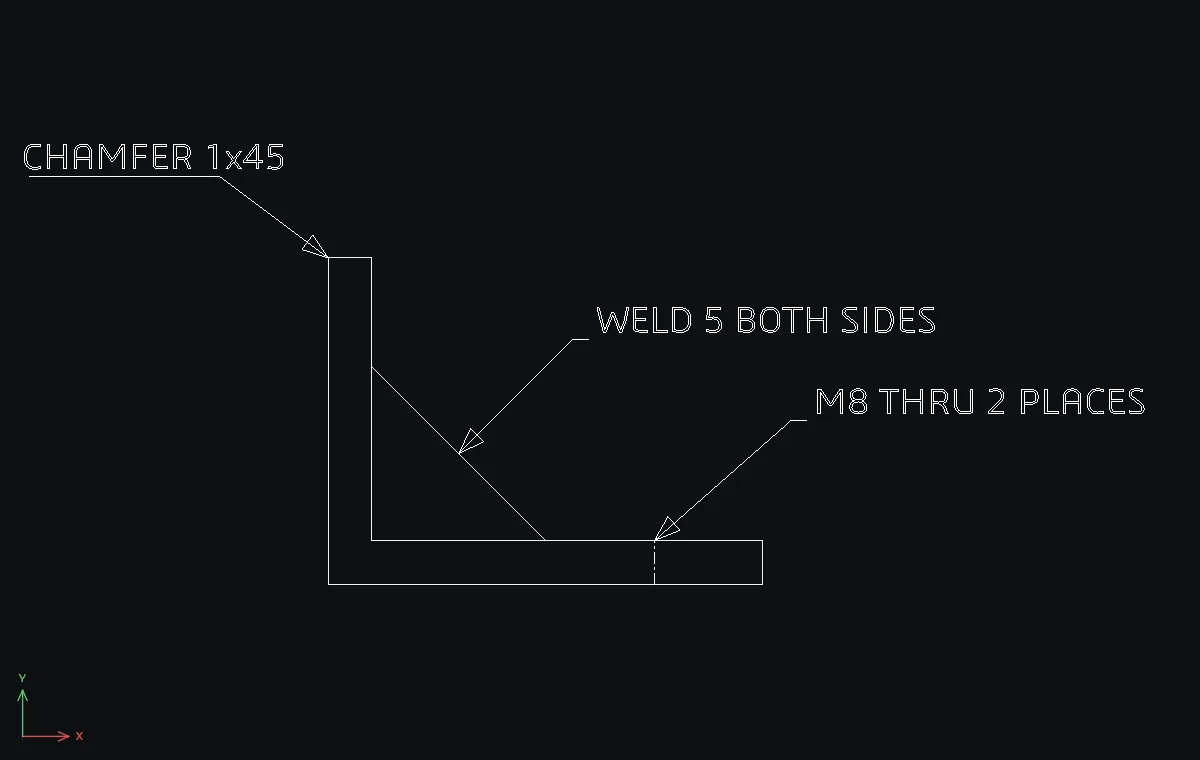
ลองต่อยอด: เพิ่มหมายเหตุอันที่สี่ด้วย LE (QLEADER) แบบหักสามจุด แล้วพิมพ์ข้อความในหน้าต่าง Leader แทน