
ใช้ทำอะไร
หน้าต่าง Text & Dimension Styles สร้างและแก้ Style ที่ใช้กับข้อความและ Dimension การแก้ Style จะปรับวัตถุที่ใช้ Style นั้นทั้งหมด
อยู่ที่ไหน
- Ribbon: Annotate › Styles › Text Style / Dim Style หรือ Manage › CAD Standards
- Command line:
DIMSTYLE(AliasD,DST,DDIM) - Command line:
STYLE(AliasST) เปิดแท็บ Text Styles - ค่าเริ่มต้นแบบเร็ว: Annotate › Text Defaults / Dim Defaults
แท็บ Text Styles
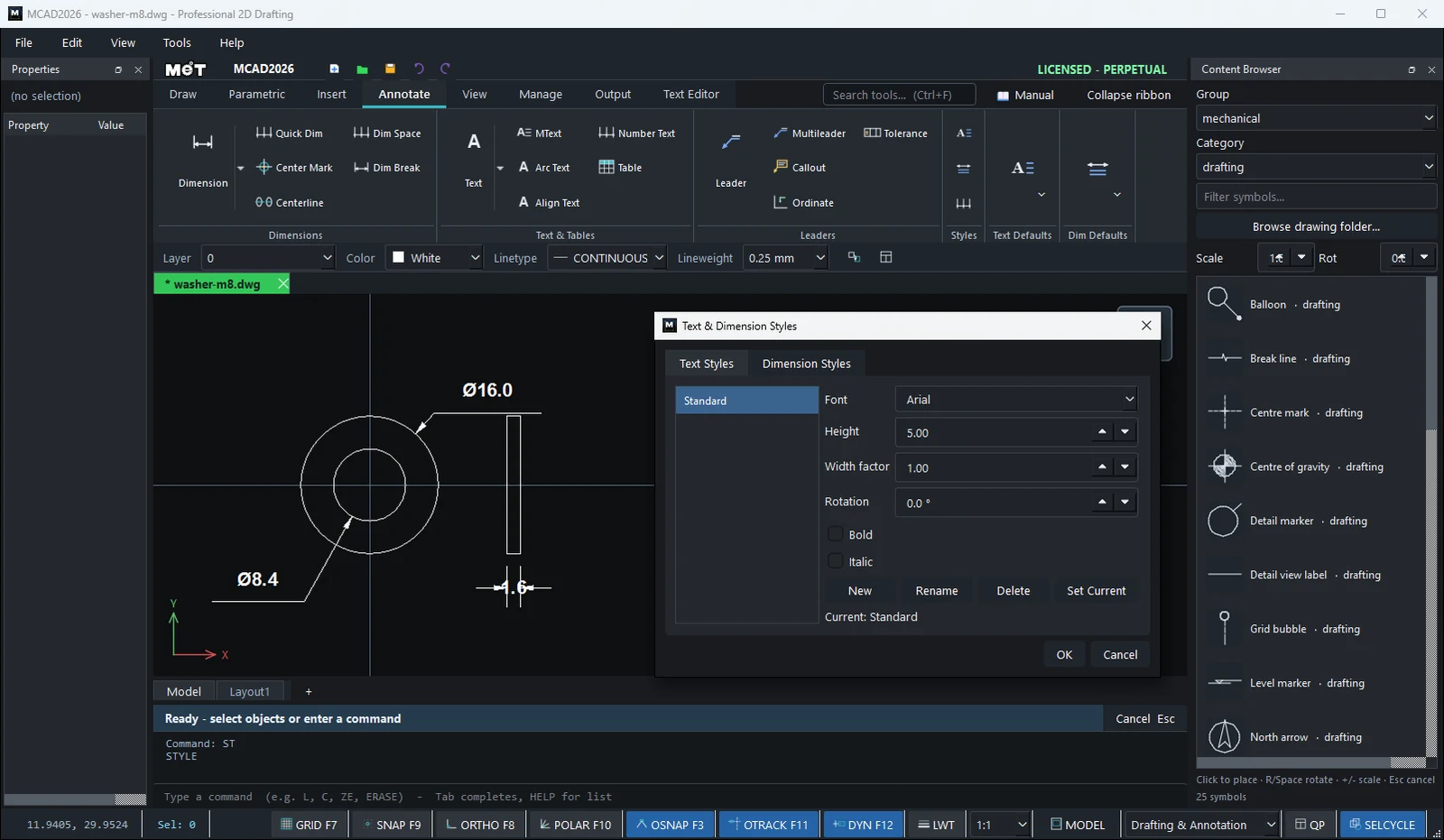
| ตัวเลือก | ความหมาย |
|---|---|
| Font | ฟอนต์ Windows ใดก็ได้ |
| Height | ความสูงตัวอักษร |
| Width factor | ความกว้างตัวอักษร (1 = ปกติ) |
| Rotation | มุมข้อความ |
| Bold / Italic | ตัวหนา / ตัวเอียง |
แท็บ Dimension Styles
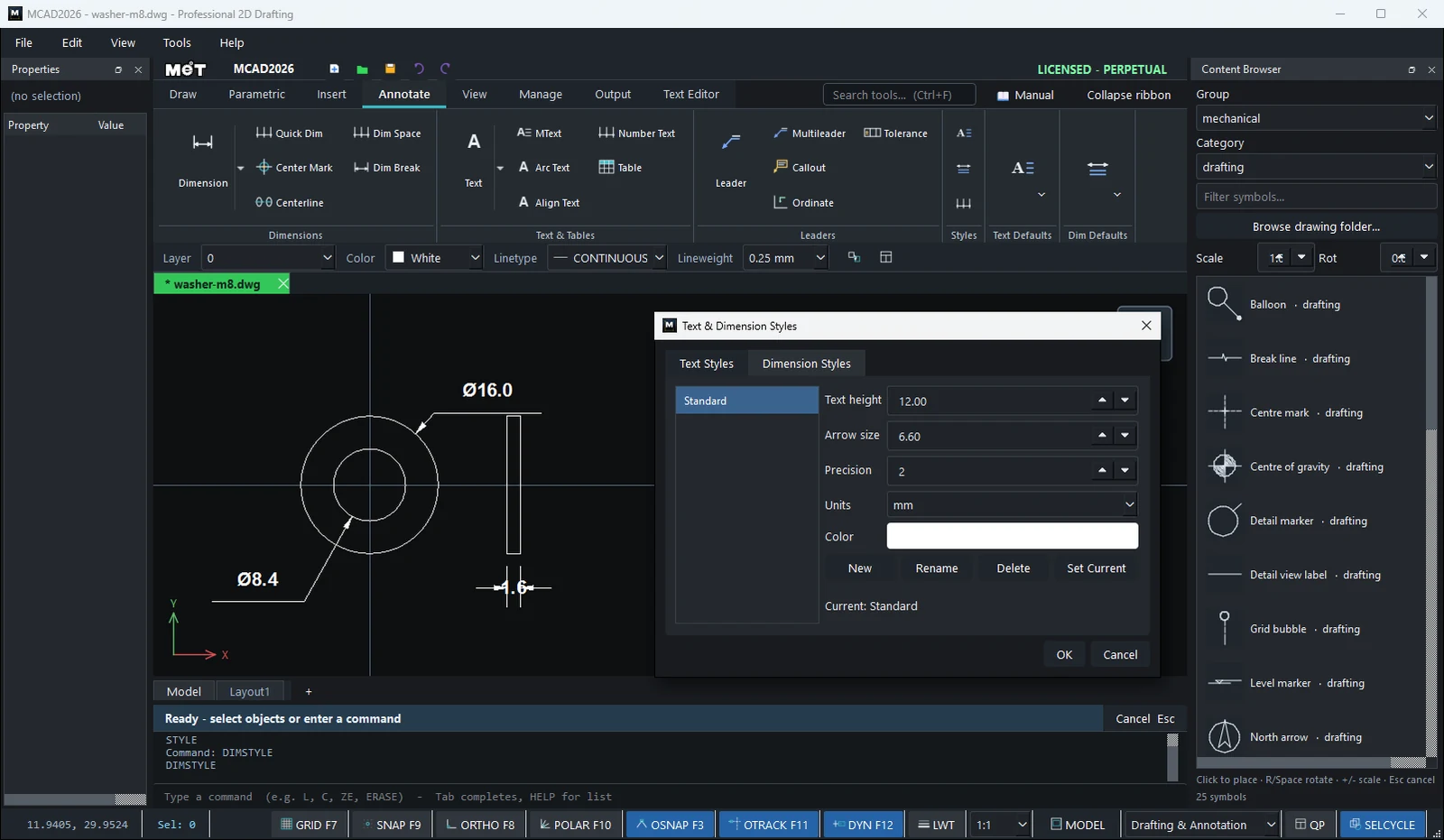
| ตัวเลือก | ความหมาย |
|---|---|
| Text height | ความสูงตัวเลข Dimension |
| Arrow size | ขนาดหัวลูกศร |
| Precision | จำนวนทศนิยม |
| Units | mm, cm, m, in, ft |
| Color | สีของ Dimension |
ปุ่มร่วม
| ปุ่ม | ความหมาย |
|---|---|
| New / Rename / Delete | สร้าง / เปลี่ยนชื่อ / ลบ Style |
| Set Current | ใช้ Style นี้กับวัตถุใหม่ |
| OK | บันทึกและปรับวัตถุที่มีอยู่ |
ลองทำตาม: สไตล์ Dimension สำหรับชิ้นงานเล็ก
แหวนรอง M8 ตาม DIN 125 กว้างแค่ 16 มม. ถ้าใช้สไตล์ที่ตั้งไว้สำหรับแผ่นงานใหญ่ ตัวเลขจะใหญ่กว่าชิ้นงานเสียอีก สร้างสไตล์ SMALL PARTS ที่ตัวอักษรสูง 2.5 มม. ทศนิยมหนึ่งตำแหน่งไว้ครั้งเดียว ใช้ได้กับชิ้นงานเล็กทุกชิ้น
- ภาพด้านหน้า:
C0,0รัศมี8และC0,0รัศมี4.2ภาพด้านข้าง:REC16,-8→1.6Tab16 - เลือกวงกลมนอก แล้วพิมพ์
CENTERMARK 10 - พิมพ์
DIMSTYLEที่แท็บ Dimension Styles กด New ตั้งชื่อSMALL PARTSตั้ง Text height2.5, Arrow size1.5และ Precision1กด Set Current แล้ว OK DDIที่วงกลมนอก จะได้Ø16.0และDDIที่รู จะได้Ø8.4DLIคร่อมภาพด้านข้างจาก16,-8ถึง17.6,-8วางไว้ด้านล่าง จะได้1.6
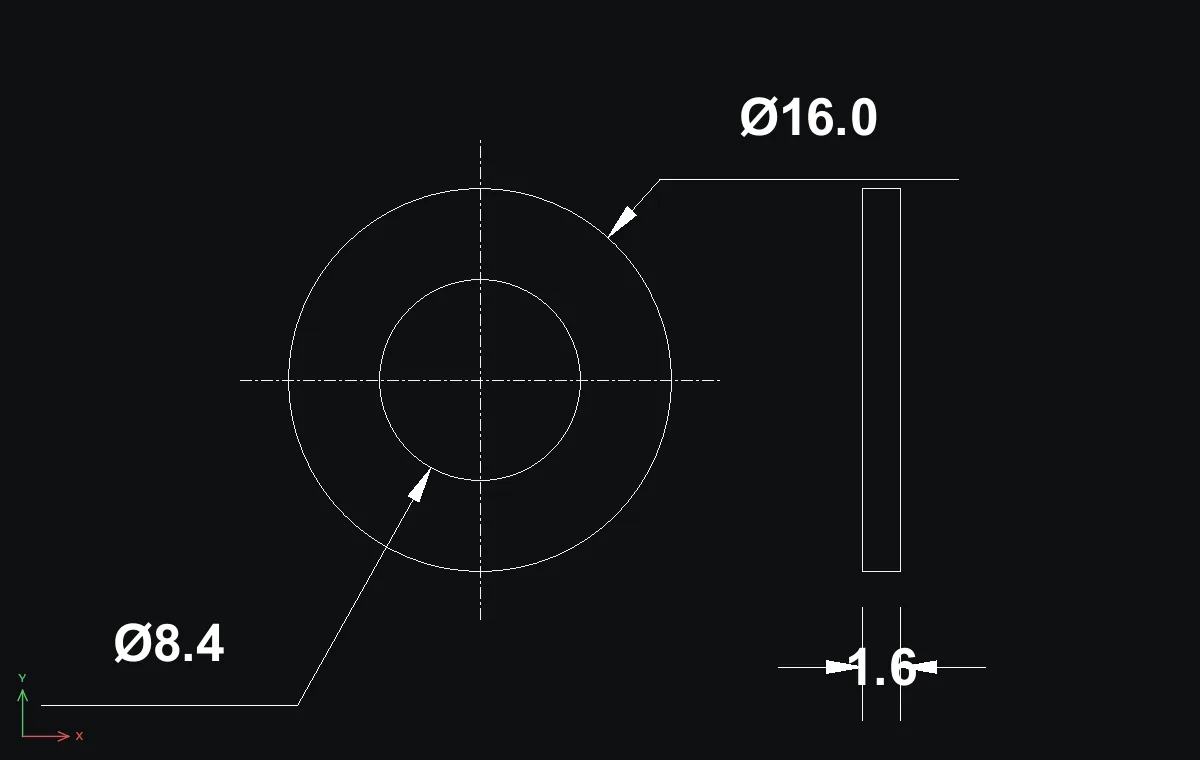
ลองต่อยอด: เปิด DIMSTYLE อีกครั้ง แก้ SMALL PARTS เป็น Text height 2 แล้วกด OK Dimension ทั้งสามจะเปลี่ยนตามพร้อมกัน