
ใช้ทำอะไร
- SPLINE – เส้นโค้งเรียบผ่านจุดที่คลิก (Fit points)
- SPLINEDIT – ปิด/เปิด, ลบ, เพิ่ม Fit point ของ Spline
- SKETCH – ลากเมาส์วาดมือเปล่า บันทึกเป็น Polyline
อยู่ที่ไหน
- Ribbon: Draw › Draw › Polyline ▾ › Spline - Fit Points (SPLINE) / Freehand Sketch (SKETCH)
- Command line:
SPLINE(AliasSPL) - Command line:
SPLINEDIT(AliasSPE),SKETCH
ขั้นตอน SPLINE
- พิมพ์
SPLแล้ว EnterSPLINE: click the fit points, Enter to finish, Esc to cancel - คลิกจุดที่เส้นต้องผ่านทีละจุด
- กด Enter เพื่อจบ
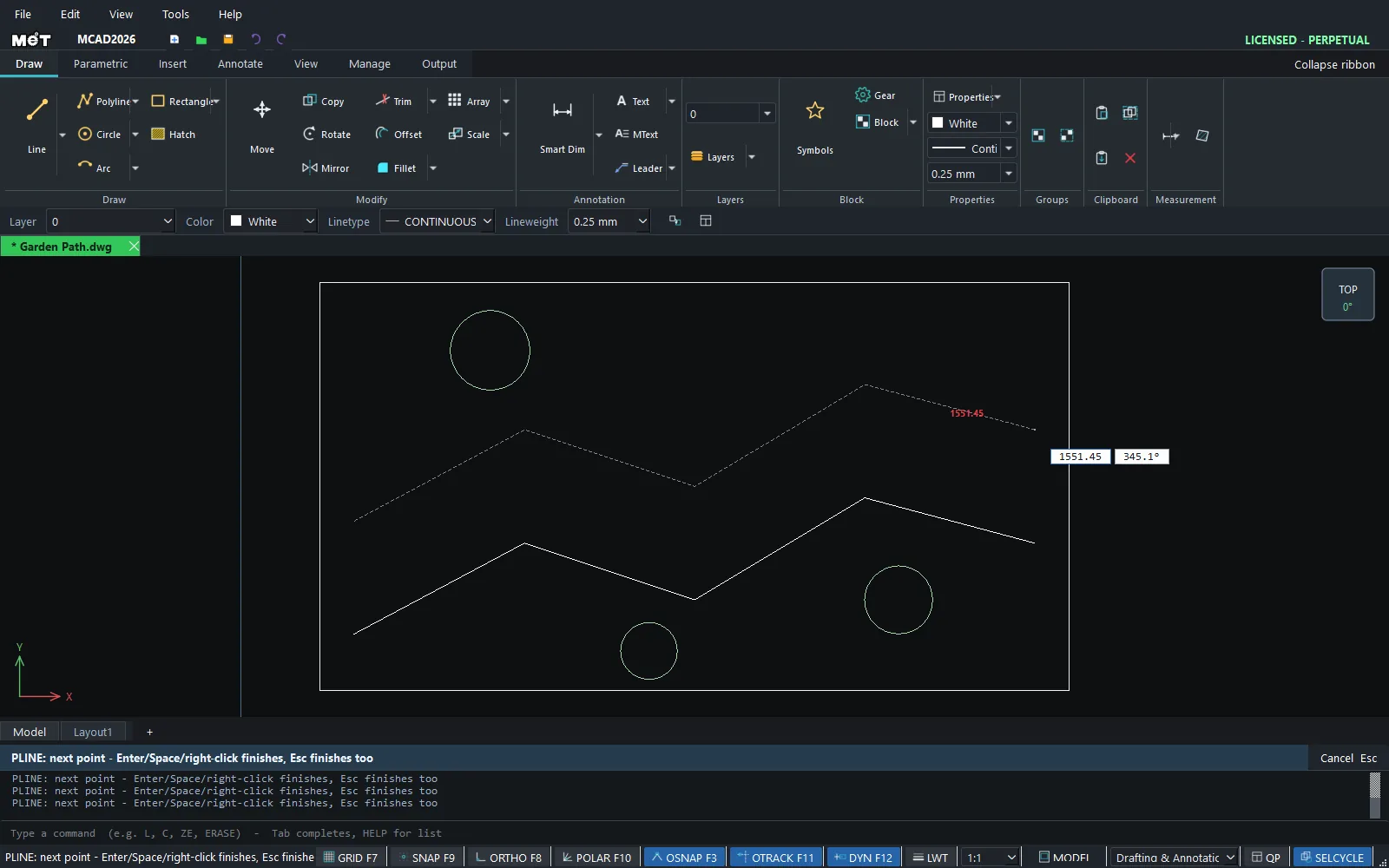
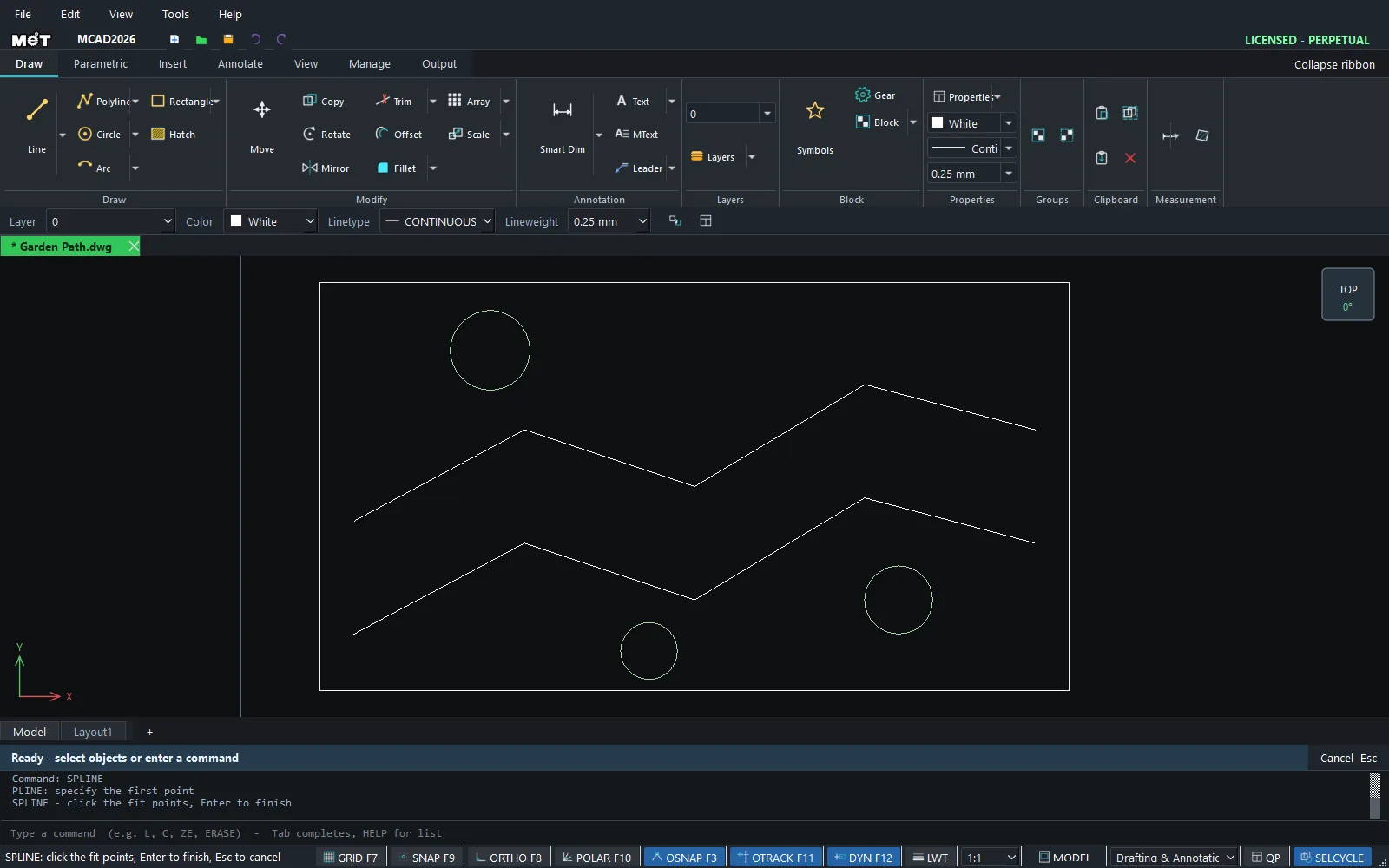
SPLINEDIT
เลือก Spline ก่อน แล้วพิมพ์:
| รูปแบบ | ความหมาย |
|---|---|
SPLINEDIT Close / SPLINEDIT Open |
ปิด / เปิดเส้น |
SPLINEDIT Delete <n> |
ลบ Fit point ลำดับ n (เริ่มที่ 0, ต้องเหลืออย่างน้อย 2 จุด) |
SPLINEDIT Add <n> <x> <y> |
เพิ่มจุดหลังจุดลำดับ n |
SKETCH
- พิมพ์
SKETCHหรือSKETCH 2(บันทึกจุดทุก 2 หน่วย) SKETCH: drag to traceกดเมาส์ค้างแล้วลาก- ปล่อยเมาส์เพื่อจบ
หมายเหตุ: Spline แปลงเป็นเส้นย่อยได้ด้วย EXPLODE
ลองทำตาม: ทางเดินคดเคี้ยวในสวน
ทางเดินกว้าง 1 ม. ที่โค้งไปมาอย่างเป็นธรรมชาติ กับพุ่มไม้ที่วาดด้วยมือ ใช้ทั้ง SPLINE และ SKETCH
- ขอบซ้ายของทาง: พิมพ์
SPLEnter แล้วพิมพ์0,0,1500,800,3000,300,4500,1200,6000,800(Enter ทุกจุด) แล้วกด Enter อีกครั้งเพื่อจบ - ขอบขวา:
SPLด้วยจุดเดิมแต่บวก Y อีก 1000:0,1000,1500,1800,3000,1300,4500,2200,6000,1800แล้ว Enter - พุ่มไม้: พิมพ์
SKETCH 20Enter แล้วกดเมาส์ค้างลากวนเป็นพุ่มขรุขระเหนือทางเดินแถว3000,2700ปล่อยเมาส์เพื่อจบ
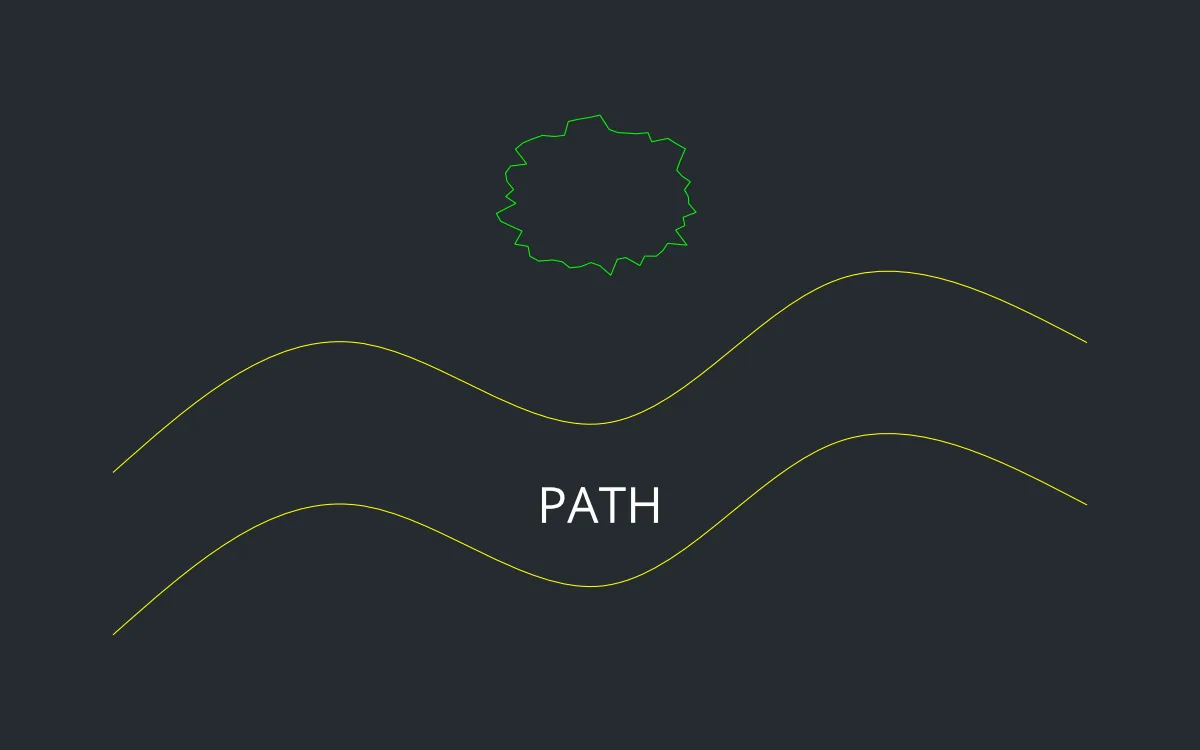
ลองต่อยอด: เลือกขอบซ้ายแล้วพิมพ์ SPLINEDIT Add 1 2200 400 เพื่อเพิ่มจุดโค้ง แล้วดูว่าทางเดินเปลี่ยนรูปอย่างไร