
ใช้ทำอะไร
| คำสั่ง | Alias | Shortcut | ความหมาย |
|---|---|---|---|
| ERASE | E, DELETE, DEL |
Delete |
ลบวัตถุที่เลือก |
| OOPS | – | – | คืนวัตถุที่ ERASE ลบล่าสุด โดยไม่ยกเลิกงานที่วาดหลังจากนั้น |
| UNDO | U |
Ctrl+Z |
ย้อนการแก้ไขทีละขั้น |
| REDO | – | Ctrl+Y |
ทำซ้ำสิ่งที่ย้อน |
อยู่ที่ไหน
- Ribbon: Draw › Clipboard › Delete
- Quick Access Toolbar: Undo / Redo
- เมนู Edit › Undo / Redo
ขั้นตอน ERASE
- พิมพ์
Eแล้ว EnterERASE: select objects - Enter to continue, Esc to cancel - คลิกวัตถุที่จะลบ (วัตถุที่เลือกแสดง Grip สีฟ้า)
- กด Enter
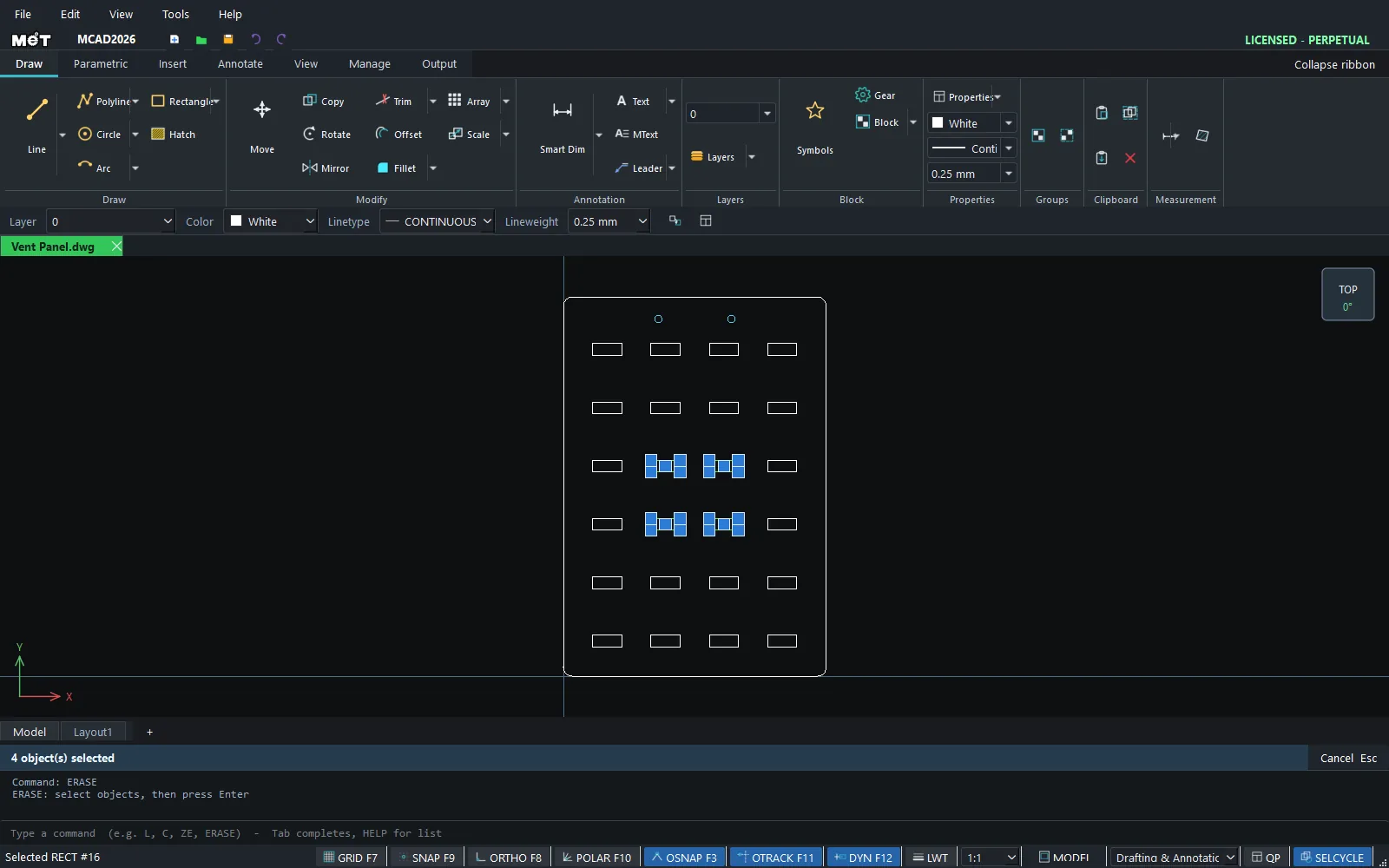
หมายเหตุ: คลิกขวาบนวัตถุ (ตอนไม่ได้เลือกอะไร) › Delete (object under cursor) ลบชิ้นนั้นได้ทันที
ลองทำตาม: แผงระแนงปลูกไม้เลื้อยพร้อมที่ติดป้ายชื่อ
แผงระแนงไม้อัดขนาด 175 x 255 มม. ให้ไม้เลื้อยเกาะ ตรงกลางเว้นพื้นที่ทึบไว้ติดป้ายชื่อต้นไม้ สร้างช่องให้เต็มตารางก่อน แล้วใช้ ERASE ลบ 4 ช่องตรงกลาง
- กรอบ:
REC0,0@175,255กด Esc ช่องแรก:REC15,15@30,30กด Esc - คลิกช่อง พิมพ์
ARRAYRECT 4 40 0ได้แถวละ 4 ช่อง - ลากกรอบ Window ครอบทั้ง 4 ช่อง พิมพ์
ARRAYRECT 6 0 40ได้ 24 ช่อง - ลากกรอบ Window จากราว 50,90 ถึง 130,170 ให้ครอบ 4 ช่องตรงกลาง (แถวที่ 3-4 คอลัมน์ที่ 2-3) พิมพ์
Eแล้ว Enter ผลลัพธ์ขึ้นErased - รูสกรูยึดป้ายชื่อ:
C65,1302.5กด Esc และC115,1302.5กด Esc
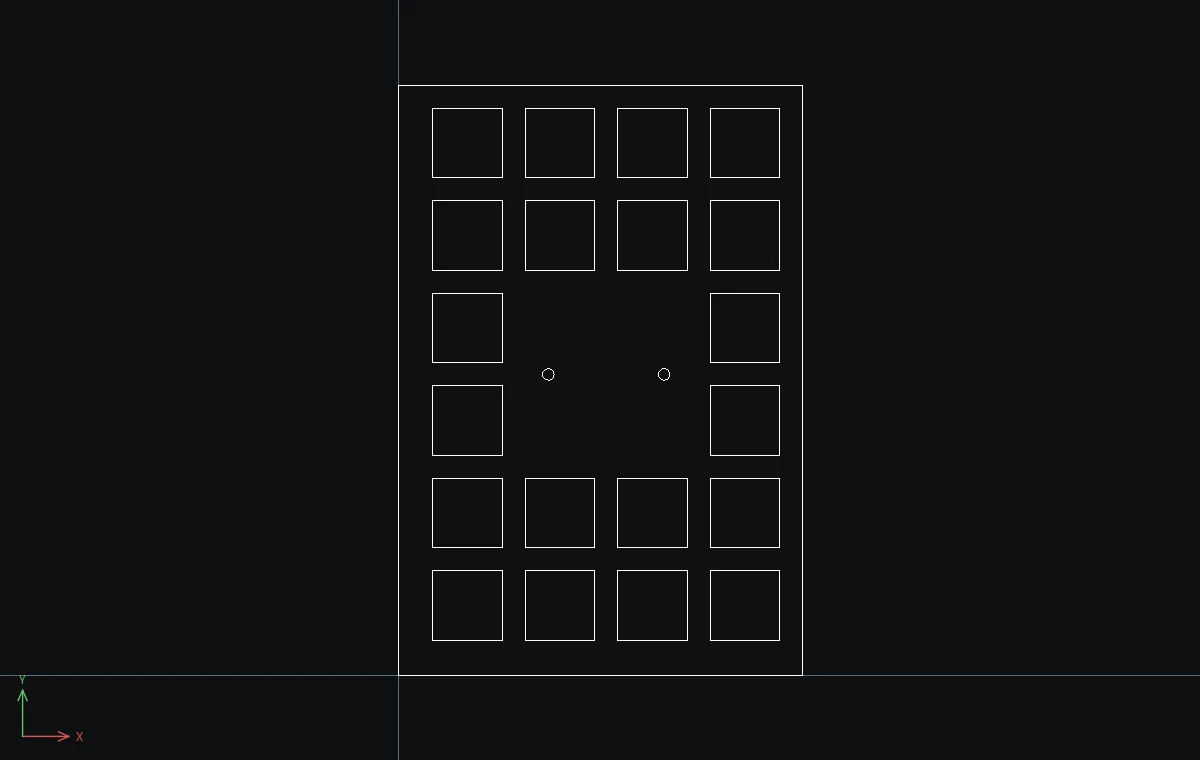
ลองต่อยอด: ลบเกินไปอีกช่องโดยตั้งใจ แล้วพิมพ์ OOPS ช่องนั้นจะกลับมา โดยรูสกรูที่วาดไว้ยังอยู่ครบ (ถ้าใช้ UNDO รูสกรูจะหายไปก่อน)