
ใช้ทำอะไร
Status bar ล่างสุดของหน้าต่างแสดงพิกัดเคอร์เซอร์ จำนวนวัตถุที่เลือก และปุ่มเปิด/ปิดตัวช่วยเขียนแบบ ปุ่มสีฟ้า = เปิดอยู่

ปุ่มบน Status bar
| ปุ่ม | Shortcut | คำสั่งที่เทียบเท่า | ความหมาย |
|---|---|---|---|
| GRID | F7 |
– | แสดงตาราง Grid |
| SNAP | F9 |
SNAP |
Grid Snap: จุดกระโดดตามระยะ Grid |
| ORTHO | F8 |
ORTHO |
บังคับเส้นแนวนอน/แนวตั้ง |
| POLAR | F10 |
POLAR |
Polar tracking ตามมุมที่กำหนด (ค่าเริ่ม 45°) |
| OSNAP | F3 |
OSNAP |
Object Snap: จับ End, Mid, Center, Quadrant, Intersection, Nearest ฯลฯ |
| OTRACK | F11 |
– | Object Snap Tracking: ลากเส้นช่วยจากจุด Snap |
| DYN | F12 |
– | Smart Input ที่เคอร์เซอร์ |
| LWT | – | – | แสดงความหนาเส้น |
| 1:1 ▾ | – | – | Annotation scale ดู Annotation Scale |
| MODEL | – | – | แสดง Model / Layout |
| Drafting & Annotation ▾ | – | WSCURRENT |
Workspace ดู Workspace |
| QP | Ctrl+Shift+P |
QPMODE |
Quick Properties ที่เคอร์เซอร์ |
| SELCYCLE | – | – | คลิกซ้ำที่จุดเดิมเพื่อวนเลือกวัตถุที่ซ้อนกัน |
คำสั่งที่เกี่ยวข้อง
| คำสั่ง | Alias | รูปแบบ | ความหมาย |
|---|---|---|---|
| SNAP | SN |
SNAP <ระยะ|ON|OFF> |
ตั้งระยะ Grid Snap (ใส่ตัวเลขจะเปิด Snap ด้วย) |
| OSNAP | OS, DDOSNAP |
OSNAP <ON|OFF> |
เปิด/ปิด Object Snap |
| ORTHO | – | ORTHO <ON|OFF> |
เปิด/ปิด Ortho |
| POLAR | – | POLAR <ON|OFF> |
เปิด/ปิด Polar tracking (เปิด Polar จะปิด Ortho) |
| APERTURE | – | APERTURE <1-50> |
ขนาดเป้า Object Snap (pixel) |
| PICKBOX | PICKBOXSIZE |
PICKBOX <1-50> |
ขนาดกล่องเลือกวัตถุ (pixel) |
| OSMODE | – | OSMODE <ค่า> |
ชุด Object Snap แบบ bitmask (เหมือน AutoCAD) |
| DSETTINGS | SE2, DDRMODES |
– | หน้าต่าง Drafting Settings: ระยะ Grid/Snap แล้วตามด้วย Object snap aperture |
| ISOPLANE | ISO |
ISOPLANE <Left|Top|Right|OFF> |
เขียนแบบ Isometric: ตั้ง Polar เป็นแกน 30° ของระนาบที่เลือก |
| DIMSNAP | – | DIMSNAP [ON|OFF] |
ให้ Smart Dimension จับ End/Mid/Center ระยะใกล้ (OFF = วัดเฉพาะวัตถุ) |
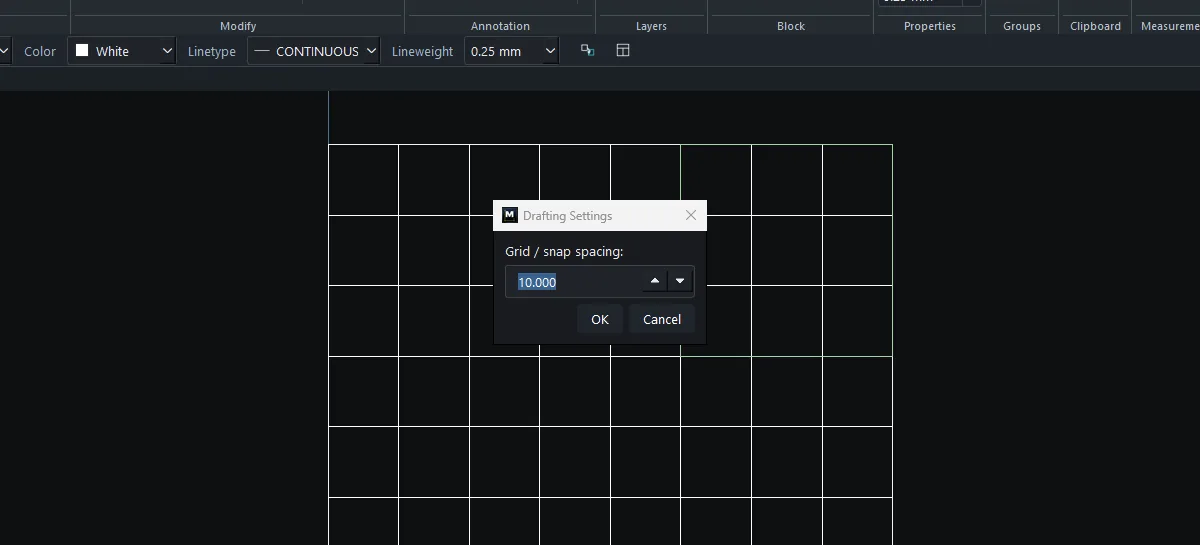
ขั้นตอน: ตั้ง Grid Snap ระยะ 5 mm
- พิมพ์
SNAP 5แล้ว Enter (หรือ Manage › Customization › Drafting Settings ใส่5) - กด
F7เพื่อแสดง Grid - วาดได้ทันที จุดจะกระโดดทุก 5 mm กด
F9เพื่อปิด
หมายเหตุ:
ISOPLANEไม่ได้เอียงตาราง แบบยังเป็น 2D จริง มุม 30° ของ Polar ทำให้แบบดูเป็น IsometricISOPLANE OFFคืนค่า Polar 45°
ลองทำตาม: ห้องน้ำบนกริดกระเบื้อง 300 มม.
ตั้ง Grid Snap ให้เท่ากับขนาดกระเบื้อง เคอร์เซอร์จะกระโดดทีละแผ่น วาดห้องน้ำ 2.4 x 1.8 ม. กับฐานอาบน้ำ 900 x 900 ได้โดยไม่ต้องพิมพ์ตัวเลขเลย
- พิมพ์
SNAP 300แล้ว Enter แล้วกดF7เปิด Grid - กด
F8เปิด ORTHO ให้เส้นวิ่งแนวนอน/แนวตั้งเท่านั้น PLแล้วคลิกตามกริด:0,0→2400,0→2400,1800→0,1800→0,0(ดูพิกัดบน Status bar ขณะคลิก) แล้ว Enter- ฐานอาบน้ำ:
RECคลิก1500,900แล้วคลิก2400,1800(3 x 3 แผ่น) - กด
F9ปิด Snap เมื่อจะวาดสุขภัณฑ์ที่ไม่ตรงกริด
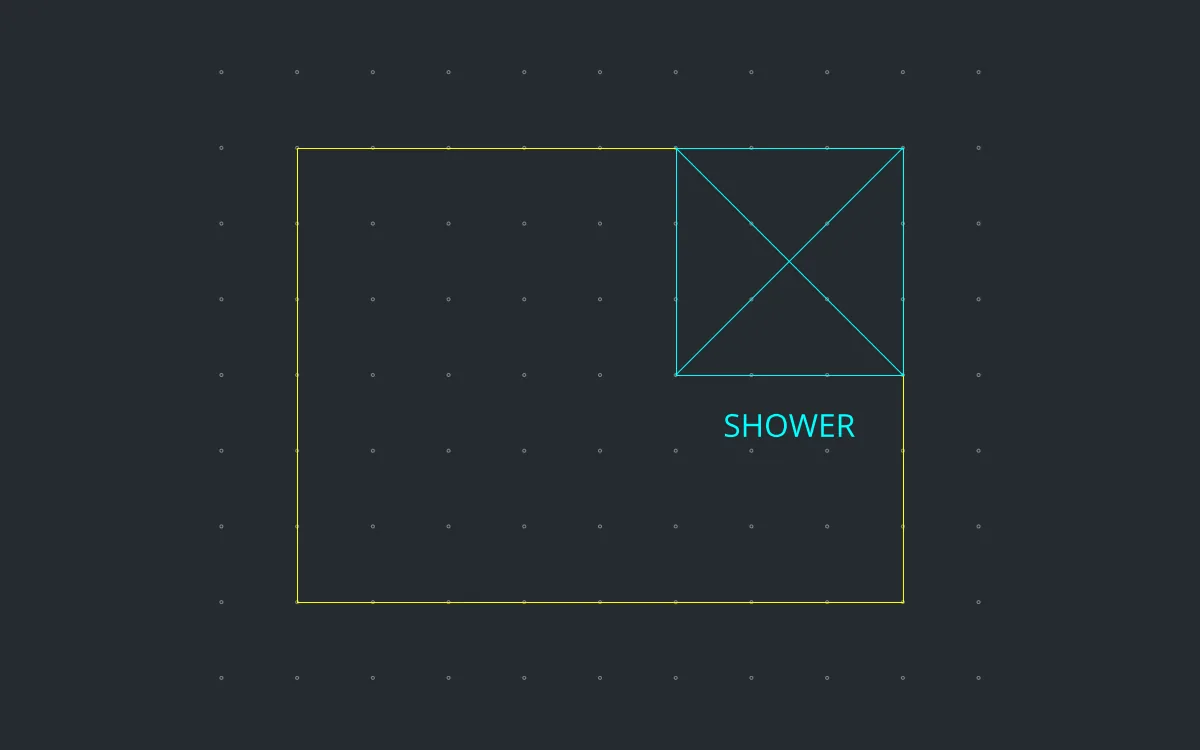
ลองต่อยอด: พิมพ์ ISOPLANE Top แล้ววาดฐานอาบน้ำแบบภาพ Isometric ด้วย Polar 30° จากนั้น ISOPLANE OFF