
ใช้ทำอะไร
- SOLID – สามเหลี่ยมหรือสี่เหลี่ยมทึบ
- WIPEOUT – แผ่นสีพื้นหลังที่บังสิ่งที่อยู่ข้างใต้ (เช่น เว้นที่ให้ข้อความ)
- REVCLOUD – เมฆแก้ไขรอบวัตถุที่เลือก ใช้ระบุจุดที่แก้ใน Revision
อยู่ที่ไหน
- Ribbon: Draw › Draw › Rectangle ▾ › 2D Solid - Filled (SOLID) / Wipeout - Mask (WIPEOUT) / Revision Cloud (REVCLOUD)
- Command line:
SOLID(AliasSO) - Command line:
WIPEOUT(WO),REVCLOUD(RC)
ขั้นตอน SOLID / WIPEOUT
- พิมพ์
SOLID(หรือWIPEOUT) แล้ว Enter - คลิกมุมที่ 1, 2, 3 สามเหลี่ยมจะถูกสร้างทันทีที่มุมที่ 3
- คลิกมุมที่ 4 เพื่อเป็นสี่เหลี่ยม หรือกด
Escเพื่อเก็บเป็นสามเหลี่ยม
หมายเหตุ: ลำดับมุมแบบ AutoCAD: คลิกมุม 1-2 ขอบหนึ่ง แล้ว 3-4 ขอบตรงข้ามในทิศเดียวกัน ถ้าคลิกวนรอบจะได้รูปไขว้ (ตามภาพซ้าย)
ขั้นตอน REVCLOUD
- เลือกวัตถุที่ต้องการล้อมเมฆ
- พิมพ์
REVCLOUD 10(ความยาวโค้ง 10) แล้ว Enter
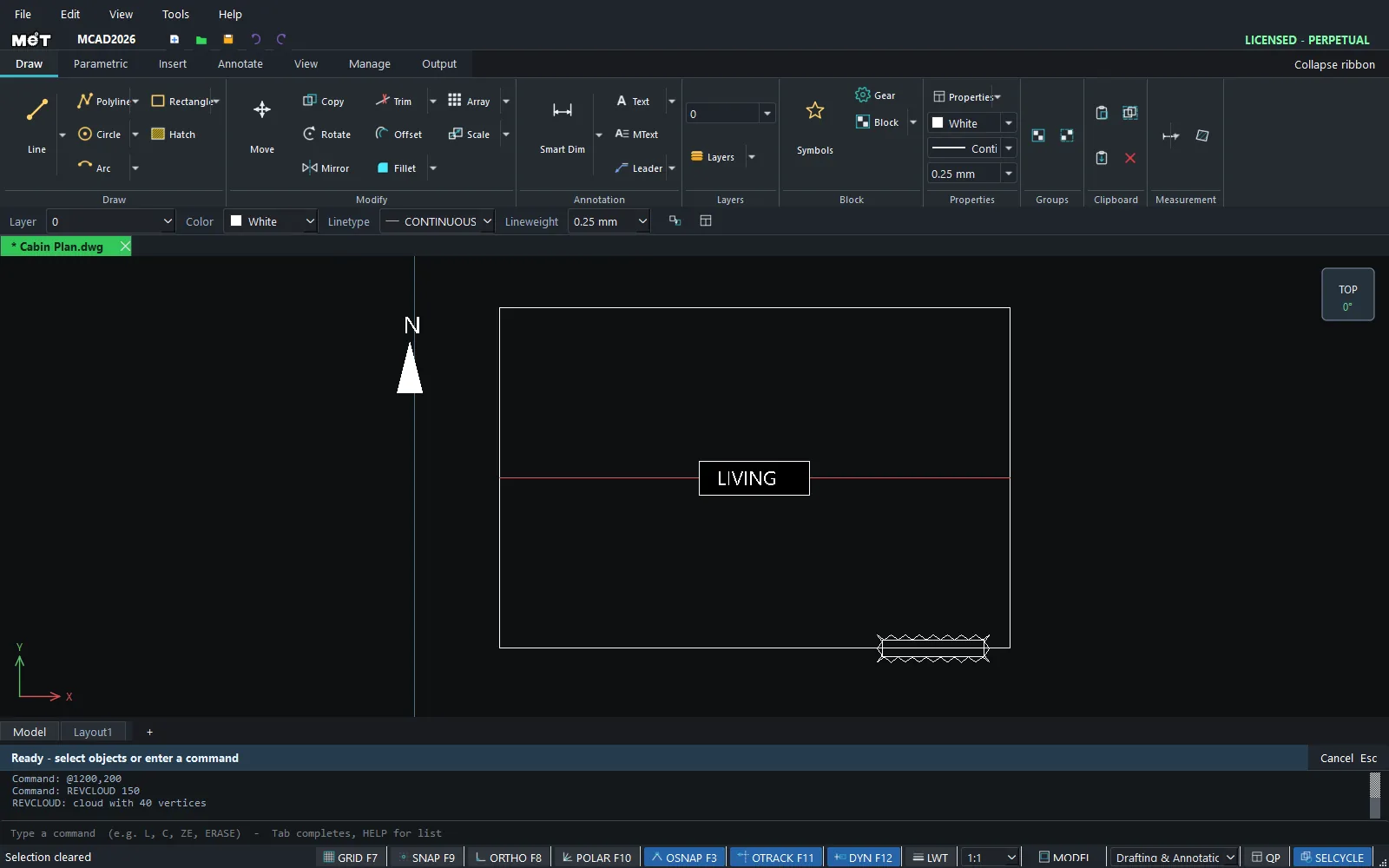
ลองทำตาม: ลูกศรทิศเหนือ ป้ายชื่อห้อง และเมฆแก้แบบบนผังบ้านพัก
แปลนบ้านพักหลังเล็ก มีลูกศรทิศเหนือทึบ ป้ายชื่อห้องที่ไม่ถูกเส้นคานบัง และเมฆแก้แบบรอบหน้าต่างที่เพิ่งย้าย ครบทั้ง 3 คำสั่งในงานเดียว
- ผังบ้าน:
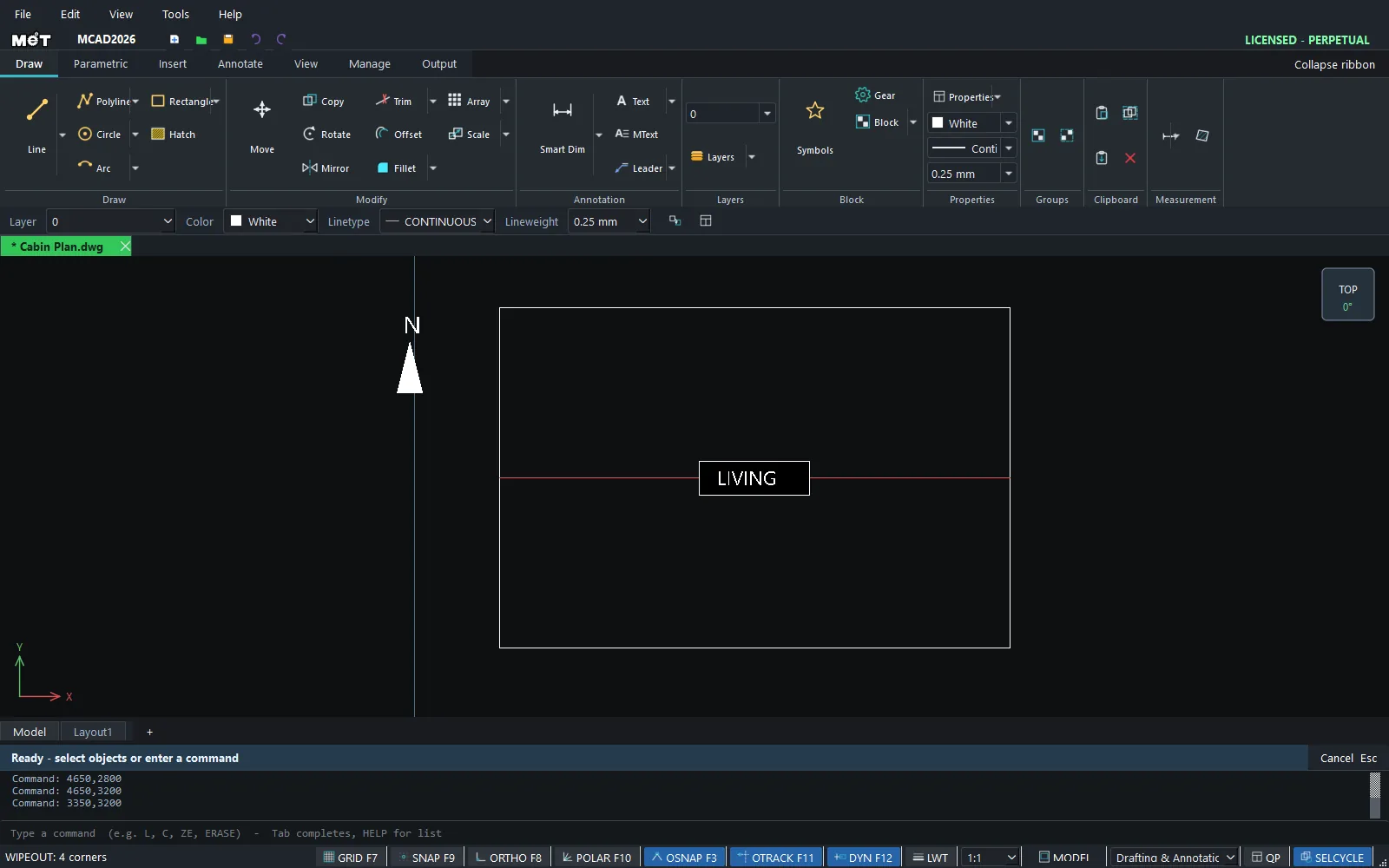
REC0,0แล้ว6000Tab4000Enter แล้ววาดแนวคานพาดกลางห้องL0,2000@6000,0(ตั้ง Linetype เป็น DASHED) - ลูกศรทิศเหนือ: พิมพ์
SOLIDEnter แล้วพิมพ์7000,3000,7300,3000,7150,3600(Enter ทุกจุด) แล้วกดEscเพื่อเก็บเป็นสามเหลี่ยม - พื้นที่ป้ายชื่อห้อง: พิมพ์
WIPEOUTEnter แล้ว2400,1800,3600,1800,2400,2200,3600,2200(ลำดับแบบ AutoCAD ขอบ 1-2 กับ 3-4 ไปทางเดียวกัน) เส้นคานใต้ป้ายจะหายไป - พิมพ์
TEXTคำว่าLIVINGตรงกลางพื้นที่นั้น - หน้าต่างใหม่:
REC4500,-100แล้ว1200Tab200Enter เลือกหน้าต่าง พิมพ์REVCLOUD 150แล้ว Enter
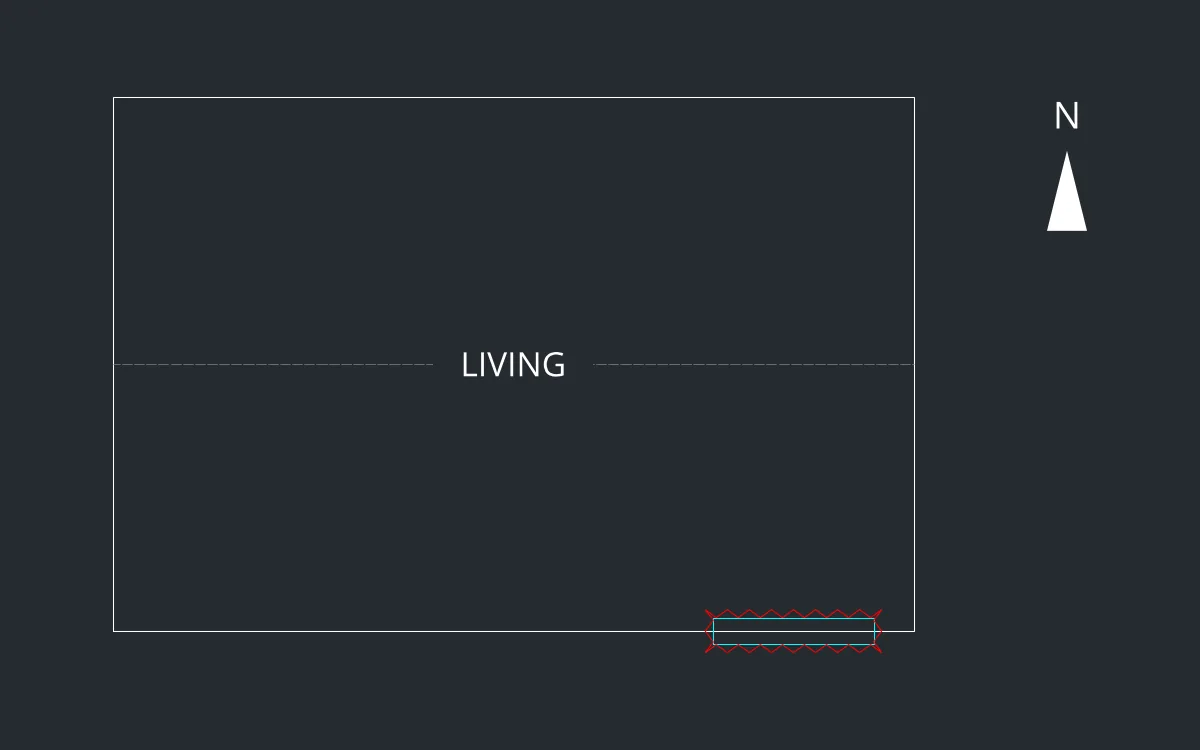
ลองต่อยอด: พิมพ์ TEXT ตัว N เหนือลูกศร แล้วใช้ ROTATE หมุนลูกศรตามทิศจริงของที่ดิน