
ใช้ทำอะไร
Content Browser (Symbols palette) รวมไลบรารี Symbol ของ MET เอง 547 รายการ MET วาดขึ้นเองตามมาตรฐาน IEC 60617 (ไฟฟ้า) ISO 1219 (นิวแมติกและไฮดรอลิก) และ ISO 128 (เขียนแบบเครื่องกล) แบ่งเป็นสี่กลุ่ม พร้อมภาพย่อทุกตัว คลิกแล้ววางบนแบบได้ทันที
อยู่ที่ไหน
- Palette Content Browser ด้านขวาของหน้าจอ
- Ribbon: Draw › Block › Symbols, Insert › Blocks & Media › Symbols, Insert › Electrical › Symbols Library
- เมนู View › Symbols Palette
- Command line:
INSERT(ไม่ใส่ชื่อ)
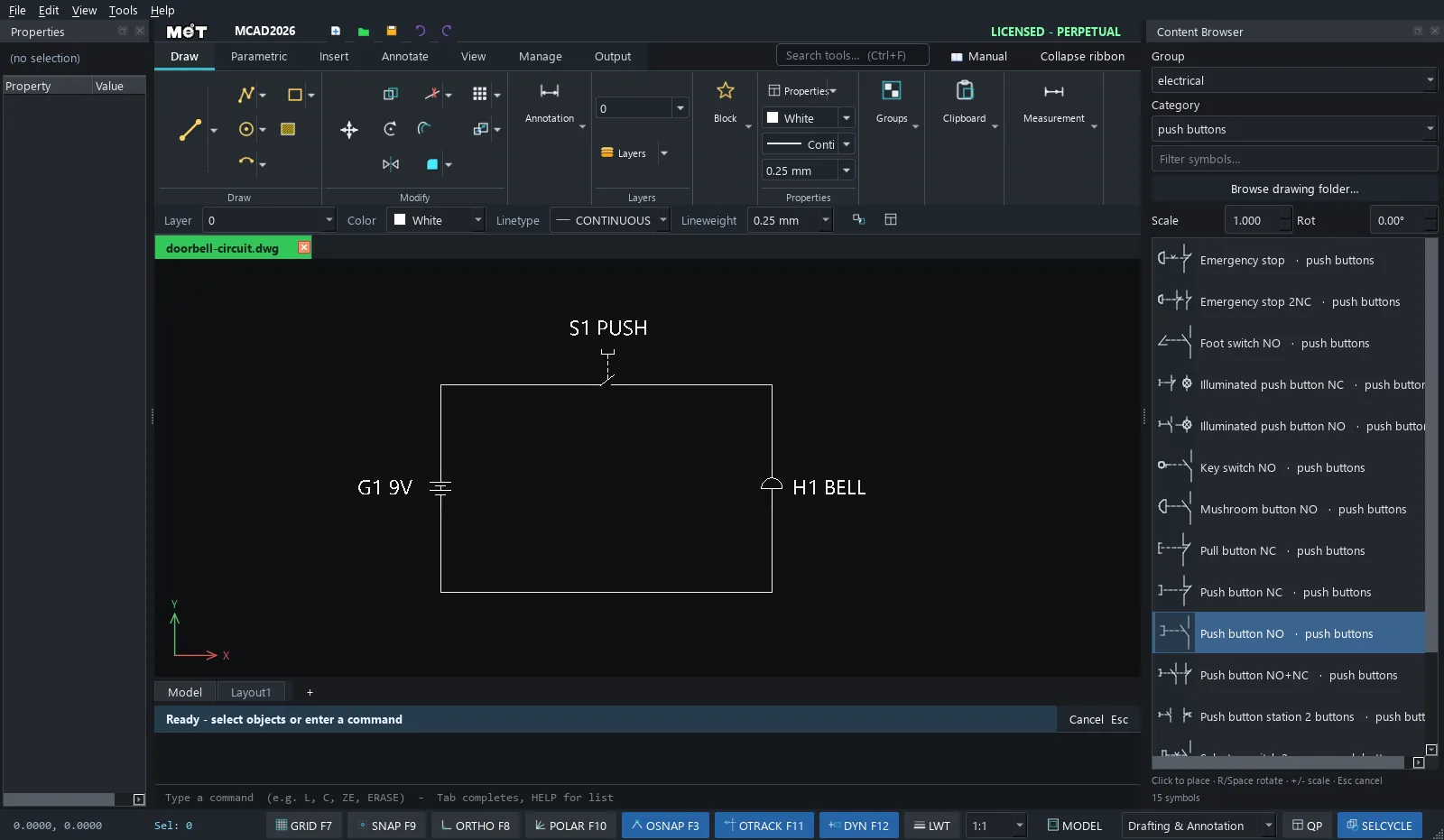
ตัวเลือก
| ตัวเลือก | ความหมาย |
|---|---|
| Group | electrical (240 ตัว), pneumatic (90), mechanical (156) และ architecture (61) นอกจากนี้มี Drawing (Block ของแบบปัจจุบัน) และ Folder (โฟลเดอร์ DXF ของคุณ) |
| Category | หมวดย่อยของกลุ่ม เช่น push buttons, protection, motors ในกลุ่ม electrical, valves, cylinders ในกลุ่ม pneumatic, fasteners, welding ในกลุ่ม mechanical หรือเลือก (all) เพื่อดูทั้งกลุ่ม |
| Filter symbols... | ค้นหาตามชื่อ Symbol หรือชื่อหมวด |
| Browse drawing folder... | ใช้ไฟล์ DXF ในโฟลเดอร์ของคุณเป็นไลบรารี (กลุ่ม Folder) |
| Scale / Rot | สเกลและมุมตอนวาง |
ขั้นตอน
- เลือก Group และ Category
- คลิก Symbol ในรายการ
- คลิกตำแหน่งบนแบบ ระหว่างวาง:
RหรือSpace= หมุน,+/-= สเกล,Esc= ยกเลิก - วางซ้ำได้จนกด Esc
Symbol ทุกตัววาดเป็นมิลลิเมตรบนกริด 2.5 mm จุดวาง (insertion point) คือขาที่ 1 (ขั้วบนของ Symbol แนวตั้ง) ขาจึงตกตรงจุดที่คลิกพอดี Symbol ไฟฟ้าและนิวแมติกวาดในแนวตั้ง ถ้าจะวางบนสายแนวนอนให้ตั้ง Rot 90 หรือ -90
หมายเหตุ: Symbol ทั้งหมด MET วาดขึ้นเองและให้สิทธิ์ใช้งานมาพร้อม MCAD ใช้ในแบบที่คุณเขียนด้วย MCAD ได้ทุกงาน ดูมาตรฐานที่แต่ละกลุ่มใช้ได้ใน
ATTRIBUTION.mdในโฟลเดอร์libraryของโปรแกรม
ลองทำตาม: วงจรกริ่งประตู
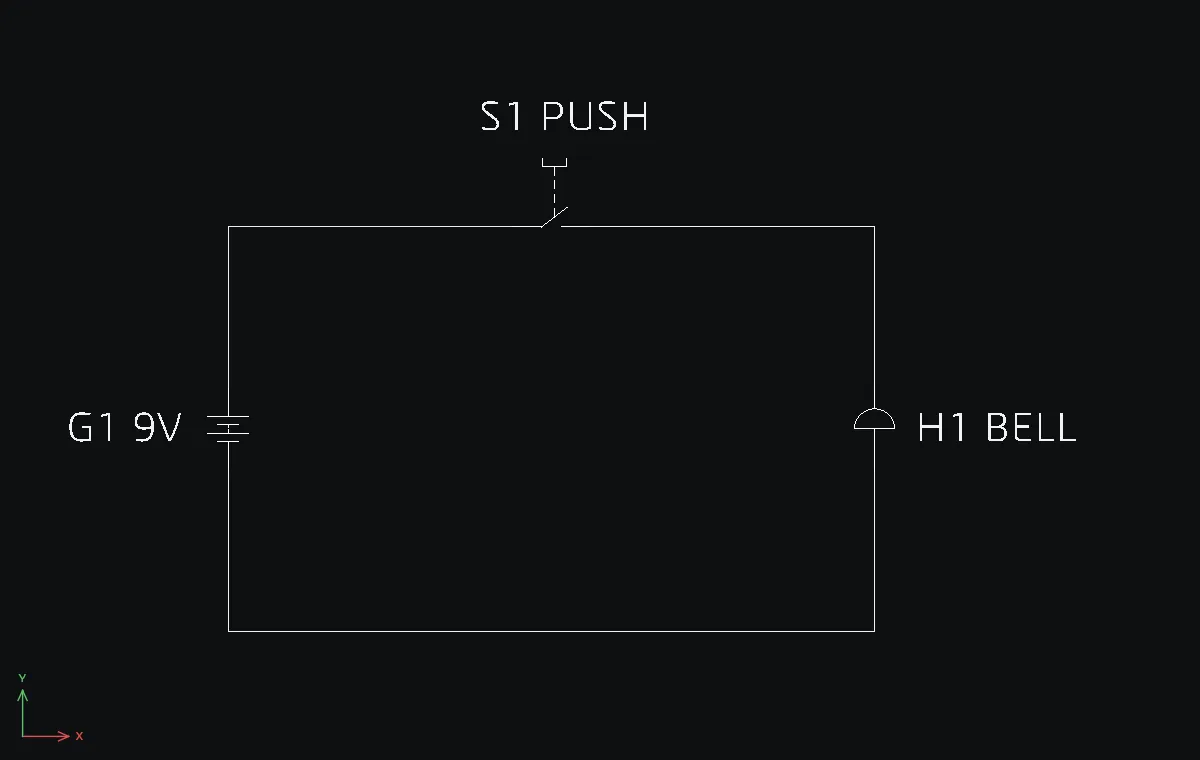
วงจรง่ายที่สุดในบ้าน แบตเตอรี่ 9 V ปุ่มกด และกริ่ง ใช้สัญลักษณ์จากไลบรารีสามตัวกับสายไฟอีกนิดหน่อย เสร็จในสองนาที
- Content Browser: Group
electrical, Categorypower supplyคลิก Battery แล้วคลิกวางที่0,30แบตเตอรี่จะตั้งในแนวตั้ง ขาอยู่ที่0,30และ0,20กด Esc - Category
push buttonsตั้ง Rot-90คลิก Push button NO (ปุ่มกดแบบปกติเปิด) แล้วคลิกที่45,50ปุ่มกดจะนอนบนสายด้านบนระหว่าง35,50ถึง45,50กด Esc แล้วตั้ง Rot กลับเป็น0 - Category
indicationคลิก Bell แล้วคลิกที่80,30 - เดินสายด้วย
Lโดยสแนปที่ขาสัญลักษณ์:0,30→0,50→35,50ต่อด้วย45,50→80,50→80,30และ80,20→80,0→0,0→0,20 - ป้ายชื่อด้วย
DTตั้ง Text height3.5:G1 9Vที่-20,23.5,S1 PUSHที่31,62,H1 BELLที่85,23.5
ลองต่อยอด: เปลี่ยนกริ่งเป็น Buzzer จากหมวดเดียวกัน พิมพ์ buzz ในช่อง Filter เพื่อหาได้เร็วขึ้น