
ใช้ทำอะไร
| คำสั่ง | Alias | รูปแบบ | ความหมาย |
|---|---|---|---|
| Import (DXF) | – | Ribbon/เมนู | นำเข้า DXF เป็น Sketch |
| PDFIMPORT | PDFIN |
PDFIMPORT [ไฟล์] [หน้า] |
แปลงเส้นและข้อความเวกเตอร์ใน PDF เป็นวัตถุที่แก้ไขได้ (PDF สแกนเป็นรูป ใช้ IMAGE แทน) |
| POINTCLOUDATTACH | POINTCLOUD, PCATTACH |
POINTCLOUDATTACH [ไฟล์] [จำนวนจุดสูงสุด] |
นำเข้าจุดจาก XYZ/PTS/CSV/TXT (ค่าเริ่มต้นสูงสุด 250,000 จุด) |
| LANDXMLIMPORT | LANDXML |
LANDXMLIMPORT [ไฟล์] |
นำเข้าจุด หน้าผิว และแนวเส้นทางจาก LandXML |
อยู่ที่ไหน
- Ribbon: Output › Interchange › Import / PDF Import
- Ribbon: Insert › Reference › PDF Import / Point Cloud / LandXML
- เมนู File › Import DXF to Sketch... / Import PDF...

ขั้นตอน PDFIMPORT
- พิมพ์
PDFINแล้ว Enter เลือกไฟล์ PDF (หรือPDFIMPORT C:\Drawings\part.pdf 2สำหรับหน้า 2) - ผลลัพธ์:
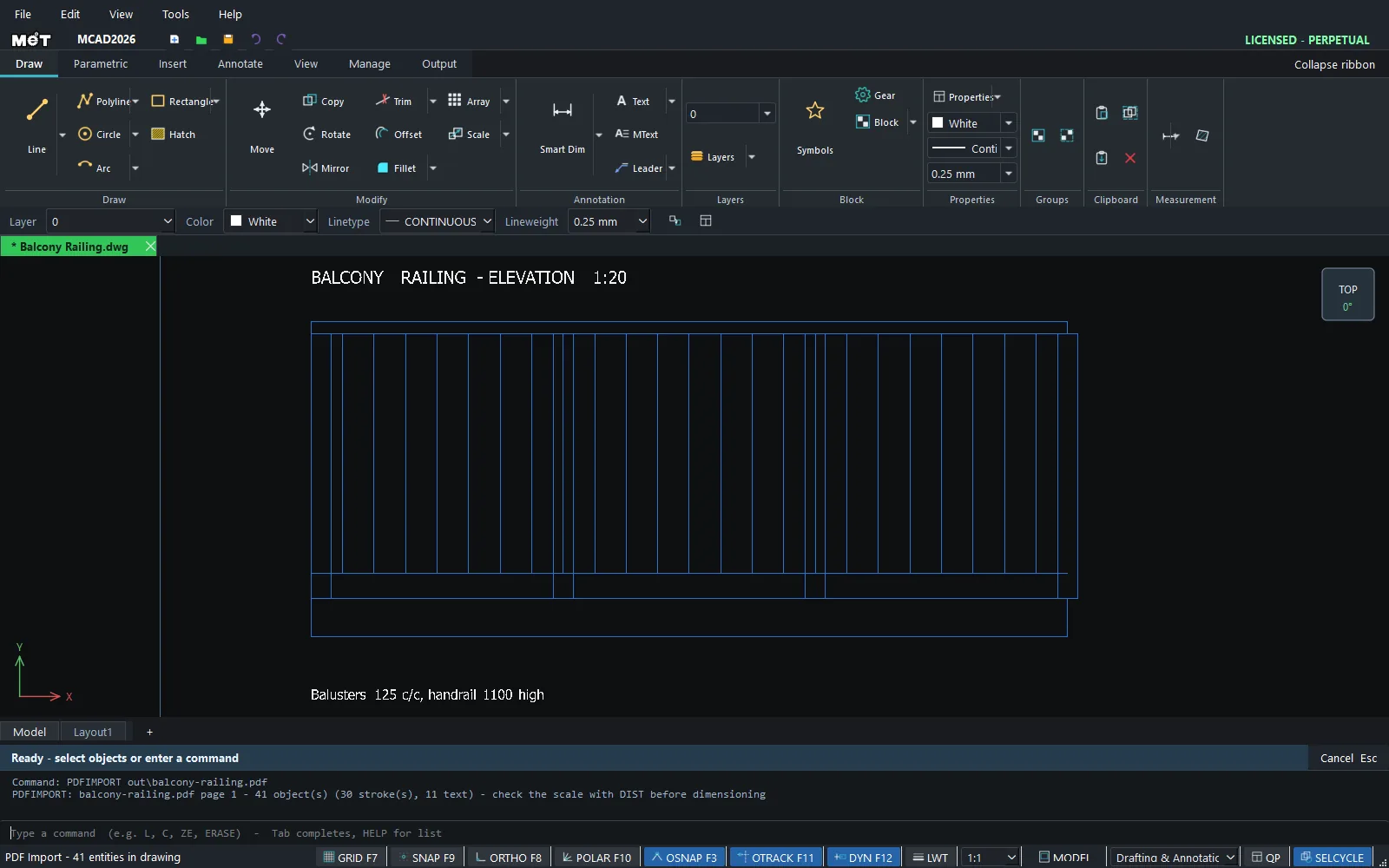
PDFIMPORT: part.pdf page 1 - N object(s) ... - check the scale with DIST before dimensioning - วัดระยะที่รู้ค่าด้วย
DISTถ้าไม่ตรง ใช้SCALEREFปรับ
หมายเหตุ: ถ้า PDF ไม่มีเวกเตอร์ จะแจ้ง
has no vector geometry - a scanned drawing is a picture, use IMAGE ATTACH
ลองทำตาม: นำแบบราวกันตกระเบียงจาก PDF ของซัพพลายเออร์มาแก้ต่อ
สถานการณ์: ซัพพลายเออร์ส่งแบบราวระเบียงมาเป็น PDF แต่คุณต้องปรับจำนวนซี่ให้พอดีระเบียงยาว 2 ม. นำเข้าเป็นเส้นที่แก้ได้เลย
- พิมพ์
PDFINEnter แล้วเลือกไฟล์balcony-railing.pdf - อ่านผลบน Status bar ว่านำเข้ากี่วัตถุ และข้อความเตือนให้ตรวจสเกลด้วย DIST
- พิมพ์
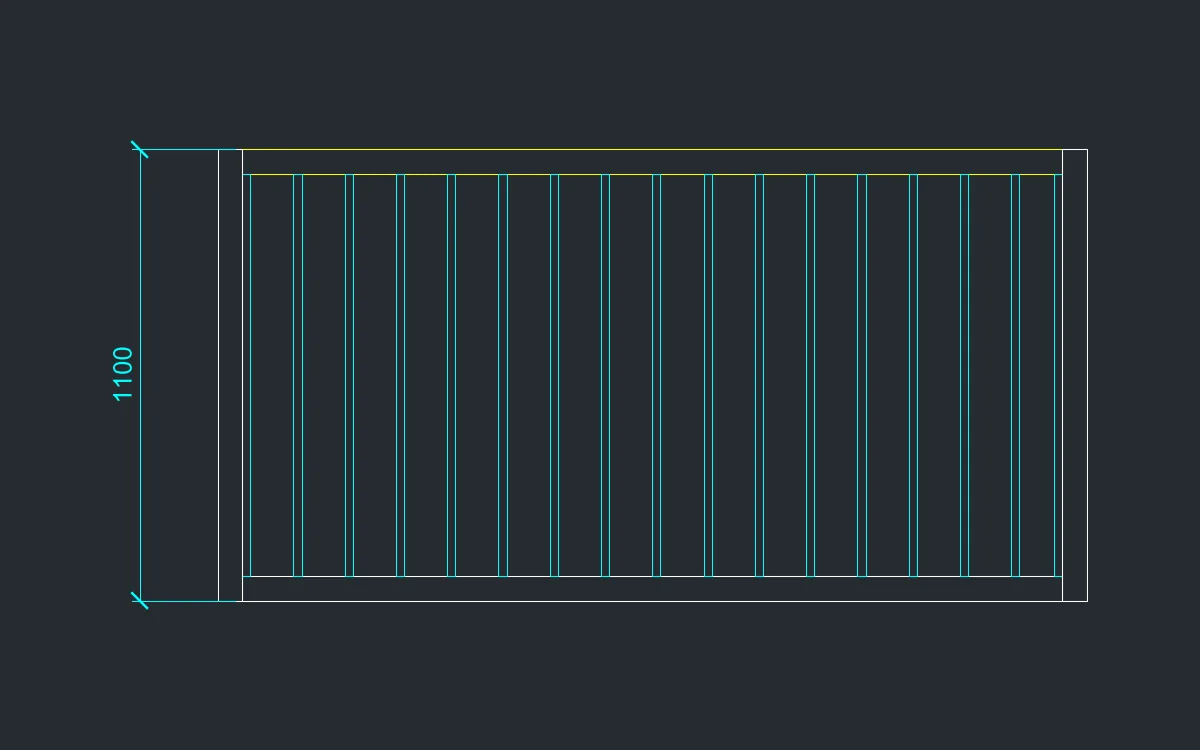
DIคลิกพื้นถึงขอบบนราวจับ ราวมาตรฐานต้องสูง 1100 มม. ถ้าได้ค่าอื่น ใช้SCALEREFปรับสเกล ดู SCALE - เมื่อสเกลถูกแล้ว ลบหรือเพิ่มซี่ราวได้เหมือนเส้นที่วาดเอง ซี่ห่างกัน 125 มม. ทำให้ช่องว่างไม่เกิน 105 มม.
ลองต่อยอด: ถ้า PDF เป็นภาพสแกน โปรแกรมจะบอกให้ใช้ IMAGE ATTACH แทน ลองวางภาพไว้ด้านหลังแล้ววาดทับ ดู Images and PDF Underlays