
ใช้ทำอะไร
LINE วาดเส้นตรงเป็นช่วง ๆ ต่อกัน แต่ละช่วงเป็นวัตถุ Line แยกกัน
อยู่ที่ไหน
- Ribbon: Draw › Draw › Line (เมนูย่อย: Line - 2-Point, Line - From Midpoint, Dashed Line)
- Command line:
LINE(AliasL)
ขั้นตอน
- พิมพ์
Lแล้ว Enter แถบ Prompt แสดงLINE: specify first point - คลิกจุดเริ่ม (หรือพิมพ์พิกัด)
LINE: specify next point (Esc to stop)คลิกจุดถัดไป หรือพิมพ์ความยาวในช่อง Smart Input แล้วTabพิมพ์มุม แล้ว Enter- ทำซ้ำได้เรื่อย ๆ กด
Escเพื่อจบ
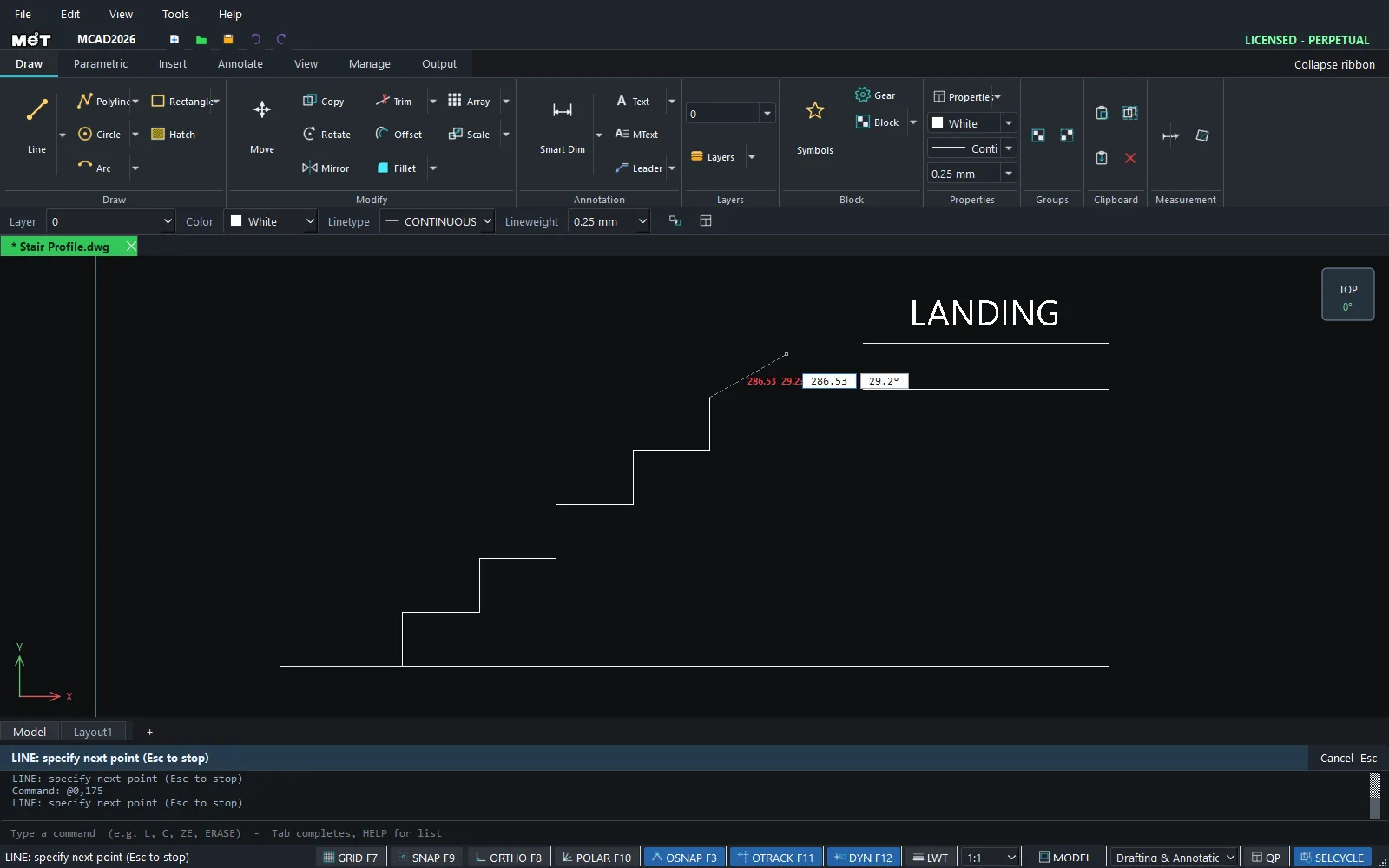
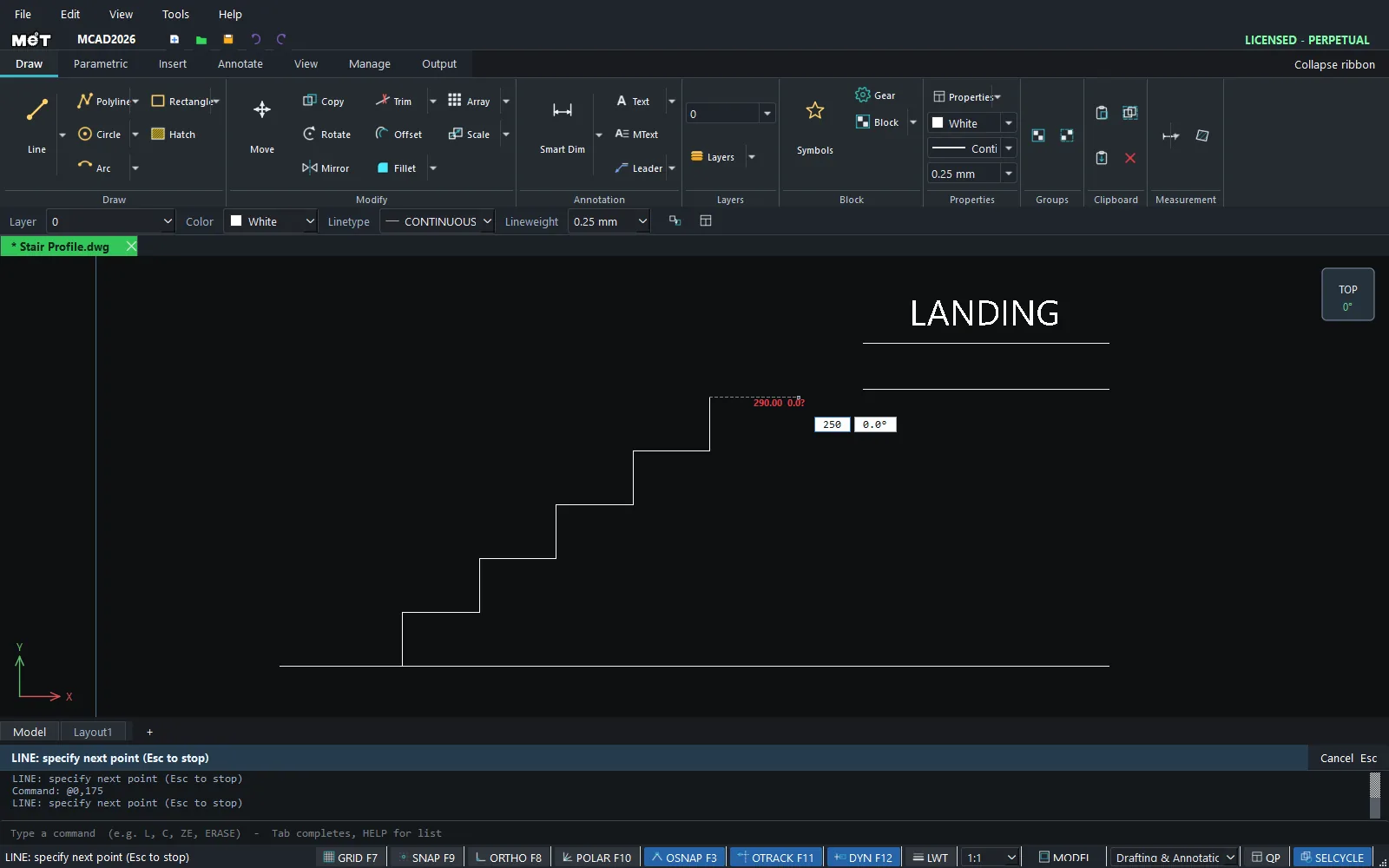
รูปแบบในเมนูย่อย Line
| ตัวเลือก | ความหมาย |
|---|---|
| Line - 2-Point (home → end) | วาดจากจุดเริ่มไปจุดปลาย (ค่าเริ่มต้น) |
| Line - From Midpoint (center → end) | คลิกจุดกึ่งกลางก่อน แล้วคลิกปลายหนึ่ง เส้นยืดสมมาตรสองข้าง |
| Dashed Line (sets linetype) | วาด Line โดยตั้ง Linetype เป็น DASHED |
| Dual Line / Construction Line / Ray / Multiline | ดู DLINE และ MLINE, XLINE และ RAY |
หมายเหตุ: กด
F8(Ortho) เพื่อบังคับแนวนอน/แนวตั้ง หรือF10(Polar) เพื่อจับมุมทุก 45°
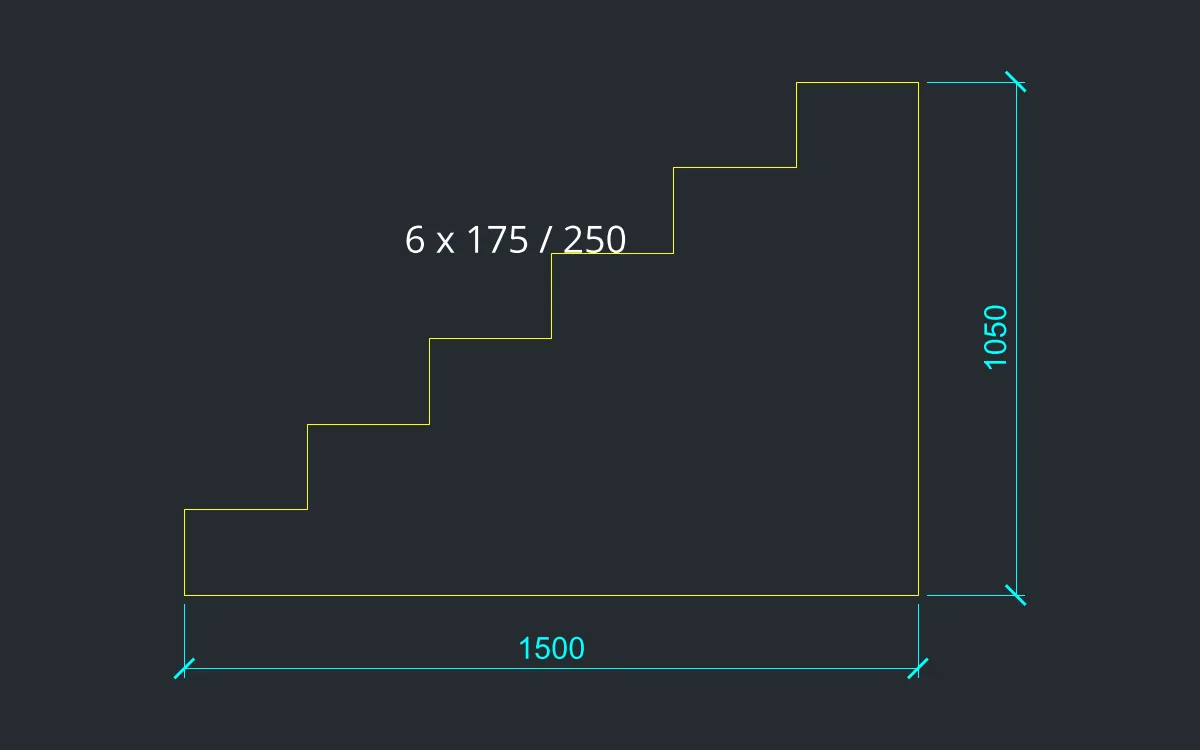
ลองทำตาม: รูปด้านข้างบันได 6 ขั้น
บันไดลูกตั้ง 175 ลูกนอน 250 มม. ซึ่งเข้าเกณฑ์เดินสบาย (2 x ลูกตั้ง + ลูกนอน = 600) วาดได้ด้วย LINE คำสั่งเดียวโดยใช้พิกัดสัมพัทธ์ @
- พิมพ์
Lแล้ว Enter พิมพ์0,0แล้ว Enter - พิมพ์
@0,175Enter (ลูกตั้ง) แล้ว@250,0Enter (ลูกนอน) - ทำซ้ำข้อ 2 อีก 5 รอบ รวมเป็น 6 ขั้น ปลายเส้นจะอยู่ที่
1500,1050 - พิมพ์
@0,-1050Enter แล้ว0,0Enter เพื่อปิดรูป จากนั้นกดEsc
ลองต่อยอด: ลองบันไดชันน้อยลง ลูกตั้ง @0,150 ลูกนอน @300,0 แล้วเทียบความยาวรวมกับแบบแรก