
ภาพรวมหน้าจอ
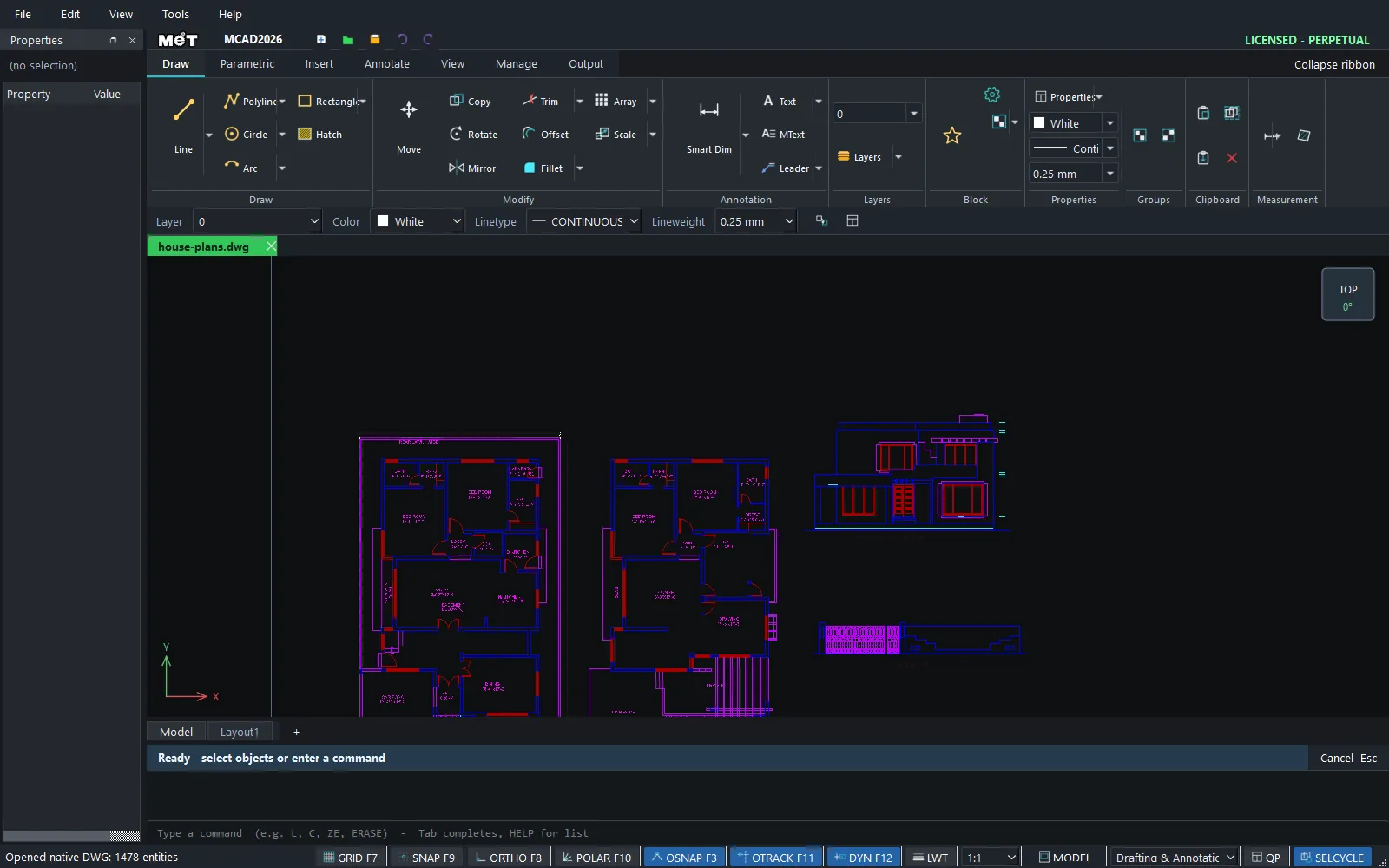
| ส่วน | ตำแหน่ง | หน้าที่ |
|---|---|---|
| เมนูบาร์ | บนสุด | File, Edit, View, Tools, Help |
| Quick Access Toolbar | ข้างโลโก้ MET | New, Open, Save, Undo, Redo |
| Ribbon | ใต้เมนู | แท็บ Draw, Parametric, Insert, Annotate, View, Manage, Output ดู Ribbon และเมนู |
| สถานะไลเซนส์ | มุมขวาบน | เช่น LICENSED - PERPETUAL |
| แถบ Properties ด่วน | ใต้ Ribbon | Layer, Color, Linetype, Lineweight สำหรับวัตถุใหม่หรือวัตถุที่เลือก |
| แท็บไฟล์ | เหนือพื้นที่วาด | หนึ่งแท็บต่อหนึ่งไฟล์ (* = ยังไม่บันทึก) |
| พื้นที่วาด (Canvas) | กลางจอ | วาดและแก้ไข มีไอคอนแกน X/Y และ ViewCube (TOP) |
| แท็บ Model / Layout | ใต้พื้นที่วาด | สลับ Model space และกระดาษ Layout |
| แถบ Prompt | ใต้แท็บ Layout | บอกขั้นตอนถัดไปของคำสั่ง ปุ่ม Cancel Esc |
| Command line | ใต้แถบ Prompt | ประวัติคำสั่ง 3 บรรทัด และช่องพิมพ์คำสั่ง |
| Status bar | ล่างสุด | พิกัดเคอร์เซอร์, จำนวนที่เลือก, ปุ่ม GRID/SNAP/ORTHO/POLAR/OSNAP/OTRACK/DYN/LWT, Annotation scale, Workspace |
| Properties palette | ซ้าย | คุณสมบัติของวัตถุที่เลือก |
| Content Browser | ขวา | ไลบรารี Block และ Symbol ดู Symbol Library |
การใช้เมาส์
| การกระทำ | ผล |
|---|---|
| คลิกซ้าย | เลือกวัตถุ / กำหนดจุด |
| ลากซ้ายไปขวา | Window selection (เลือกเฉพาะที่อยู่ในกรอบทั้งหมด) |
| ลากขวาไปซ้าย | Crossing selection (เลือกที่ตัดผ่านกรอบ) |
| หมุนล้อเมาส์ | Zoom เข้า/ออก รอบตำแหน่งเคอร์เซอร์ |
| กดล้อเมาส์ค้างแล้วลาก | Pan |
| คลิกขวา | เมนูบริบท (Context menu) ดู Clipboard |
| ดับเบิลคลิกข้อความ | แก้ไขข้อความในที่ |
ลองทำตาม: วาดพรมเช็ดเท้าแล้วดูหน้าจอตอบสนอง
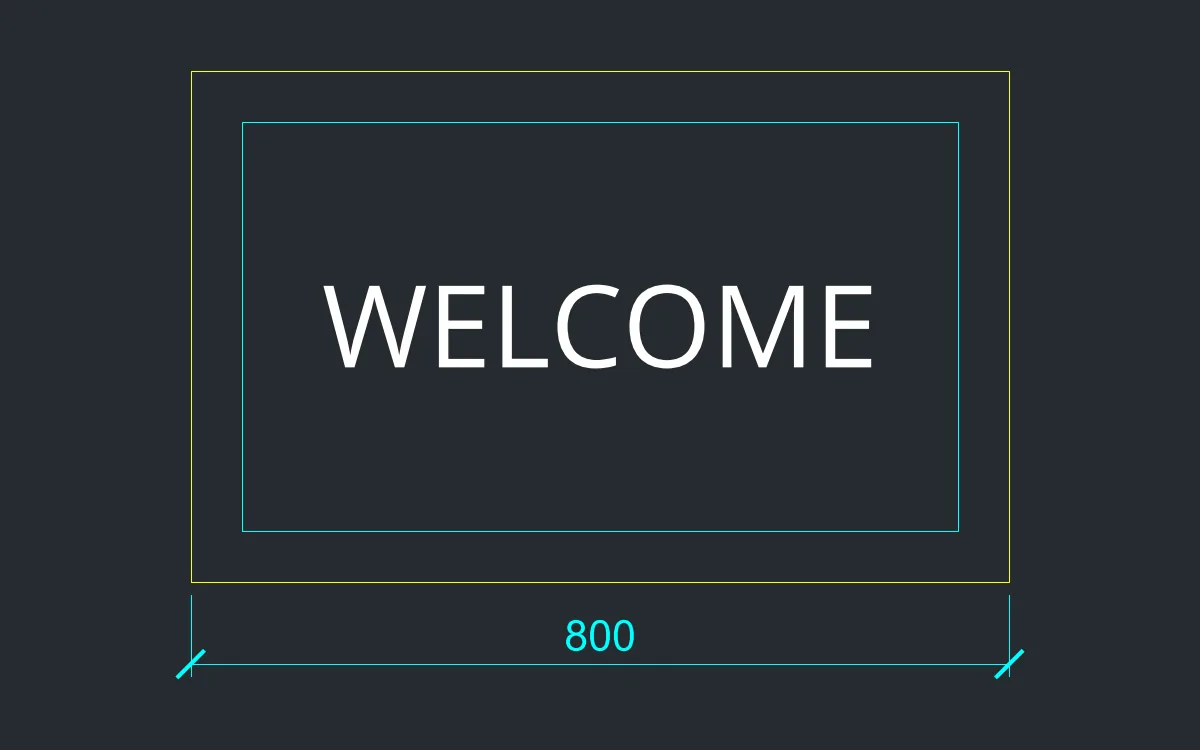
วิธีที่เร็วที่สุดในการจำส่วนต่าง ๆ ของหน้าจอคือวาดของชิ้นเล็ก ๆ แล้วสังเกตว่าแต่ละส่วนบอกอะไร ลองพรมเช็ดเท้า 800 x 500 มม.
- ขยับเมาส์ในพื้นที่วาด ดูพิกัด X/Y ที่มุมซ้ายของ Status bar เปลี่ยนตาม
- พิมพ์
RECแถบ Prompt จะบอกขั้นต่อไป พิมพ์0,0Enter แล้ว800Tab500Enter แท็บไฟล์ด้านบนจะมีเครื่องหมาย*แสดงว่ายังไม่ได้บันทึก - ขอบด้านใน:
REC50,50แล้ว700Tab400 - คลิกสี่เหลี่ยมนอก Properties palette ด้านซ้ายจะแสดง Area
400000และ Perimeter2600ในหัวข้อ Measured - ขณะที่ยังเลือกอยู่ เปลี่ยนสีบนแถบ Quick Properties ใต้ Ribbon แล้วหมุนล้อเมาส์เพื่อซูมเข้าดู
ลองต่อยอด: ลากเลือกจากขวาไปซ้ายให้ตัดผ่านขอบใน แล้วดูตัวเลขจำนวนวัตถุที่เลือกบน Status bar