
ใช้ทำอะไร
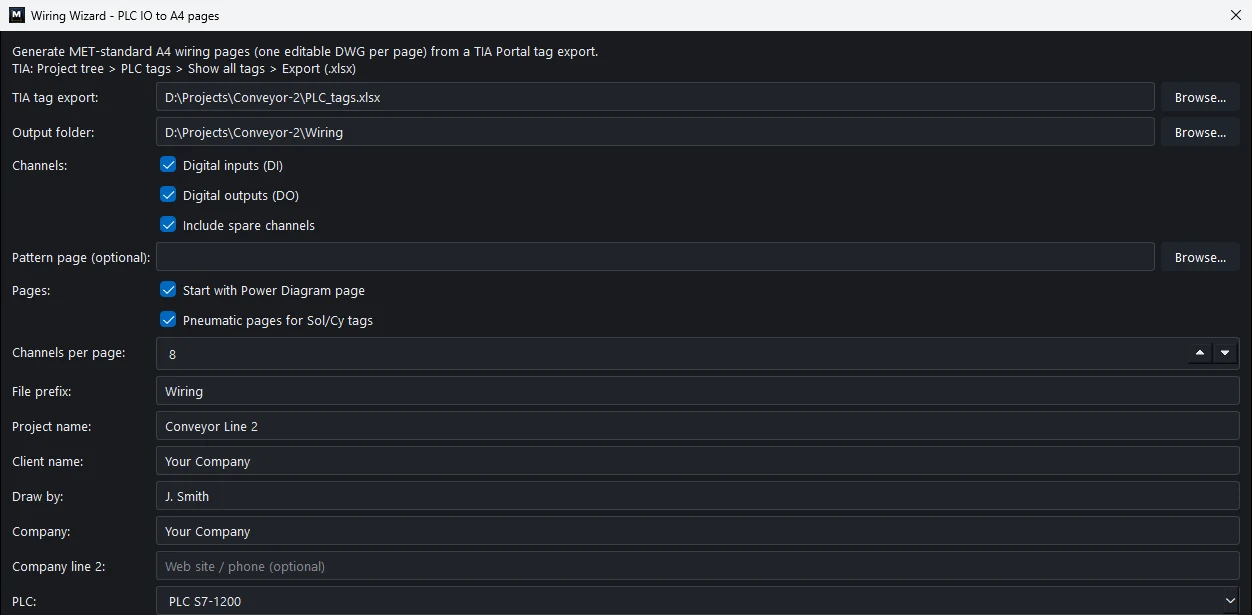
Wiring Wizard อ่านไฟล์ Tag ที่ Export จาก Siemens TIA Portal (.xlsx) แล้วสร้างแบบวงจร IO ขนาด A4 ตามมาตรฐาน MET หน้าละไฟล์ DWG ที่แก้ไขได้ พร้อมไฟล์โปรเจกต์ .mprj ที่เปิดทุกหน้าได้ในครั้งเดียว
อยู่ที่ไหน
- Ribbon: Insert › Electrical › Wiring
- Command line:
WIRING(AliasWW)
เตรียมไฟล์จาก TIA Portal
ใน TIA Portal: Project tree › PLC tags › Show all tags › Export บันทึกเป็น .xlsx
ขั้นตอน
- กด Insert › Electrical › Wiring
- TIA tag export: กด Browse... เลือกไฟล์
.xlsx(บรรทัดสรุปด้านล่างจะแสดงจำนวน Tag และจำนวนช่อง DI/DO) - Output folder: โฟลเดอร์ที่จะเก็บไฟล์ DWG
- เลือกตัวเลือกช่องสัญญาณและหน้าเพิ่มเติม
- กรอก File prefix, Project name, Client name, Draw by, Company (และ Company line 2 ถ้าต้องการ), PLC (ข้อมูลลง Title block)
- (เลือกได้) ติ๊กหน้า Template ของ MET ในรายการด้านล่างตามลำดับที่ต้องการ คลิกชื่อเพื่อดูตัวอย่าง
- กด Generate ทุกหน้าเปิดเป็นแท็บ Status bar แสดง
Wiring Wizard: N page(s) -> <prefix>.mprj
ตัวเลือก
| ตัวเลือก | ความหมาย |
|---|---|
| TIA tag export | ไฟล์ Tag .xlsx จาก TIA Portal |
| Output folder | ที่เก็บไฟล์ผลลัพธ์ |
| Digital inputs (DI) / Digital outputs (DO) | ชนิดช่องที่จะสร้าง |
| Include spare channels | รวมช่องสำรอง (Spare) |
| Pattern page (optional) | หน้าแบบที่ผ่านการใช้งานแล้ว ใช้เป็นต้นแบบ (ระบบจะเปลี่ยน Address %I/%Q และเลขสายให้) |
| Start with Power Diagram page | เริ่มด้วยหน้า Power Diagram |
| Pneumatic pages for Sol/Cy tags | สร้างหน้า Pneumatic สำหรับ Tag โซลินอยด์/กระบอกลม |
| Channels per page | จำนวนช่องต่อหน้า (4–12, ค่าเริ่มต้น 8) |
| File prefix | คำนำหน้าชื่อไฟล์ (ค่าเริ่มต้น Wiring) |
| Project name / Client name / Draw by | ข้อมูล Title block |
| Company / Company line 2 | ชื่อบริษัทของคุณและบรรทัดที่สอง (เว็บไซต์หรือเบอร์โทร) สำหรับ Title block โปรแกรมจำค่าไว้ใช้ครั้งถัดไป |
| PLC | PLC S7-1200, S7-1500, S200 หรือพิมพ์เอง |
| MET template pages | หน้า Template (Blower, Ground Wiring, HMI and Network diagram, INPUT & OUTPUT ...) ติ๊กเพื่อใช้หน้าเหล่านี้แทนการสร้างอัตโนมัติ |
หมายเหตุ: ถ้าไม่เลือกไฟล์ Tag ต้องติ๊กอย่างน้อยหนึ่งหน้า Template ไม่เช่นนั้นจะเตือน
Select a TIA tag export .xlsx file, or tick template pages to clone.
ลองทำตาม: หน้า IO ของสายพานลำเลียงกล่อง
Tag PLC สิบตัวของสายพานลำเลียงกล่องขนาดเล็ก (ปุ่มกด รีเลย์ E-stop โฟโต้เซนเซอร์สองตัว โอเวอร์โหลด มอเตอร์ ไฟ และแตร) กลายเป็นหน้า IO ขนาด A4 พร้อมแก้ไขสองหน้าในคลิกเดียว ไม่ต้องมี TIA Portal ก็ได้ ใช้ไฟล์ Excel ที่ทำเองโดยมีคอลัมน์แบบเดียวกัน
- ใน Excel ทำชีตที่มีคอลัมน์
Name,Path,Data Type,Logical Address,Commentและแถวตามนี้ (Path ใส่Default tag table, Data Type ใส่Bool):
| Name | Logical Address | Comment |
|---|---|---|
| Start_PB | %I0.0 | Start push button |
| Stop_PB | %I0.1 | Stop push button |
| EStop_OK | %I0.2 | E-stop relay OK |
| Box_Sensor | %I0.3 | Photo eye end of belt |
| Jam_Sensor | %I0.4 | Jam detect |
| Motor_OL | %I0.5 | Motor overload trip |
| Motor_Run | %Q0.0 | Conveyor motor contactor |
| Lamp_Run | %Q0.1 | Green lamp running |
| Lamp_Fault | %Q0.2 | Red lamp fault |
| Horn | %Q0.3 | Warning horn |
บันทึกเป็น conveyor_tags.xlsx
- Insert › Electrical › Wiring แล้วกด Browse... เลือก
conveyor_tags.xlsx - ติ๊ก Digital inputs และ Digital outputs ไว้ เอาติ๊ก Start with Power Diagram page และ Pneumatic pages ออก Channels per page
8 - File prefix
Conveyor, Project nameBox Conveyor, Client nameDemo Client, Draw by ใส่ชื่อคุณ, CompanyYour Company, PLCPLC S7-1200ไม่ต้องติ๊กหน้า Template - กด Generate จะเปิดสองหน้าเป็นแท็บ คือ Conveyor_P01 มีอินพุตหกช่อง และ Conveyor_P02 มีเอาต์พุตสี่ช่อง พร้อมไฟล์
Conveyor.mprjที่เปิดทั้งสองหน้าได้
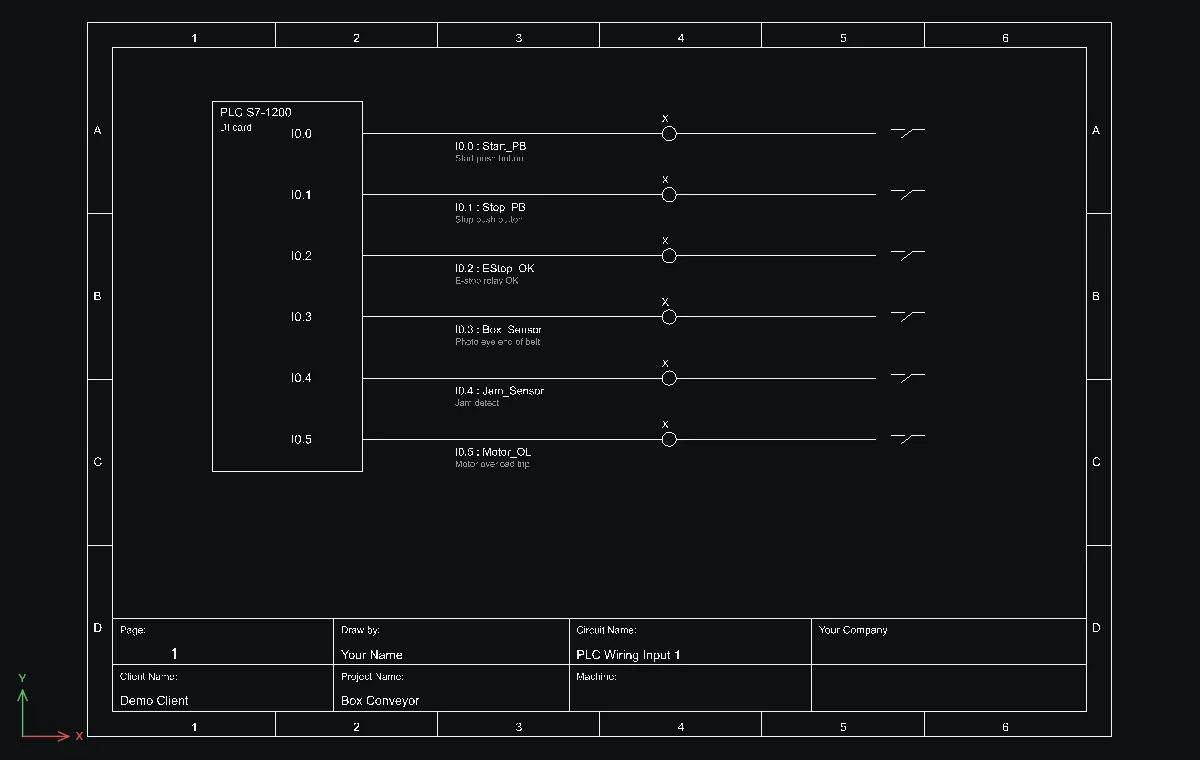
ลองต่อยอด: เพิ่มอินพุตอีกสี่ตัว (%I0.6 ถึง %I1.1) ในชีต แล้ว Generate ใหม่ อินพุตจะเต็มหน้าแรกและล้นไปหน้าอินพุตที่สอง