
ใช้ทำอะไร
- CIRCLE – วงกลมจากจุดศูนย์กลางและรัศมี
- DONUT – วงกลมสองวงร่วมศูนย์ (รัศมีใน / รัศมีนอก) ในการคลิกครั้งเดียว
อยู่ที่ไหน
- Ribbon: Draw › Draw › Circle (เมนูย่อย: Center, Radius / Donut (DONUT) / Point (POINT))
- Command line:
CIRCLE(AliasC) - Command line:
DONUT(AliasDO)
ขั้นตอน CIRCLE
- พิมพ์
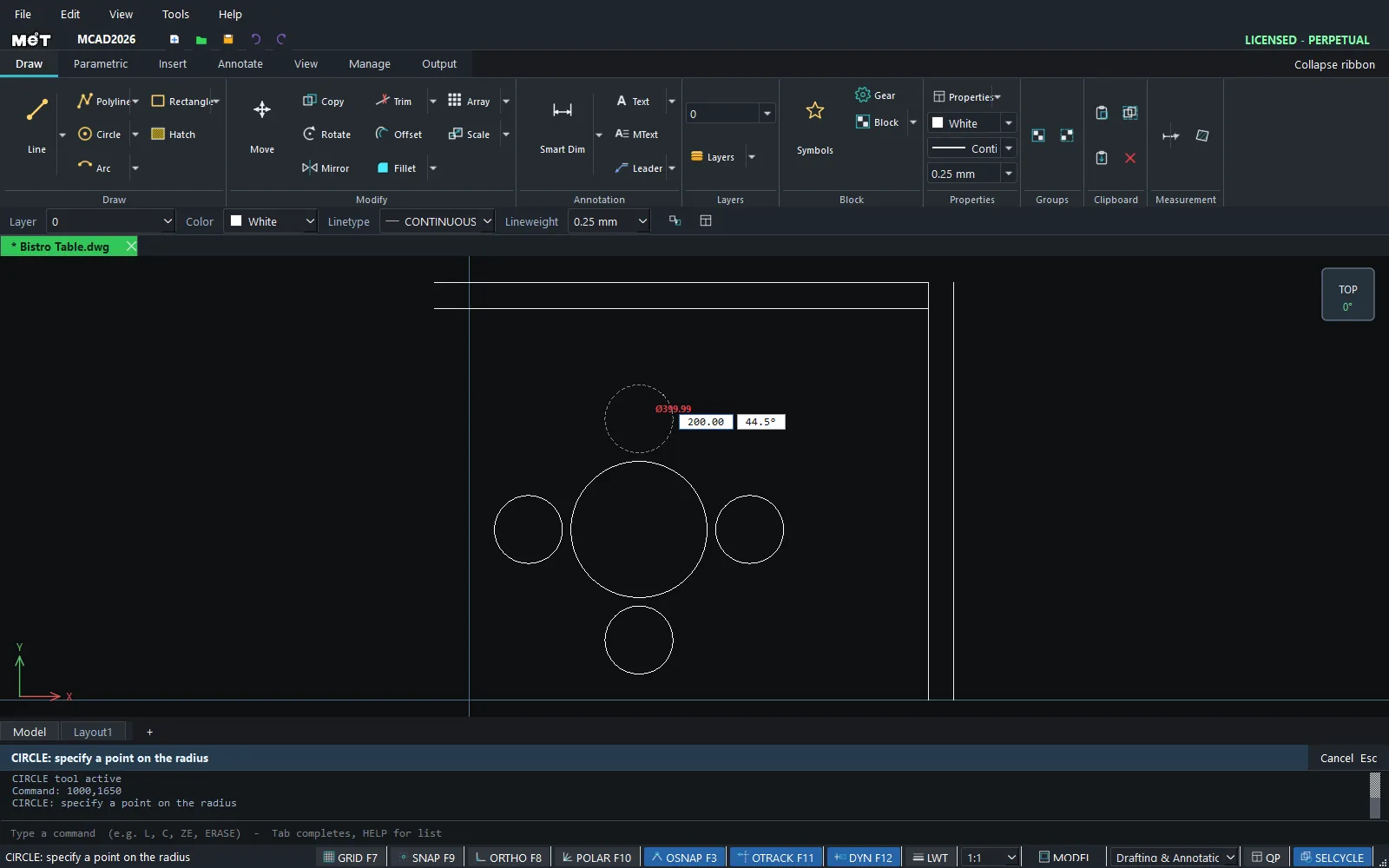
Cแล้ว EnterCIRCLE: specify the center point - คลิกจุดศูนย์กลาง
CIRCLE: specify a point on the radiusคลิกจุดบนเส้นรอบวง หรือพิมพ์รัศมีในช่อง Smart Input แล้ว Enter
ขั้นตอน DONUT
- พิมพ์
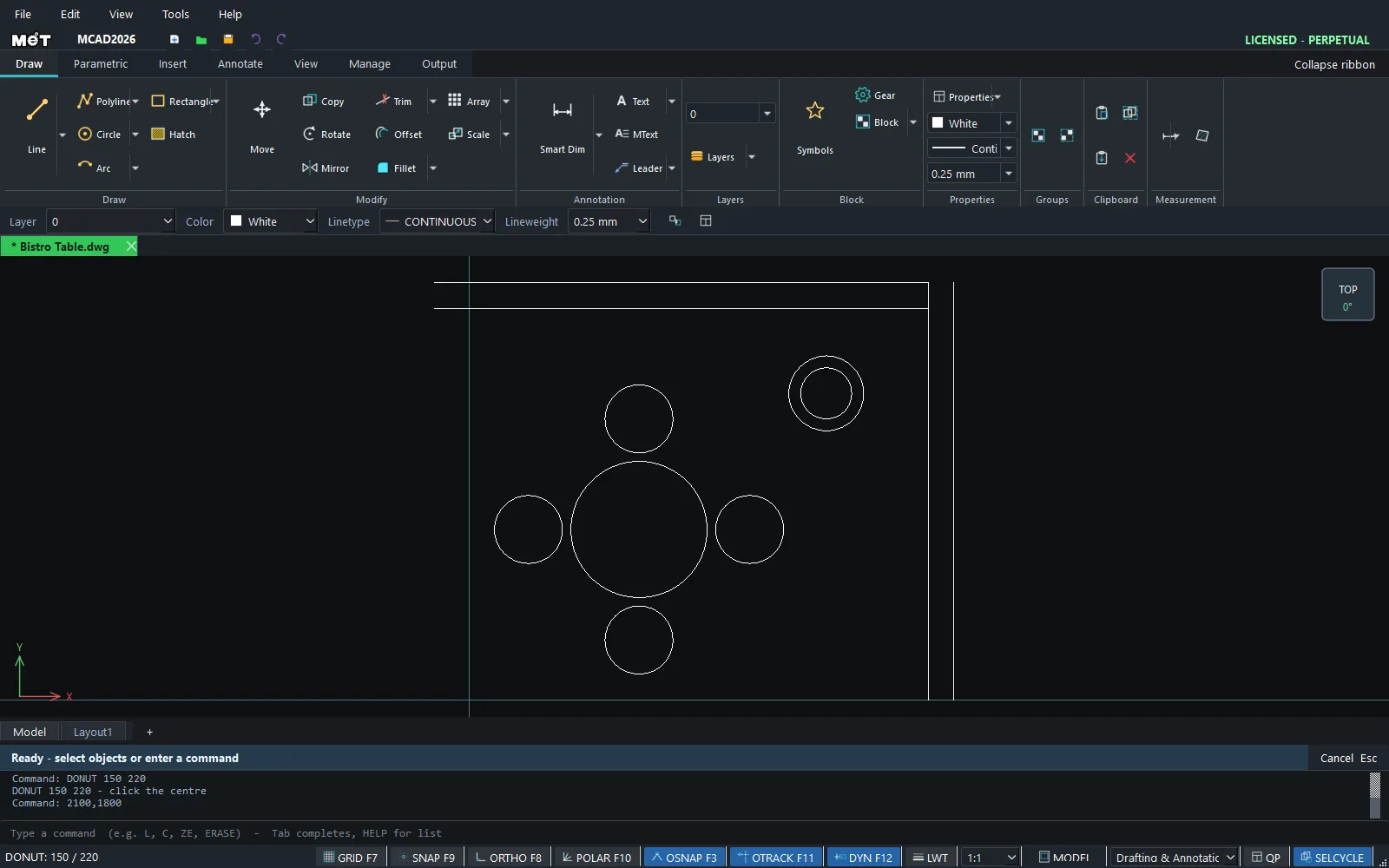
DONUT 20 40แล้ว Enter (รัศมีใน 20 รัศมีนอก 40) DONUT: click the centreคลิกจุดศูนย์กลาง
| คำสั่ง | รูปแบบ | ความหมาย |
|---|---|---|
| DONUT | DONUT [inner] [outer] |
ค่าเริ่มต้น inner 10, outer = 2 × inner ต้อง 0 < inner < outer |
ลองทำตาม: โต๊ะบิสโทรกลมกับสตูล 4 ตัว
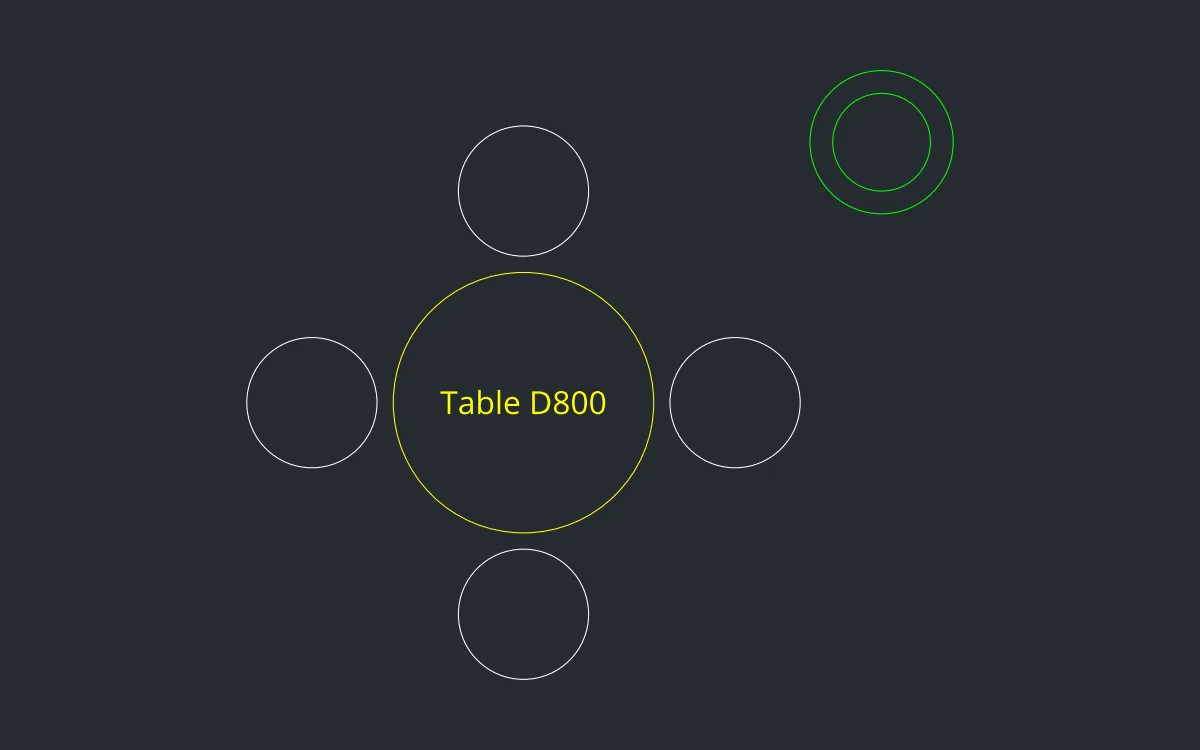
ผังโต๊ะร้านกาแฟเล็ก ๆ ที่ใช้วางในแบบได้จริง พร้อมกระถางต้นไม้ที่มุม วาดด้วย CIRCLE และ DONUT เท่านั้น
- พิมพ์
Cแล้ว Enter พิมพ์0,0Enter แล้วพิมพ์รัศมี400Enter ได้หน้าโต๊ะ Ø800 - วาดสตูลรัศมี
200ทีละตัว:C650,0200/C-650,0200/C0,650200/C0,-650200(กด Enter หลังทุกค่า) - ทำกระถางต้นไม้: พิมพ์
DONUT 150 220แล้ว Enter จากนั้นพิมพ์1100,800แล้ว Enter - กด
ZEเพื่อดูทั้งชุด ระยะห่างระหว่างขอบโต๊ะกับสตูลคือ 50 มม. พอดีกับการเลื่อนสตูลเข้าใต้โต๊ะ
ลองต่อยอด: ลบสตูลออก 3 ตัว แล้วใช้ ARRAYPOLAR 6 กับสตูลที่เหลือรอบจุด 0,0 จะได้โต๊ะ 6 ที่นั่ง ดู ARRAY