
ใช้ทำอะไร
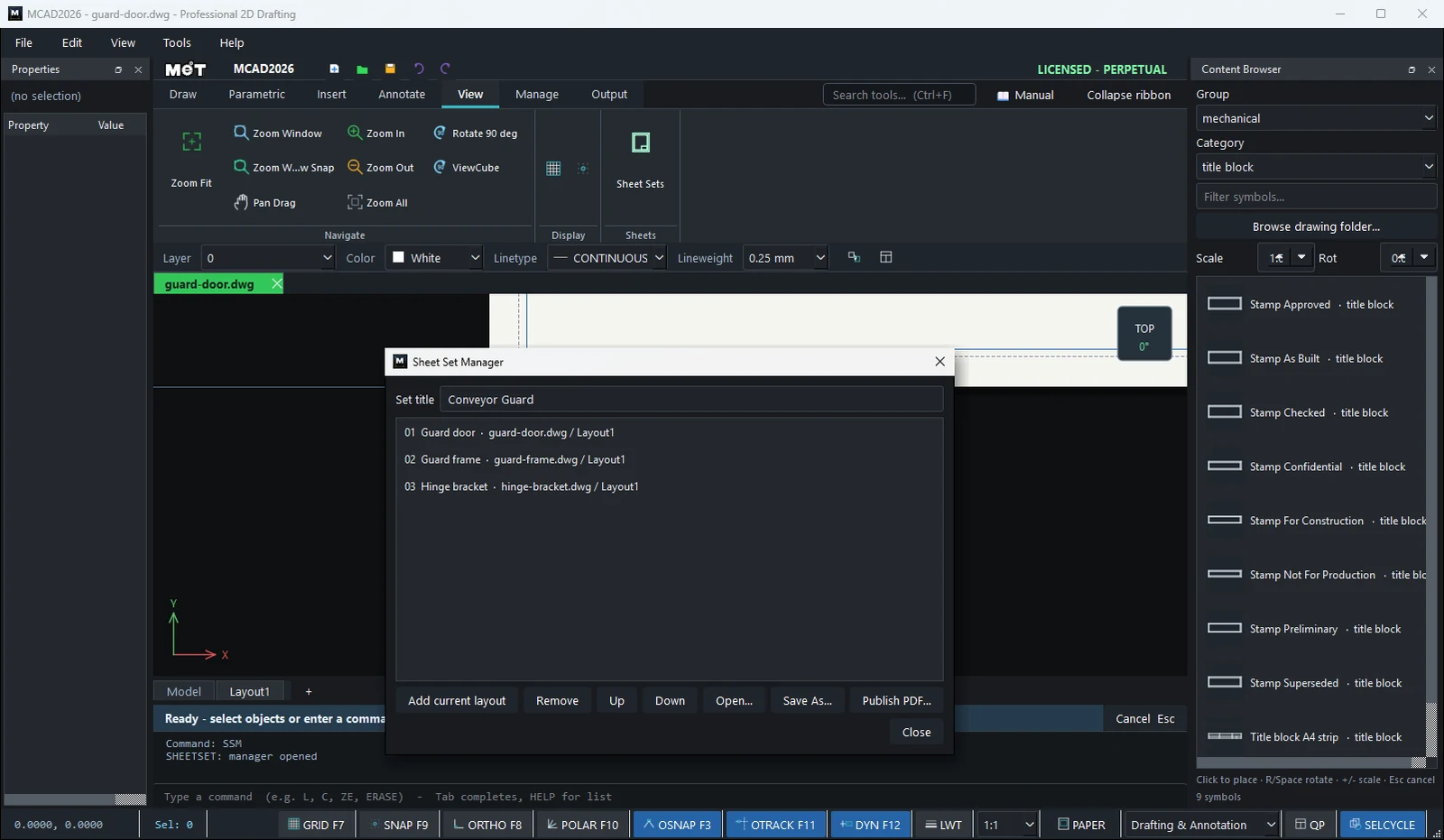
Sheet Set Manager รวม Layout จากหลายไฟล์แบบเป็นชุด จัดลำดับ บันทึกเป็นไฟล์ .mset และ Publish เป็น PDF เดียว
อยู่ที่ไหน
- Ribbon: View › Sheets › Sheet Sets
- Command line:
SHEETSET(AliasSSM,SHEETSETMANAGER)
ขั้นตอน
- เปิดแบบแต่ละไฟล์ (ต้องบันทึกแล้ว) แล้วเปิด Layout ที่ต้องการ
- Sheet Sets › ตั้ง Set title › กด Add current layout
- ทำซ้ำกับไฟล์อื่น จัดลำดับด้วย Up / Down
- Save As… เก็บชุดเป็น
.mset - Publish PDF… ได้ PDF รวมทุกแผ่น
ตัวเลือก
| ปุ่ม / รูปแบบคำสั่ง | ความหมาย |
|---|---|
Add current layout / SHEETSET Add [layout] |
เพิ่ม Layout ปัจจุบัน |
Remove / SHEETSET Remove <n> |
เอาแผ่นออก |
| Up / Down | เลื่อนลำดับ |
Open… / SHEETSET Open <file.mset> |
เปิดชุด |
Save As… / SHEETSET Save <file.mset> |
บันทึกชุด |
Publish PDF… / SHEETSET Publish [file.pdf] |
พิมพ์ทั้งชุด |
SHEETSET New [ชื่อ] / SHEETSET List |
สร้างชุดใหม่ / แสดงรายการ |
ลองทำตาม: ชุดแบบตู้เครื่องมือ
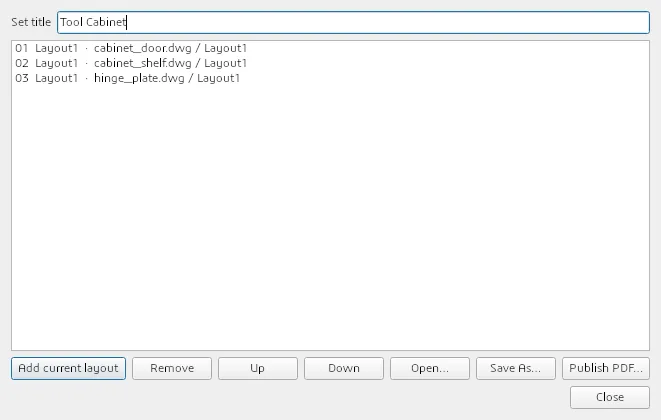
ตู้เครื่องมือที่วาดแยกเป็นสามไฟล์ คือบานประตู ชั้นวาง และแผ่นบานพับ Sheet Set รวม Layout ของทั้งสามไฟล์เรียงตามลำดับ แล้ว Publish เป็น PDF ไฟล์เดียวส่งโรงงาน
- วาดและบันทึกชิ้นงานทั้งสามเป็น
cabinet_door.dwg,cabinet_shelf.dwgและhinge_plate.dwgในแต่ละไฟล์ให้คลิกแท็บ Layout1 หนึ่งครั้งเพื่อให้มี Viewport - พิมพ์
SHEETSET New Tool Cabinet - ใน
cabinet_door.dwgพิมพ์SHEETSET Add Layout1แล้วสลับไปcabinet_shelf.dwgและhinge_plate.dwgพิมพ์คำสั่งเดียวกันในแต่ละไฟล์ - พิมพ์
SHEETSETเฉยๆ เพื่อเปิด Sheet Set Manager จะเห็นทั้งสามแผ่นเรียงตามลำดับ ใช้ Up / Down ถ้าอยากให้แผ่นบานพับขึ้นก่อน - กด Save As... บันทึก
tool_cabinet.msetแล้วกด Publish PDF... จะได้ PDF ไฟล์เดียวครบทั้งสามแผ่น
ลองต่อยอด: สัปดาห์ถัดไป สั่ง SHEETSET Open tool_cabinet.mset แล้ว Publish ใหม่ การแก้ไขที่บันทึกไว้ในทั้งสามไฟล์จะอยู่ใน PDF ฉบับใหม่ทันที