
ใช้ทำอะไร
Workspace คือการจัดหน้าจอ (Palette ที่เปิด, Ribbon ฯลฯ) ที่บันทึกเป็นชื่อเพื่อสลับกลับมาใช้ได้
อยู่ที่ไหน
- Status bar: กล่อง Drafting & Annotation ▾ (เลือก Workspace หรือ Save Current As...) และปุ่ม QP
- เมนู View: Properties Palette (
Ctrl+1), Layers Palette, Symbols Palette, Quick Properties (Ctrl+Shift+P), Clean Screen (Ctrl+0)

คำสั่ง
| คำสั่ง | Alias | รูปแบบ | ความหมาย |
|---|---|---|---|
| WSCURRENT | WORKSPACE |
WSCURRENT [ชื่อ] |
แสดง หรือสลับไป Workspace ที่ตั้งชื่อไว้ |
| WSSAVE | – | WSSAVE <ชื่อ> |
บันทึกการจัดหน้าจอปัจจุบัน |
| WSDELETE | – | WSDELETE <ชื่อ> |
ลบ Workspace |
| QPMODE | QUICKPROPERTIES, QP |
QPMODE <ON|OFF> |
กล่อง Quick Properties ที่เคอร์เซอร์เมื่อเลือกวัตถุ |
ขั้นตอน: บันทึก Workspace
- เปิด/ปิด Palette ตามต้องการจากเมนู View
- พิมพ์
WSSAVE Detailingแล้ว Enter - ภายหลังพิมพ์
WSCURRENT Detailingหรือเลือกจากกล่องบน Status bar
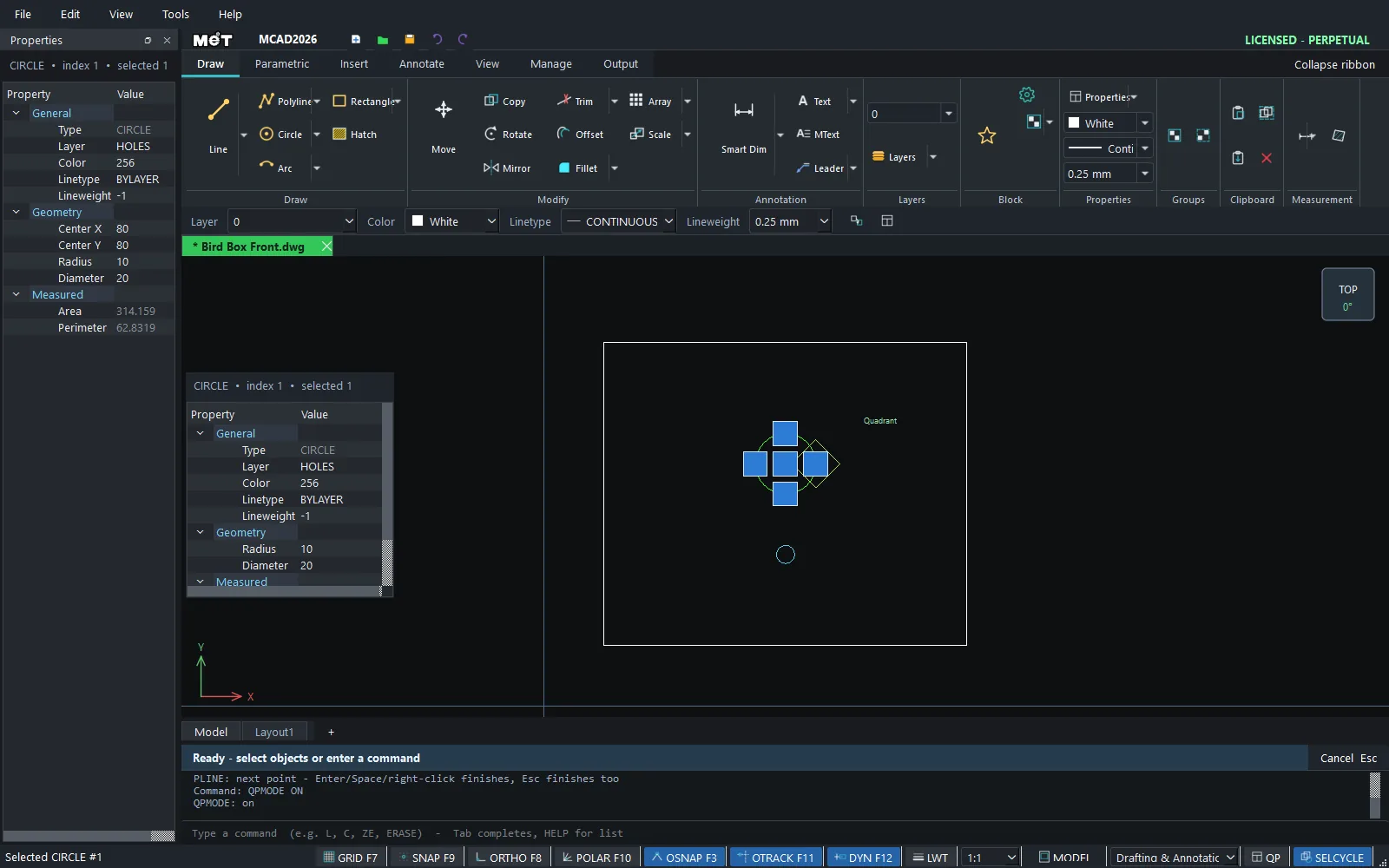
Quick Properties
เปิด QPMODE ON แล้วคลิกวัตถุ กล่องเล็กแสดงคุณสมบัติหลักขึ้นที่เคอร์เซอร์ แก้ค่าได้ทันที
หมายเหตุ: Clean Screen (
Ctrl+0) ซ่อน Ribbon และ Palette ทั้งหมดให้พื้นที่วาดเต็มจอ กดซ้ำเพื่อคืน
ลองทำตาม: Workspace "Signage" สำหรับออกแบบบอร์ดเมนูร้านกาแฟ
งานป้ายต้องการพื้นที่วาดกว้าง ๆ ไม่ต้องมีแผงสัญลักษณ์ไฟฟ้า สร้าง Workspace เฉพาะงานป้ายไว้สลับใช้
- เมนู View ปิด Symbols Palette และ Layers Palette เปิด Properties Palette ไว้ (
Ctrl+1) - พิมพ์
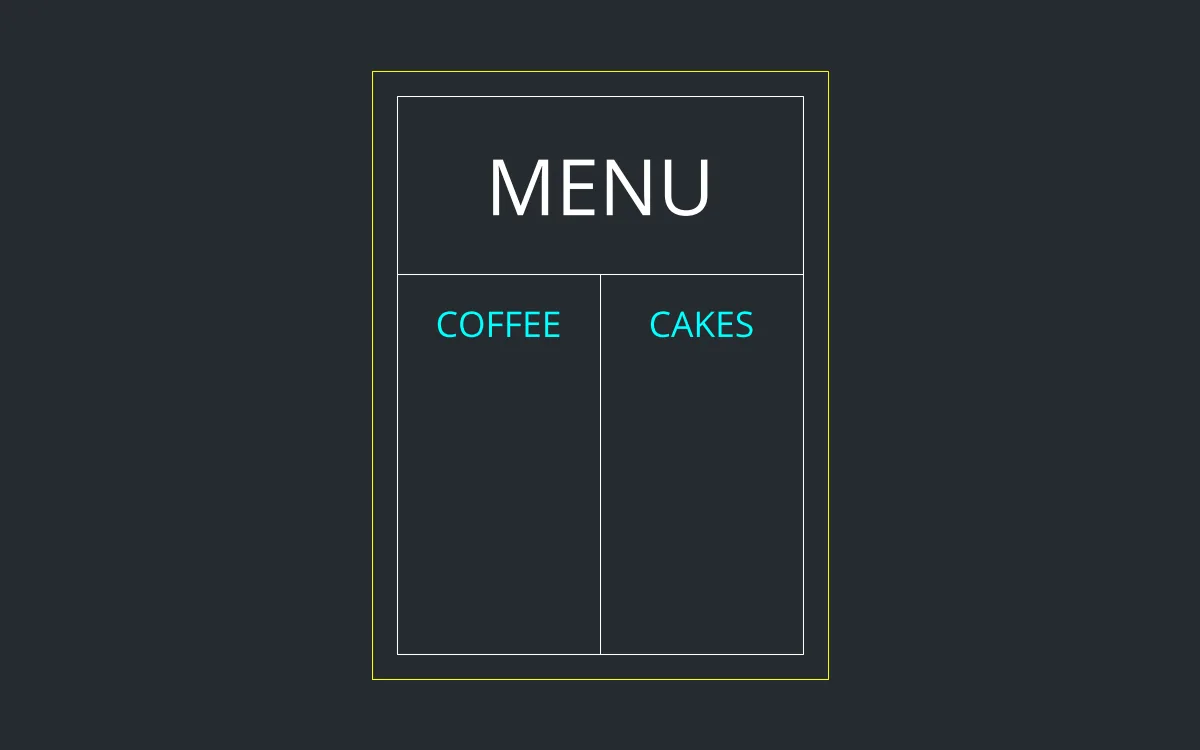
WSSAVE Signageแล้ว Enter - วาดบอร์ดเมนู:
REC0,0แล้ว900Tab1200กรอบในREC50,50แล้ว800Tab1100 - แบ่งช่อง:
L50,800@800,0และL450,50@0,750แล้วใส่TEXTMENU,COFFEE,CAKES - กด
Ctrl+0(Clean Screen) เพื่อดูบอร์ดเต็มจอ กดอีกครั้งเพื่อกลับ ครั้งหน้าเลือก Signage จากช่อง Workspace บน Status bar ได้เลย
ลองต่อยอด: พิมพ์ WSCURRENT เพื่อดูรายชื่อ Workspace ทั้งหมดที่บันทึกไว้