
ใช้ทำอะไร
Group ทำให้คลิกครั้งเดียวเลือกวัตถุทั้งกลุ่ม โดยไม่สร้างนิยาม Block
| คำสั่ง | Alias | ความหมาย |
|---|---|---|
| GROUP | G |
รวมวัตถุที่เลือก (อย่างน้อย 2 ชิ้น) เป็นกลุ่ม |
| UNGROUP | UNG |
แยกกลุ่มที่เลือก |
| GROUPEDIT | GROUPED |
GROUPEDIT Add เพิ่มวัตถุที่เลือกเข้ากลุ่ม / GROUPEDIT Remove เอาวัตถุที่เลือกออก |
อยู่ที่ไหน
- Ribbon: Draw › Groups › Group / Ungroup
- คลิกขวาบนวัตถุที่เลือก › Group (Block) / Ungroup (Explode)
ขั้นตอน
- พิมพ์
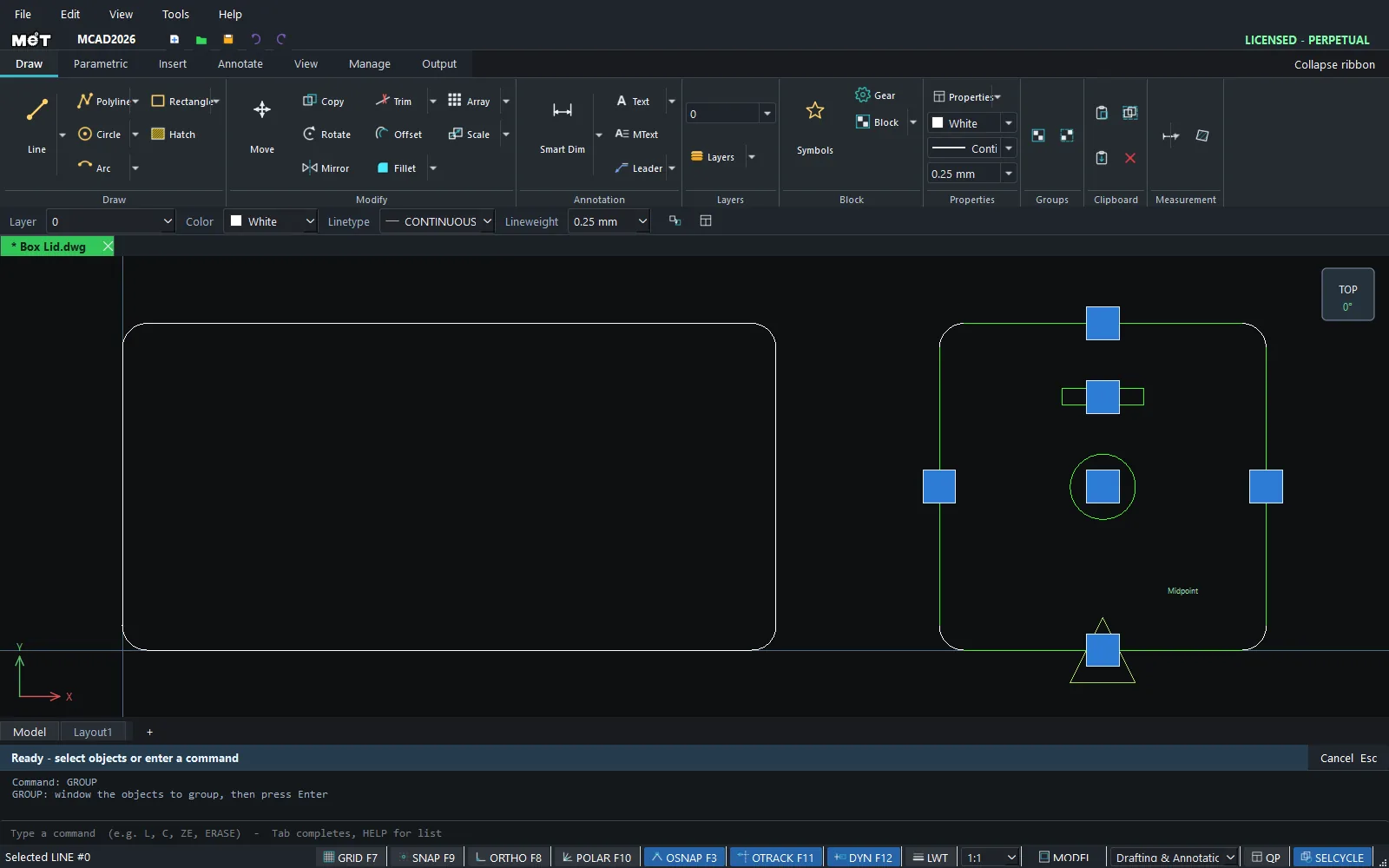
Gแล้ว EnterGROUP: window the objects, then press Enter - ลากกรอบเลือกวัตถุ แล้ว Enter
- คลิกชิ้นใดชิ้นหนึ่ง ทั้งกลุ่มถูกเลือก
ลองทำตาม: แผ่นไม้กล่องปริศนา
แผ่นไม้ 3 ชิ้นของกล่องปริศนาใบเล็ก: แผ่นพื้น แผ่นข้าง และฝาที่มีรูสอดนิ้วกับร่องกุญแจ GROUP รวมชิ้นส่วนของฝาไว้ด้วยกัน คลิกครั้งเดียวก็ย้ายได้ทั้งหมด
- แผ่นพื้น:
REC0,0@80,80กด Esc แผ่นข้าง:REC0,90@80,50กด Esc ฝา:REC200,0@80,80กด Esc - รูสอดนิ้ว:
C240,408กด Esc ร่องกุญแจ:REC230,60@20,4กด Esc - พิมพ์
Gแล้ว Enter ลากกรอบ Window ครอบฝา (จาก 195,-5 ถึง 285,85) แล้วกด Enter - คลิกขอบฝา เส้นรอบ รู และร่อง ถูกเลือกพร้อมกันทั้งหมด
- พิมพ์
Mแล้ว Enter พิมพ์จุดฐาน200,0แล้วจุดปลายทาง@-110,0ฝาทั้งชุดย้ายมาอยู่ข้างแผ่นพื้น พร้อมจัดวางบนแผ่นไม้
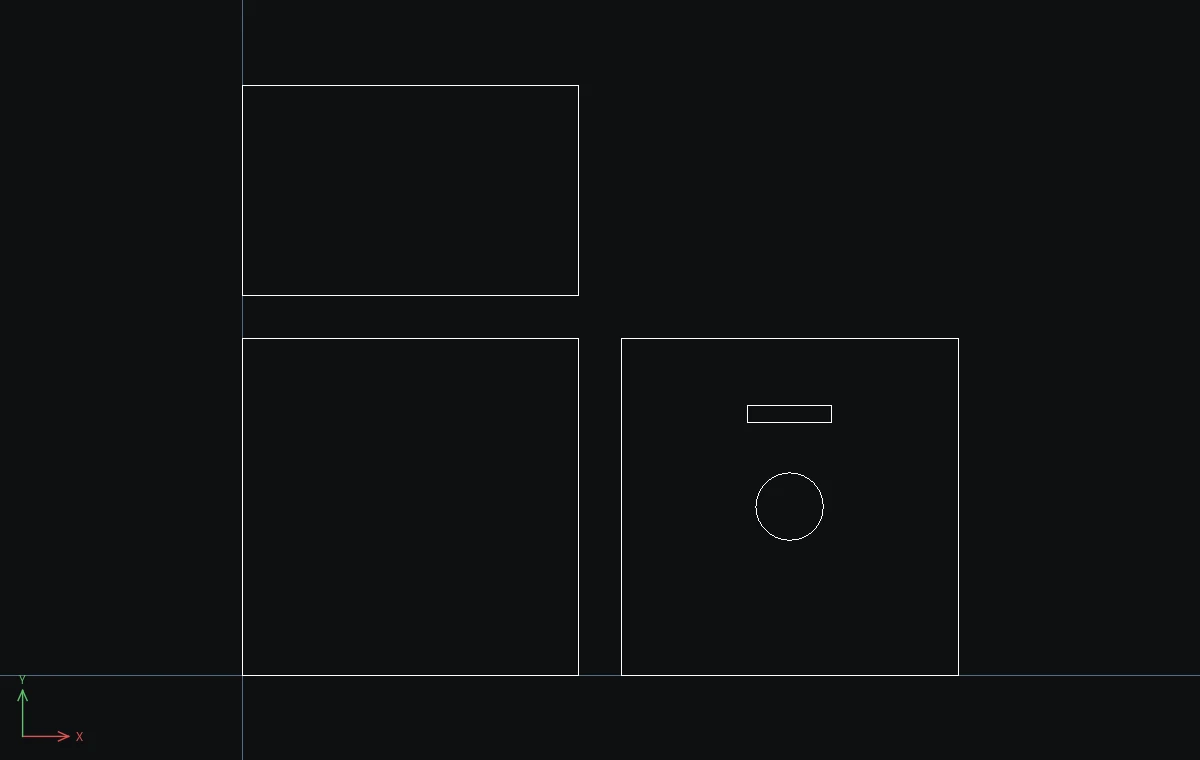
ลองต่อยอด: เลือกฝาไว้แล้วพิมพ์ UNG เพื่อแยกกลุ่ม จากนั้นย้ายเฉพาะร่องกุญแจขึ้นไป 10 มม.