
ใช้ทำอะไร
Smart Dimension (DIM) เลือกชนิด Dimension ให้อัตโนมัติจากสิ่งที่คลิก ไม่ต้องสลับคำสั่ง
| คลิก | ได้ Dimension |
|---|---|
| ขอบหนึ่งเส้น แล้วคลิกที่ว่าง | ความยาวขอบนั้น |
| ขอบหนึ่ง แล้วขอบที่ขนานกัน | ระยะระหว่างขอบ |
| ขอบหนึ่ง แล้วขอบที่ทำมุมกัน | มุม |
| เส้นรอบวงของวงกลม/ส่วนโค้ง | เส้นผ่านศูนย์กลาง/รัศมี |
| จุดปลาย/จุดศูนย์กลาง แล้วอีกจุดหรือขอบ | ระยะจุดถึงจุด หรือจุดถึงขอบ (ขยับขึ้น/ลง = X, ซ้าย/ขวา = Y, ทแยง = Aligned) |
อยู่ที่ไหน
- Ribbon: Draw › Annotation › Smart Dim หรือ Annotate › Dimensions › Dimension
- Command line:
DIM(AliasDIMENSION) - คลิกขวา › Smart Dimension
ขั้นตอน
- พิมพ์
DIMแล้ว Enter - คลิกขอบแรก แถบ Prompt:
Smart Dimension: click second line/snap for distance/angle, or click empty space to place length. - คลิกขอบที่สอง หรือคลิกที่ว่างเพื่อวัดความยาวขอบเดียว
- Dimension ติดเมาส์:
move text/dim line, type a value to override, left-click or Enter to place, Esc to cancel.ขยับไปตำแหน่งที่ต้องการแล้วคลิก - ทำ Dimension ถัดไปได้ทันที กด Esc เพื่อจบ
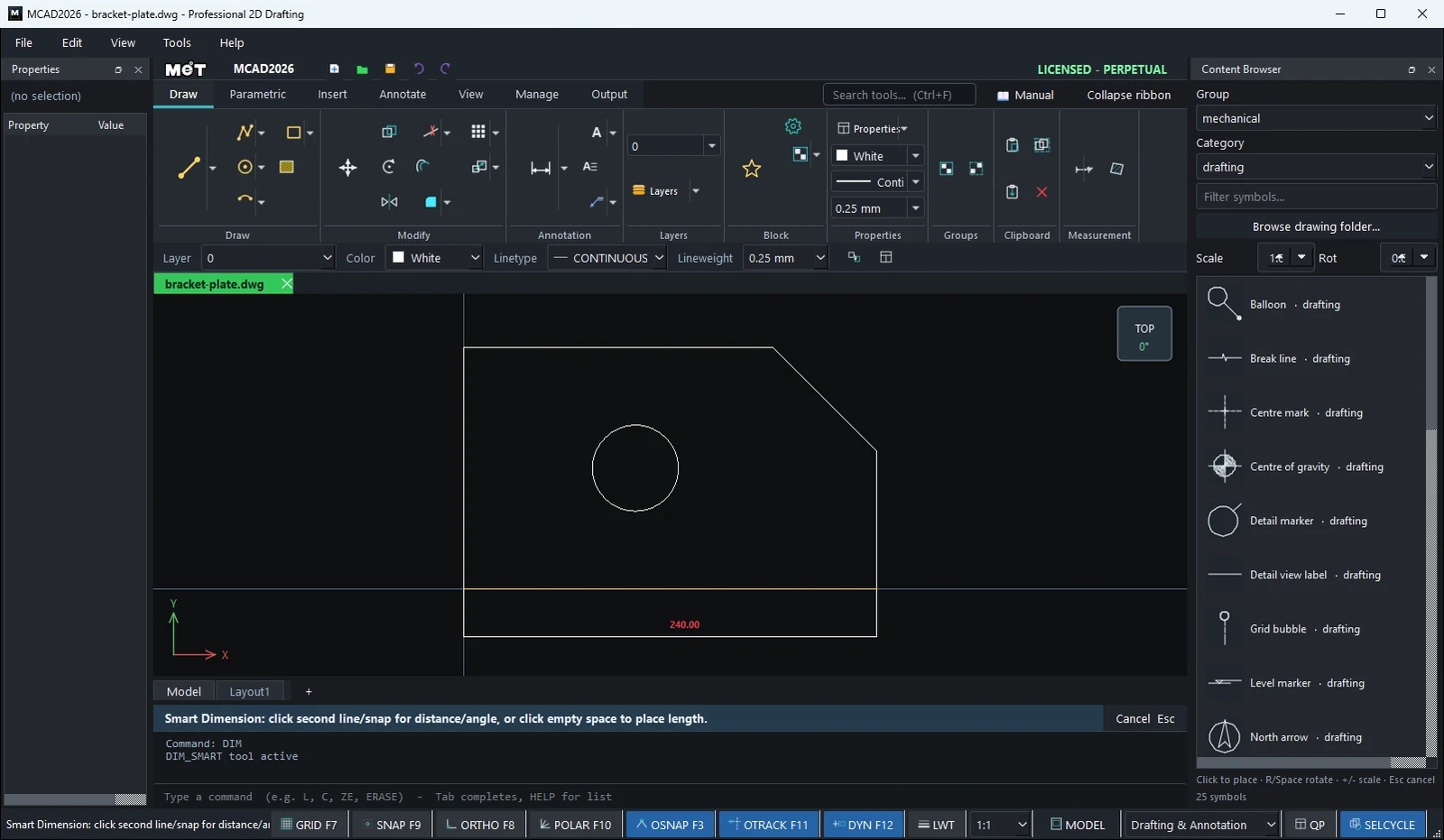
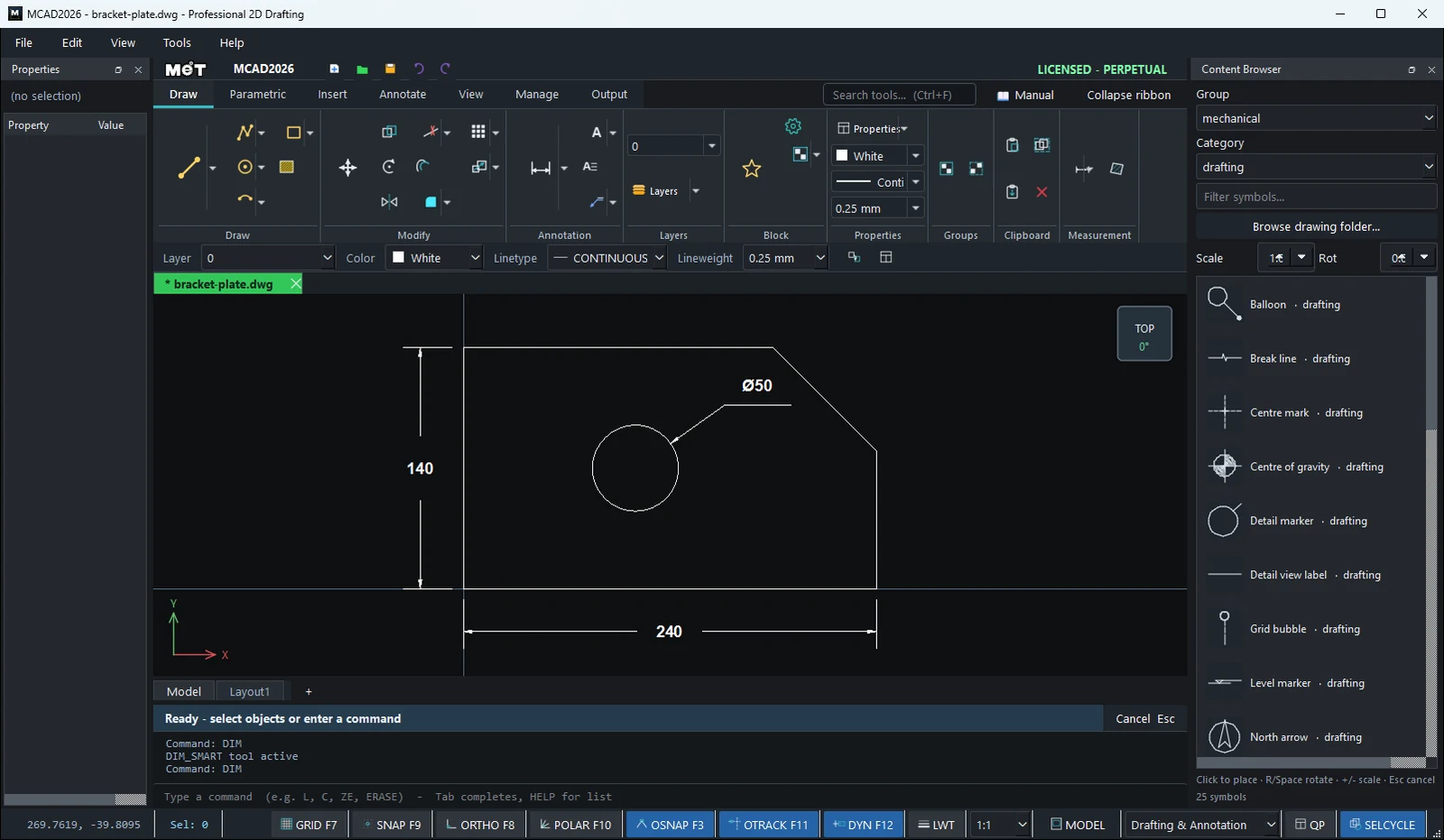
ตัวเลือกระหว่างวาง
| การกระทำ | ผล |
|---|---|
| พิมพ์ตัวเลข | แทนค่าที่แสดง (Override) |
R (Dimension มุม) |
สลับเป็นมุมกลับ (Reflex) |
| ขยับเข้าในมุม / นอกมุม | เลือกมุมใน หรือมุมเสริม |
| Enter / คลิก | วาง |
| Esc | ยกเลิก |
หมายเหตุ:
DIMSNAP OFFทำให้ Smart Dimension วัดเฉพาะวัตถุ ไม่จับจุด End/Mid/Center (ค่าเริ่มต้น ON ทำงานในระยะใกล้ ให้ Zoom เข้าเพื่อจับจุด) Dimension ลากย้ายได้ภายหลังด้วยการคลิกแล้วลาก
ลองทำตาม: แผ่นยึดมอเตอร์
แผ่นเหล็กขนาด 160 x 100 สำหรับยึดมอเตอร์เกียร์ตัวเล็ก มีรู Ø40 ให้บ่าเพลาโผล่ และรูโบลต์ Ø9 สี่รู คำสั่ง DIM คำสั่งเดียวบอกได้ทั้งความยาว เส้นผ่านศูนย์กลาง และระยะระหว่างศูนย์กลาง ไม่ต้องสลับคำสั่ง
- ที่ Annotate › Dim Defaults ตั้ง Dim H
6และ Arrow3.5ให้ตัวเลขพอดีกับชิ้นงานขนาดนี้ - แผ่น:
REC0,0→160Tab100 - รูเพลา:
C80,50รัศมี20รูโบลต์:Cรัศมี4.5ที่25,20,135,20,25,80และ135,80 - พิมพ์
DIMคลิกขอบล่าง คลิกที่ว่าง แล้วเลื่อน Dimension ลงไปใต้แผ่นและคลิก จะได้160.00 - คลิกขอบซ้าย คลิกที่ว่าง แล้ววางทางซ้าย จะได้
100.00 - คลิกขอบรูเพลาแล้ววางป้ายไปทางขวาบน จะได้
Ø40.00ทำแบบเดียวกันกับรูขวาล่าง จะได้Ø9.00 - ซูมเข้าไปที่รูด้านบน คลิกจุดศูนย์กลางรูซ้ายบน (รอให้สัญลักษณ์ Center snap ขึ้น) แล้วคลิกจุดศูนย์กลางรูขวาบน เลื่อนเมาส์ขึ้นด้านบนก่อนคลิกวาง จะได้
110.00เป็นระยะระหว่างศูนย์กลางโบลต์ กด Esc เพื่อจบ
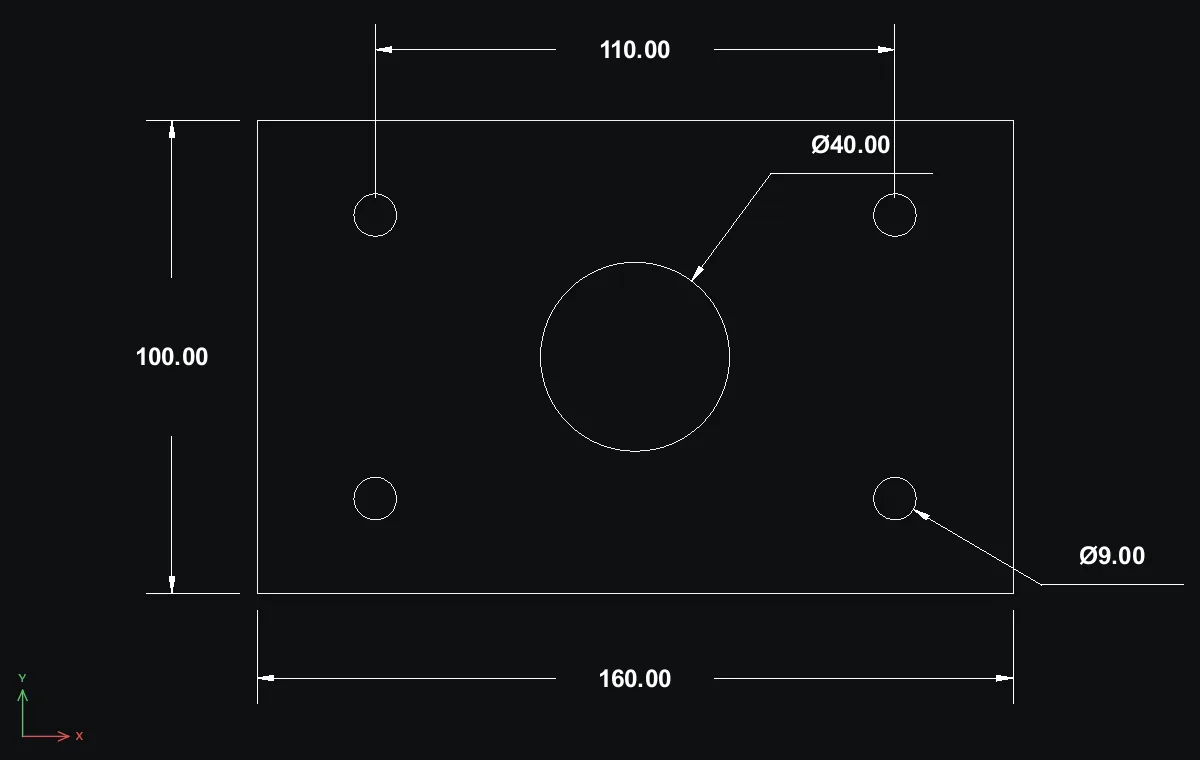
ลองต่อยอด: บอกระยะแนวตั้งระหว่างศูนย์กลางรูด้วยวิธีเดียวกัน แต่คราวนี้เลื่อนเมาส์ไปด้านข้าง ควรได้ 60.00