
ใช้ทำอะไร
NEST จัดวางรูปปิดในแบบลงบนแผ่นวัตถุดิบให้ประหยัดเนื้อที่ที่สุด แล้วส่งออก DXF ต่อแผ่น รายงาน CSV หรือส่งต่อไป G-Code
อยู่ที่ไหน
- Ribbon: Output › Interchange › Nest
- Command line:
NEST(AliasNESTING,SHEETNEST)
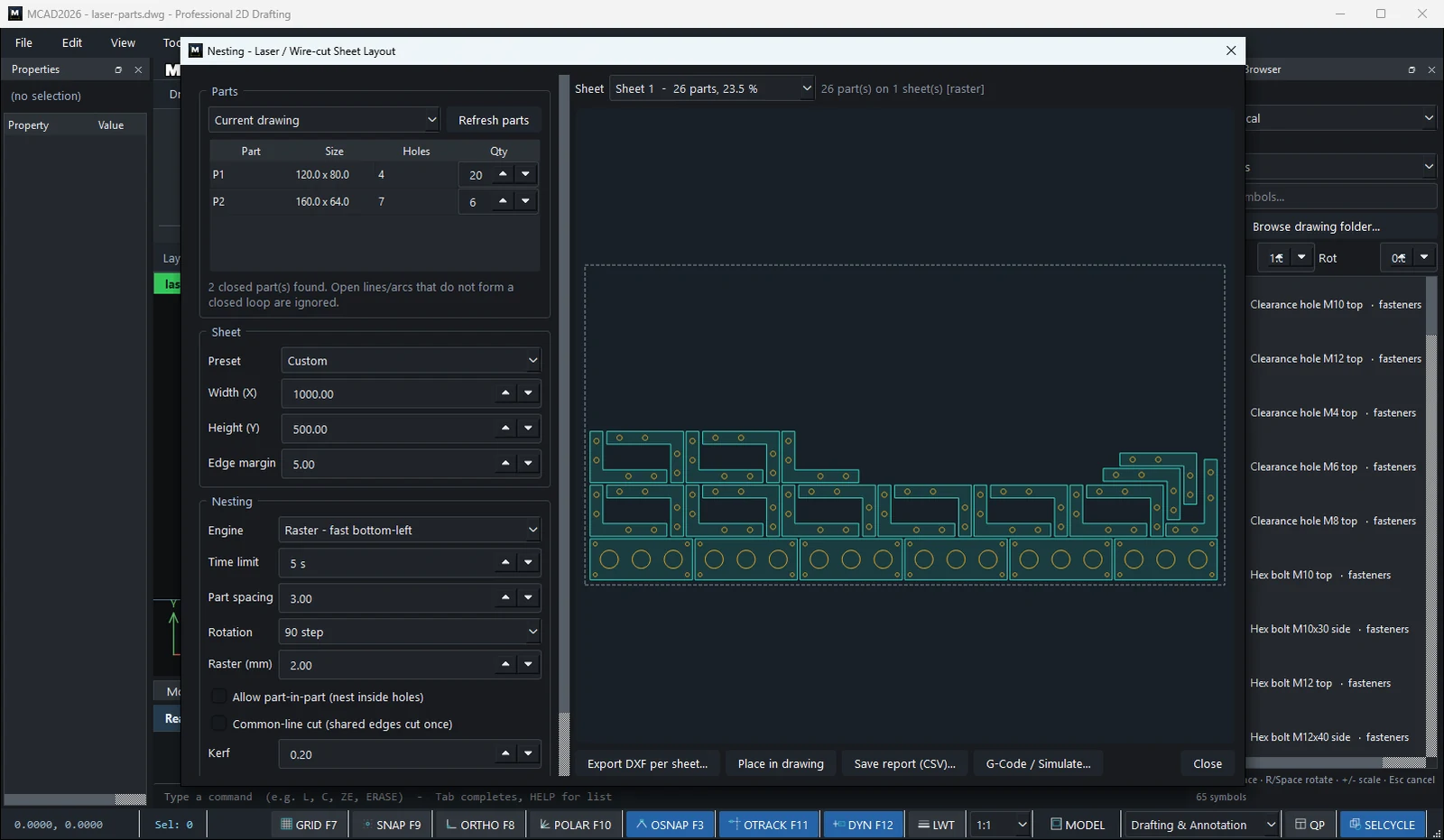
ขั้นตอน
- วาดชิ้นงานเป็นรูปปิด (เส้นที่ไม่ปิดจะไม่ถูกนำมาคิด)
- กด Output › Nest ตรวจรายการ Parts (จำนวนชิ้นของแต่ละแบบแก้ได้)
- เลือก Sheet › Preset หรือกำหนด Width/Height/Edge margin
- ตั้ง Nesting (Engine, Time limit, Part spacing, Rotation, Kerf)
- กด Nest ดูผลแต่ละแผ่น
- ส่งออก: Export DXF per sheet..., Place in drawing, Save report (CSV)... หรือ G-Code / Simulate...
ตัวเลือก
| ตัวเลือก | ความหมาย |
|---|---|
| Parts | Current drawing / Selected entities / Visible entities, Refresh parts |
| Preset | 1220 x 2440 (4 x 8 ft), 1250 x 2500, 1500 x 3000, 1000 x 2000, Custom |
| Edge margin | ระยะขอบแผ่น |
| Engine | Auto, Sparrow (true-shape optimiser), Raster (เร็ว วางชิดล่างซ้าย) |
| Time limit | เวลาคำนวณสูงสุด |
| Part spacing | ระยะห่างระหว่างชิ้น |
| Rotation | Fixed (0), 0/180, 90 step, 45 step, 30 step, 15 step |
| Allow part-in-part | วางชิ้นเล็กในรูของชิ้นใหญ่ |
| Common-line cut | ขอบที่ชิดกันตัดครั้งเดียว |
| Kerf | ความกว้างรอยตัด |
| Write part labels | เขียนชื่อชิ้นใน Layer LABELS |
ลองทำตาม: ฉากตัว L และแผ่นแกลนด์บนแผ่นเดียว
งานชุดหนึ่งของงานตู้ไฟ ฉากยึดรูปตัว L 20 ชิ้น และแผ่นแกลนด์ 6 ชิ้น ตัดเลเซอร์จากเศษแผ่นขนาด 1000 x 500 NEST จัดวางให้ และบอกว่าใช้เนื้อแผ่นไปเท่าไร
- ฉาก: Polyline - Closed Loop ผ่าน
0,0120,0120,2020,2020,800,80แล้ว Enter รูC10,65และC105,10รัศมี3.25ทั้งคู่ - แผ่นแกลนด์:
REC200,0→160Tab80พร้อมช่องเจาะREC225,25→110Tab30 - Output › Interchange › Nest รายการ Parts จะแสดง P1
120.0 x 80.0มี 2 รู และ P2160.0 x 80.0มี 1 รู ตั้ง Qty ของ P1 เป็น20และ P2 เป็น6 - Sheet: Width
1000, Height500, Edge margin5 - Nesting: Engine
Raster - fast bottom-left, Rotation90 step, Part spacing3แล้วกด Nest - บรรทัดผลลัพธ์จะขึ้นว่า
26 part(s) on 1 sheet(s)ใช้ Export DXF per sheet... ส่งเครื่องเลเซอร์ หรือ G-Code / Simulate... ทำต่อได้ทันที
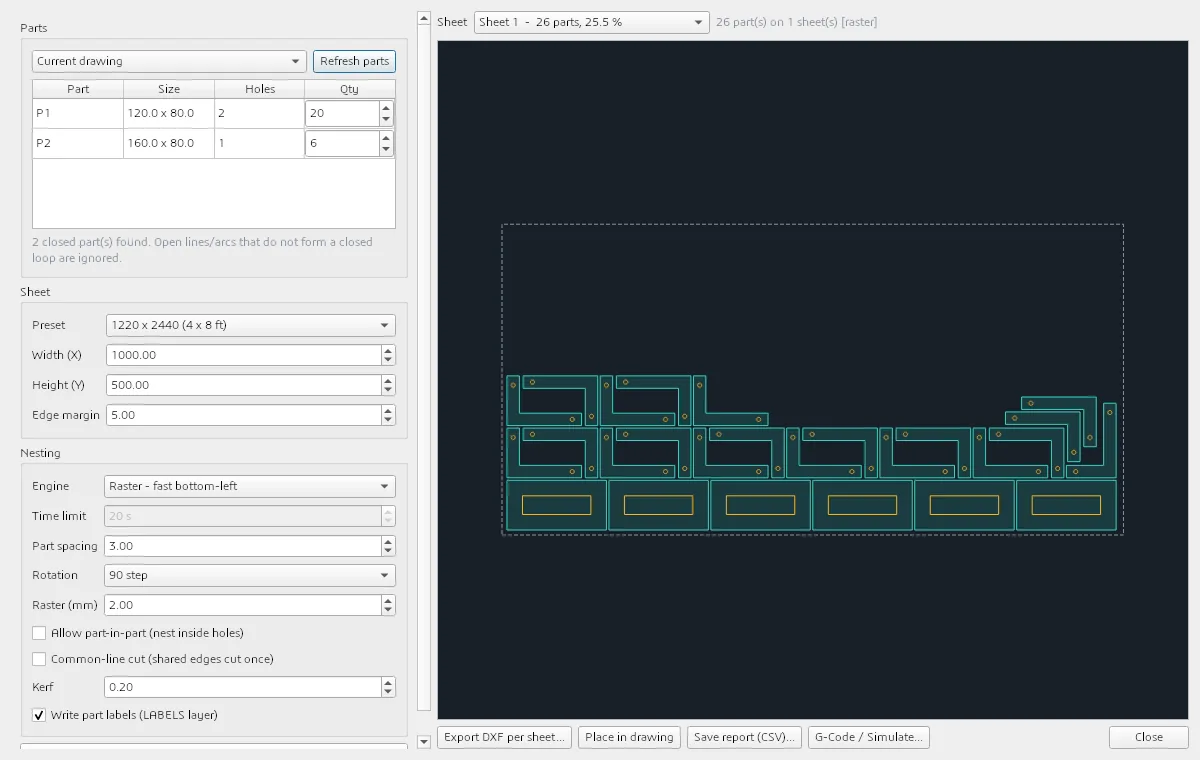
ลองต่อยอด: ติ๊ก Allow part-in-part แล้วเพิ่มชิ้นเล็กที่ใส่ในช่องเจาะของแผ่นแกลนด์ได้ Nest ใหม่แล้วเทียบเปอร์เซ็นต์การใช้แผ่น