
ใช้ทำอะไร
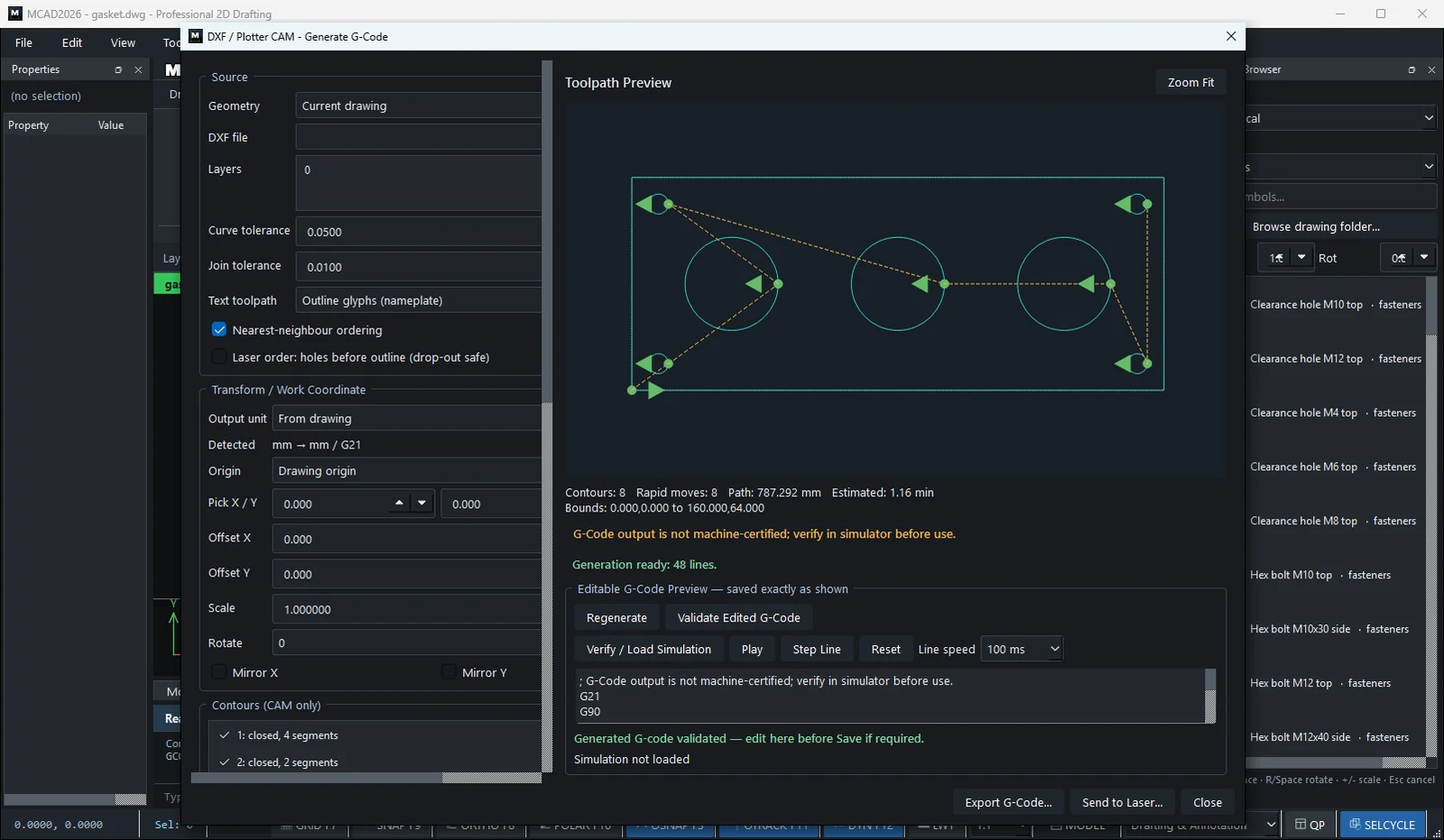
GCODE แปลงเส้นในแบบ (หรือไฟล์ DXF ภายนอก) เป็นเส้นทางเครื่องมือและ G-Code แสดงภาพตัวอย่าง แก้ G-Code ได้ และจำลองการวิ่งก่อนส่งออก
อยู่ที่ไหน
- Ribbon: Output › Interchange › Generate G-Code
- Command line:
GCODE(AliasCAM,NCOUT) - เมนู File › Export › Generate G-Code...
ขั้นตอน
- วาดหรือเปิดแบบ (รูปปิดสำหรับตัด)
- กด Generate G-Code เลือก Source › Geometry (Current drawing, Selected entities, Visible entities, Selected layers, External DXF file)
- ตั้ง Transform / Work Coordinate (Origin, Offset, Scale, Rotate, Mirror)
- เลือก Machine / Post-processor › Profile แล้วกรอก Feed, Plunge, Rapid, Safe Z, Cut Z, Passes
- ตรวจภาพ Toolpath Preview และสรุป Contours / Path / Estimated time
- กด Verify / Load Simulation แล้ว Play หรือ Step Line เพื่อจำลอง
- กด Export G-Code... บันทึกไฟล์
ตัวเลือกหลัก
| กลุ่ม | ตัวเลือก |
|---|---|
| Source | Geometry, DXF file, Layers, Curve tolerance, Join tolerance, Text toolpath (Outline glyphs / SHX strokes), Nearest-neighbour ordering, Laser order: holes before outline |
| Transform / Work Coordinate | Output unit (From drawing / mm / inch), Origin (Drawing origin / Lower-left / Center / Pick point), Offset X/Y, Scale, Rotate (0/90/180/270), Mirror X/Y |
| Contours (CAM only) | Reverse ทิศตัด, Open / Close, Start Next |
| Machine / Post-processor | Profile (Generic CNC, GRBL Laser/Router, Laser / Plasma cutter ฯลฯ), Feed rate, Plunge rate, Rapid rate, Safe Z / Pen up, Cut Z / Pen down, Passes, Pass depth, Enable spindle / laser, Power / RPM, Precision, Extension (.nc .gcode .tap .txt), G90 absolute, Preserve arcs as G2/G3, Line numbers, Work width/height, Header, Footer |
| Editable G-Code Preview | แก้ G-Code ได้โดยตรง Regenerate / Validate Edited G-Code |
หมายเหตุ: G-Code ที่ได้ยังไม่ได้รับรองกับเครื่องจักรของคุณ ตรวจด้วยตัวจำลองและทดลองตัดก่อนใช้งานจริงเสมอ ข้อความเตือนสีส้มจะบอกวัตถุที่ข้ามไป
ลองทำตาม: ป้าย WORKSHOP ตัดด้วยเราเตอร์ CNC
ป้ายขนาด 300 x 100 ติดประตูโรงงาน ลบมุม มีรูยึดสองรู และคำว่า WORKSHOP ตัดตามขอบตัวอักษร GCODE รวมทั้งหมดเป็นทางเดินมีดชุดเดียว ดูในซิมูเลเตอร์ได้ก่อนเราเตอร์จะแตะแผ่นไม้
- แผ่นป้าย: Polyline - Closed Loop ผ่าน
10,0290,0300,10300,90290,10010,1000,900,10แล้ว Enter - รูยึด:
C15,50รัศมี4และC285,50รัศมี4 DTตั้ง Text height32พิมพ์WORKSHOPที่ประมาณ40,35- Output › Interchange › Generate G-Code ที่ Source เลือก Geometry
Current drawingและ Text toolpathOutline glyphs - Machine / Post-processor: Profile
GRBL Laser/Routerภาพ Toolpath Preview จะมี 15 คอนทัวร์ คือขอบป้าย รู 2 รู และขอบตัวอักษร 12 เส้น (O, R และ P มีวงในด้วย) - กด Verify / Load Simulation แล้ว Play ถ้าดูถูกต้องแล้วกด Export G-Code... บันทึกเป็น
workshop_sign.gcode
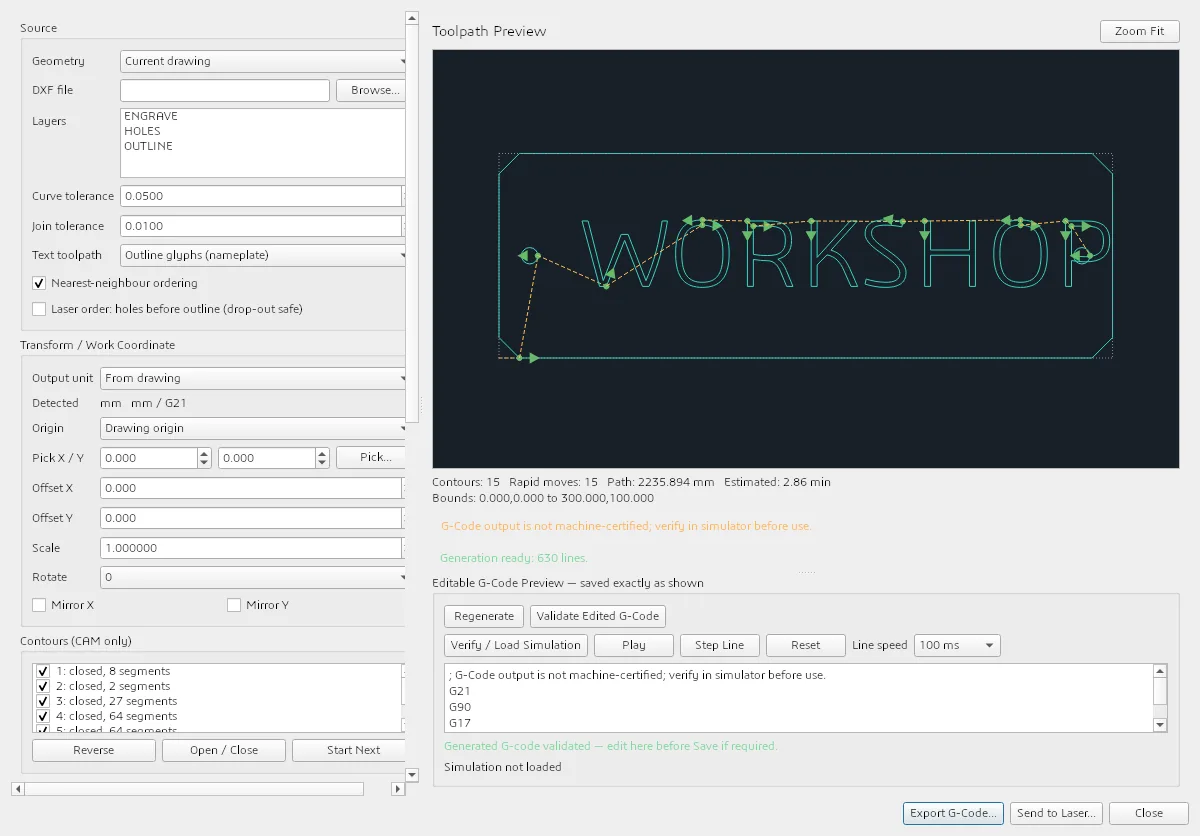
ลองต่อยอด: ติ๊ก Laser order: holes before outline เพื่อให้ตัดรูและตัวอักษรก่อน ป้ายจะได้ไม่หลุดจากแผ่นก่อนตัดเสร็จ