
ใช้ทำอะไร
PLINE วาดเส้นหลายช่วงที่รวมเป็นวัตถุเดียว ใช้ทำรูปปิดสำหรับ Hatch, Offset, Area หรือ G-Code
อยู่ที่ไหน
- Ribbon: Draw › Draw › Polyline (เมนูย่อย: Polyline - Open Loop, Polyline - Closed Loop, Spline, Freehand Sketch, Boundary)
- Command line:
PLINE(AliasPL,POLYLINE)
ขั้นตอน
- พิมพ์
PLแล้ว EnterPLINE: specify the first point - คลิกจุดแรก
PLINE: next point - Enter/Space/right-click finishes, Esc finishes tooคลิกจุดถัดไปเรื่อย ๆ (พิมพ์ความยาว/มุมได้)- กด Enter, Space, คลิกขวา หรือ Esc เพื่อจบ
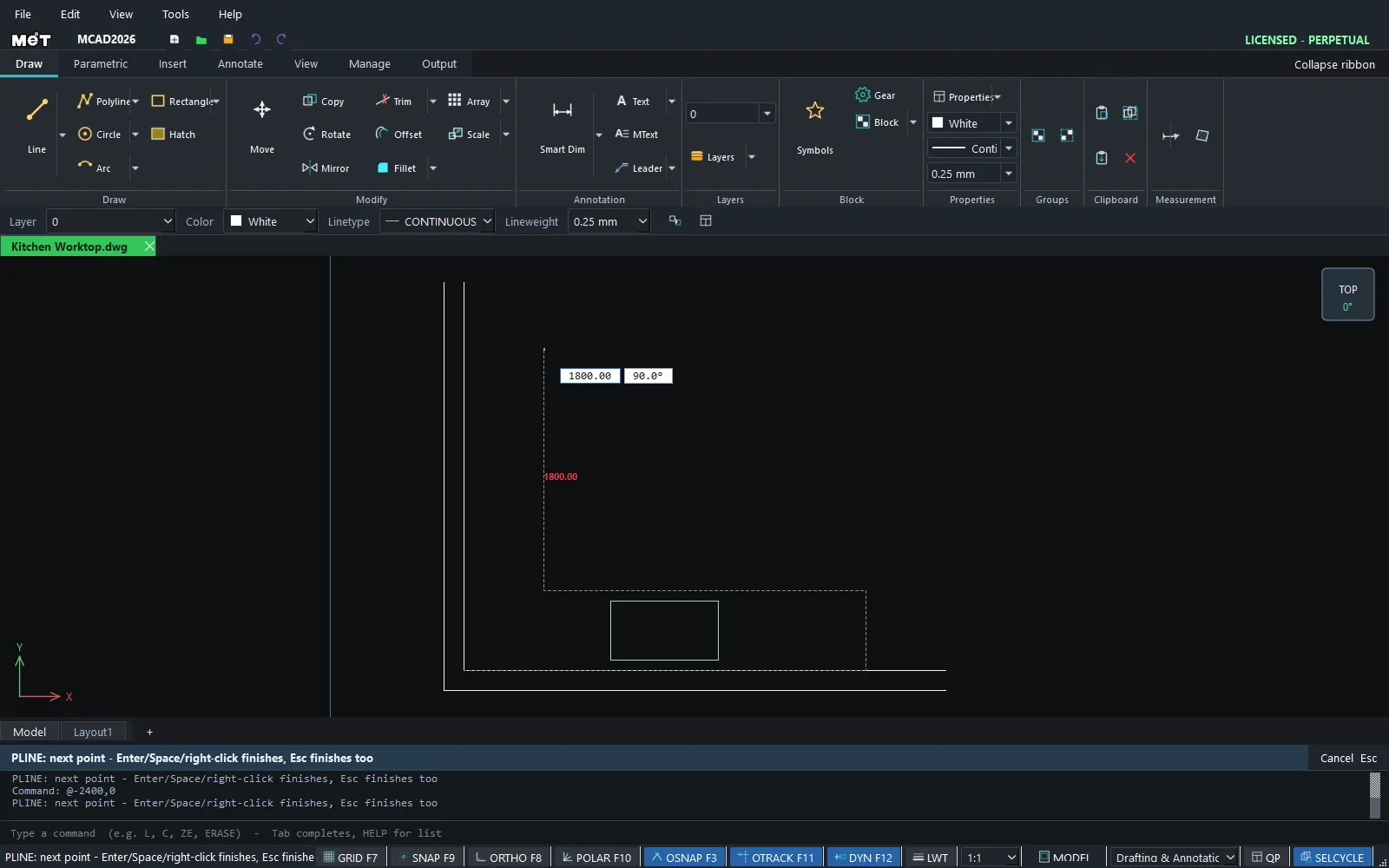
| ตัวเลือก | ความหมาย |
|---|---|
| Polyline - Open Loop | Polyline เปิด (ค่าเริ่มต้น) |
| Polyline - Closed Loop | ปิดรูปเชื่อมจุดสุดท้ายกลับจุดแรกอัตโนมัติ |
หมายเหตุ: รวมเส้น Line ที่ต่อกันอยู่ให้เป็น Polyline ด้วย
PEDITดู BREAK, JOIN และ PEDIT
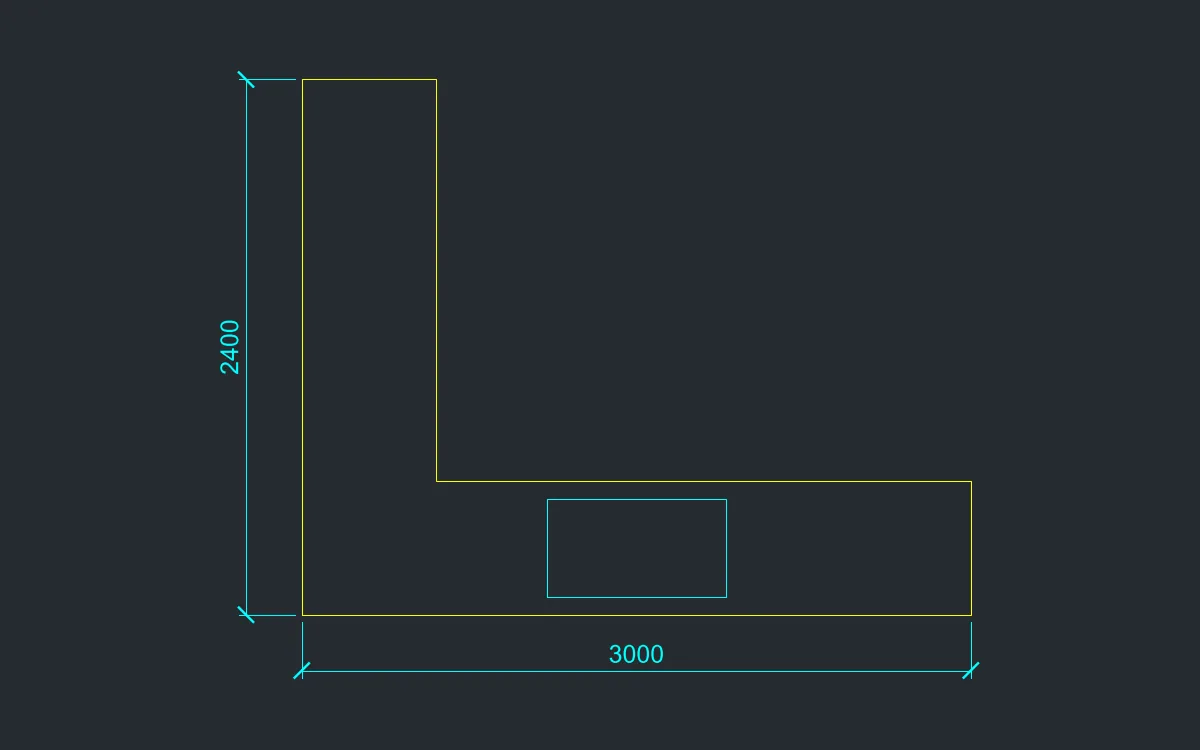
ลองทำตาม: ท็อปเคาน์เตอร์ครัวรูปตัว L
ท็อปหินครัวรูปตัว L ลึก 600 มม. เป็นรูปปิดชิ้นเดียว จึงวัดพื้นที่สั่งหินได้ทันที
- เลือก Draw › Draw › Polyline ▾ › Polyline - Closed Loop
- พิมพ์ทีละจุด กด Enter หลังแต่ละจุด:
0,0@3000,0@0,600@-2400,0@0,1800@-600,0 - กด Enter เส้นจะปิดกลับไปที่จุดแรกเอง
- ช่องซิงก์:
REC1100,80แล้ว800Tab440Enter - คลิกท็อปตัว L แล้วพิมพ์
AREAจะได้2880000ตารางหน่วย = 2.88 ตร.ม. ของหิน
ลองต่อยอด: ใช้ OFFSET 20 ไปด้านนอกเพื่อทำขอบจมูกหินยื่น 20 มม.