
ใช้ทำอะไร
| คำสั่ง | Alias | ความหมาย |
|---|---|---|
| TRIM | TR |
คลิกช่วงของเส้นที่ต้องการตัดออก โปรแกรมตัดที่จุดตัดกับเส้นอื่นอัตโนมัติ |
| EXTEND | EX |
คลิกใกล้ปลายเส้น เส้นจะยืดไปชนขอบที่ใกล้ที่สุด |
| EXTRIM | – | ตัดทุกเส้นที่ขอบรูปปิดที่เลือก EXTRIM = ตัดส่วนด้านใน, EXTRIM Outside = เก็บด้านในตัดด้านนอก |
อยู่ที่ไหน
- Ribbon: Draw › Modify › Trim (เมนูย่อย: Trim, Extend, Stretch, Trim at a Boundary (EXTRIM), Break, Join, Lengthen, Align, Explode, Bring to Front, Send to Back)
- Command line:
TRIM(AliasTR)
ขั้นตอน TRIM
- พิมพ์
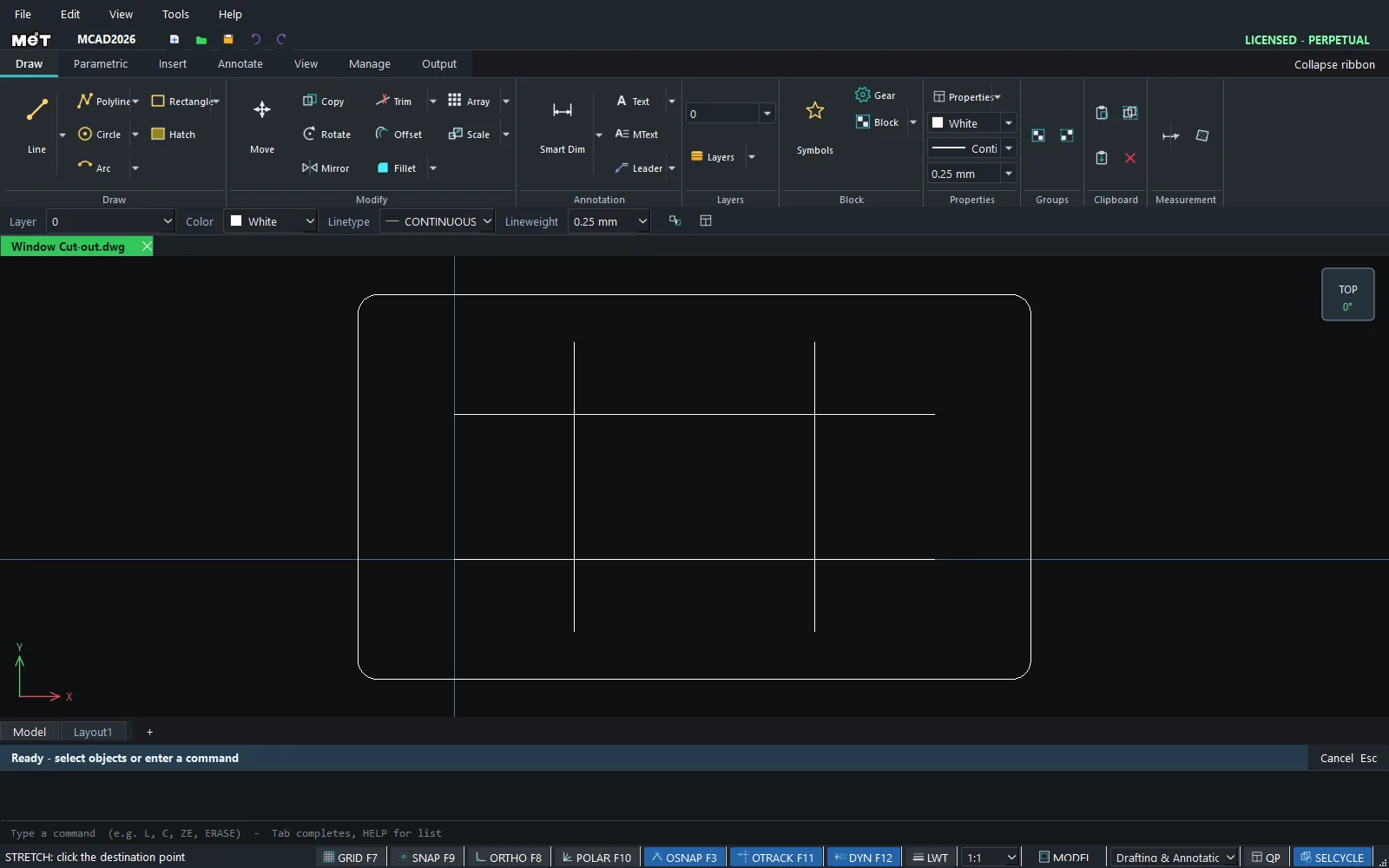
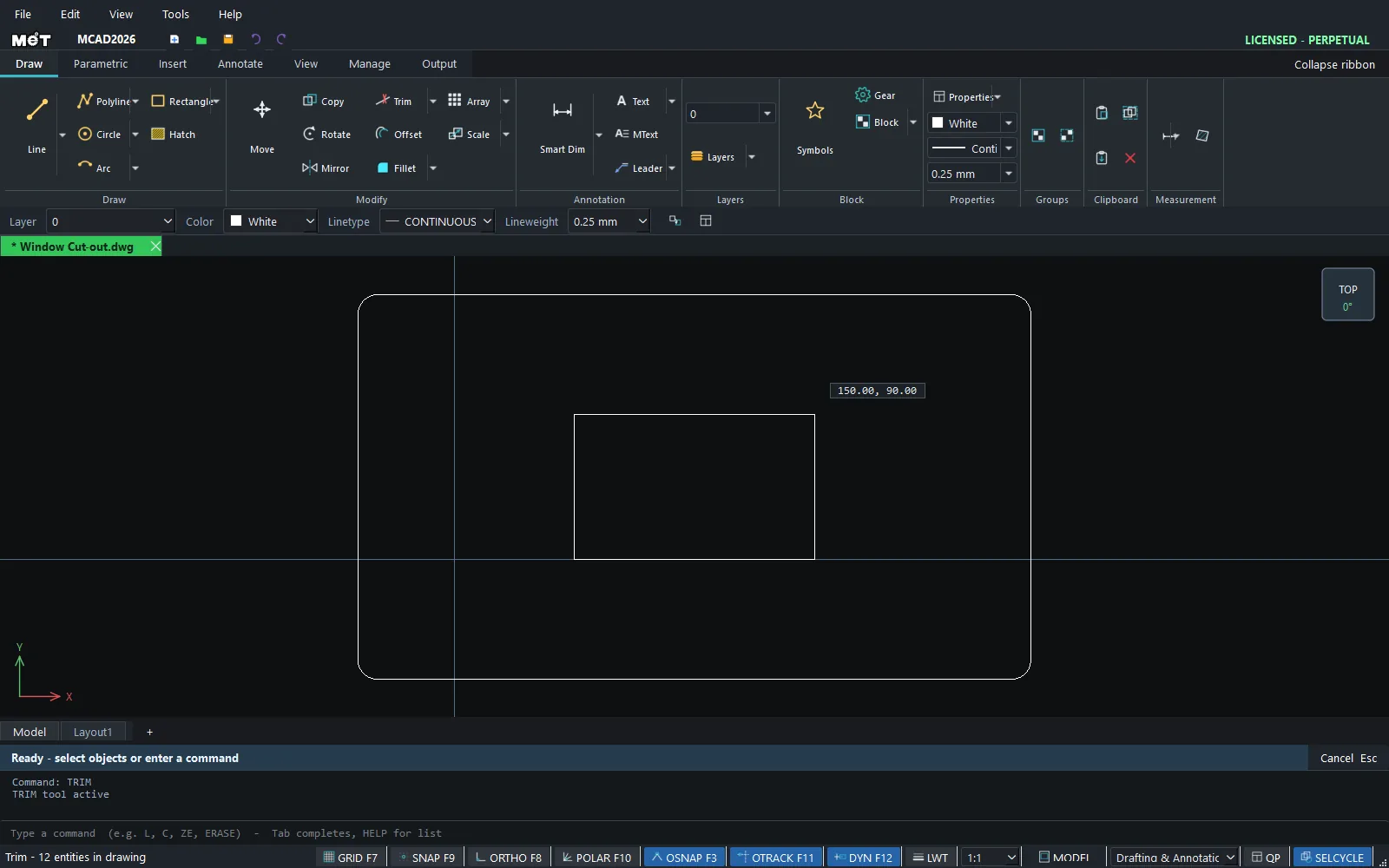
TRแล้ว Enter - คลิกช่วงเส้นที่ต้องการตัดออกทีละช่วง (หรือกดเมาส์ค้างลากผ่านหลายช่วงแบบ Fence)
- กด Esc เพื่อจบ
ขั้นตอน EXTEND
- พิมพ์
EXแล้ว Enter - คลิกใกล้ปลายเส้นที่ต้องการยืด
- Esc เพื่อจบ
ขั้นตอน EXTRIM
- เลือกรูปปิดที่เป็นขอบ (สี่เหลี่ยม วงกลม Polyline ปิด)
- พิมพ์
EXTRIM(ตัดด้านใน) หรือEXTRIM O(ตัดด้านนอก)
หมายเหตุ: EXTRIM ตัด Line/Polyline ที่จุดตัด ส่วน Circle, Arc, Text จะถูกลบเฉพาะเมื่ออยู่ฝั่งที่ทิ้งทั้งชิ้น
ลองทำตาม: แผ่นหน้าโคมไฟกลางคืนรูปก้อนเมฆ
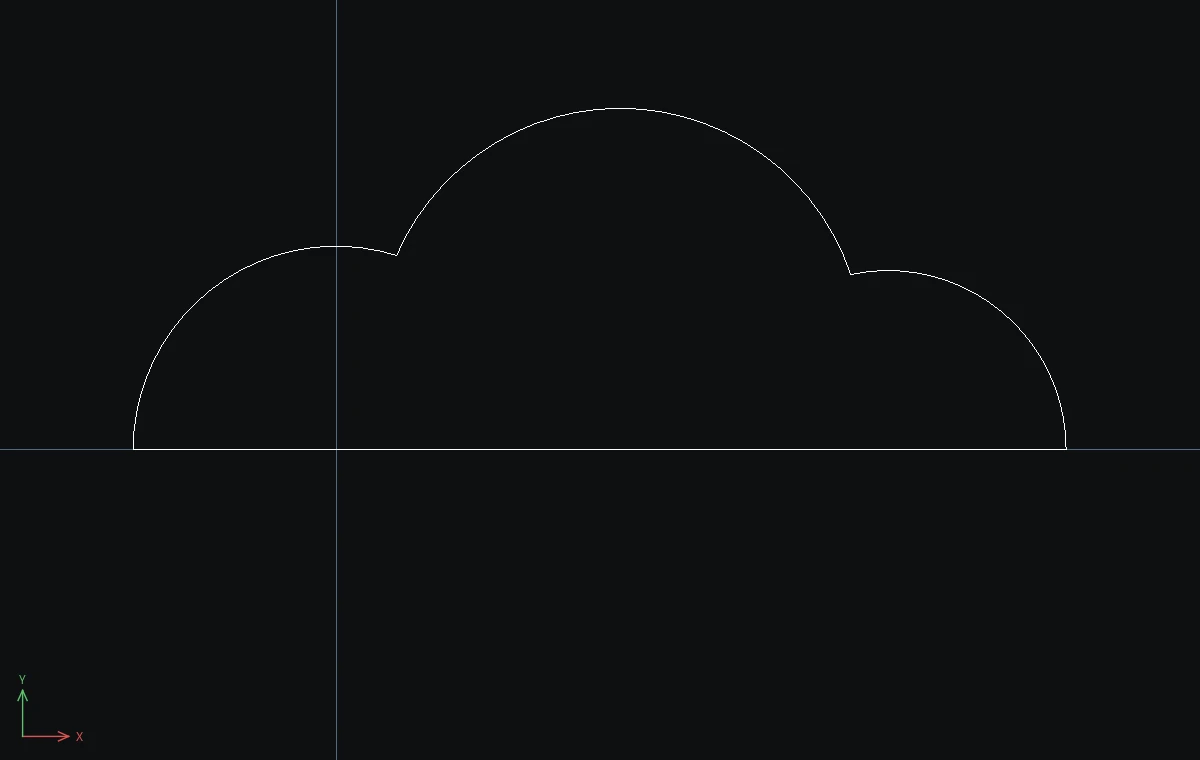
แผ่นหน้าของโคมไฟกลางคืนรูปก้อนเมฆ วงกลม 3 วงกับเส้นตรงเส้นเดียว กลายเป็นเส้นรอบก้อนเมฆนุ่ม ๆ ด้วยการคลิก TRIM อย่างเดียว
- วงกลม:
C0,025,C35,1230,C68,022กด Esc หลังวาดแต่ละวง - เส้นฐาน:
L-25,090,0กด Esc - พิมพ์
TRแล้ว Enter คลิกส่วนโค้งทุกท่อนที่อยู่ใต้เส้นฐาน (7 ท่อน) หรือกดเมาส์ค้างแล้วลากผ่านหลายท่อนเพื่อตัดทีเดียว - คลิกส่วนโค้งสั้น ๆ 4 ท่อนที่อยู่ข้างในก้อนเมฆ ตรงที่วงกลมซ้อนกัน แล้วกด Esc
เหลือเส้นรอบก้อนเมฆสะอาด ๆ เส้นเดียว เป็นปุยสามลูกบนฐานเรียบ
ลองต่อยอด: เจาะช่องรูปพระจันทร์เสี้ยว: C 38,22 6 และ C 41,24 5 แล้วใช้ TR คลิกส่วนของวงใหญ่ที่อยู่ในวงเล็ก และส่วนของวงเล็กที่อยู่นอกวงใหญ่