
ใช้ทำอะไร
PUBLISH พิมพ์ Model (ย่อพอดีกระดาษ A4) และทุก Layout ของแบบ (ขนาดกระดาษจริง 1:1 ขาวดำ) รวมเป็น PDF ไฟล์เดียว ความละเอียด 600 dpi
อยู่ที่ไหน
- Ribbon: Output › Plot & Publish › Publish PDF
- Command line:
PUBLISH(AliasPUB)

ขั้นตอน
- ตั้ง Layout ให้ครบ (ขนาดกระดาษ Title block Viewport)
- พิมพ์
PUBแล้ว Enter - เลือกชื่อไฟล์ (ค่าเริ่มต้น
<ชื่อแบบ>-published.pdf) แล้ว Save
หมายเหตุ: ต้องการรวมหลายไฟล์แบบเป็น PDF ชุดเดียว ใช้ Sheet Set Manager
ลองทำตาม: ชุดแบบโต๊ะช่างใน PDF ไฟล์เดียว
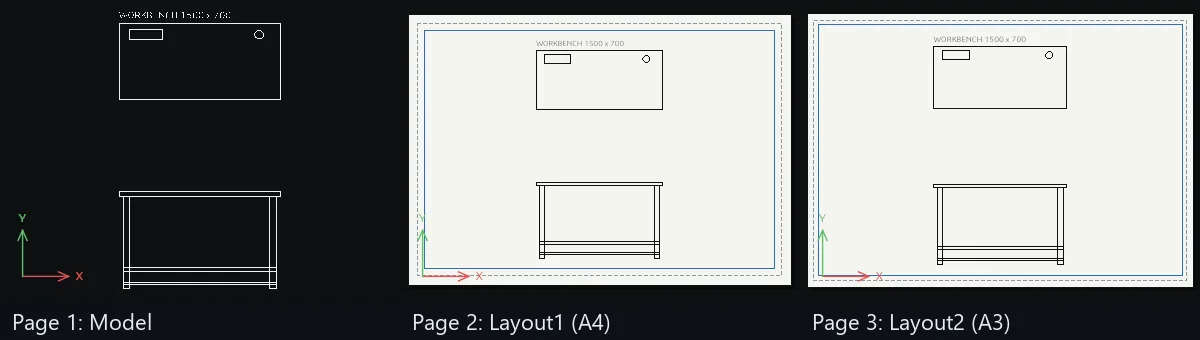
โต๊ะช่างขนาด 1500 x 700 มีภาพด้านบนและภาพด้านหน้า Model กับ Layout อีกสองแผ่นออกมาเป็น PDF สามหน้าไฟล์เดียว ช่างสั่งพิมพ์ทีเดียวได้ครบ
- ภาพด้านบน:
REC0,900→1500Tab700ฐานปากกาจับREC100,1450→300Tab100รูร้อยสายC1300,1500รัศมี40 - ภาพด้านหน้า: หน้าโต๊ะ
REC0,0→1500Tab40ขาโต๊ะREC40,-860→60Tab860และREC1400,-860→60Tab860คานล่างREC40,-700→1420Tab40และREC40,-820→1420Tab20ชื่อแบบ:DTความสูง60พิมพ์WORKBENCH 1500 x 700ที่ประมาณ0,1650 - คลิกแท็บ Layout1 (A4) จะได้ Viewport ที่พอดีกับโต๊ะ
- พิมพ์
LAYOUT New Layout2คลิกแท็บ Layout2 พิมพ์PAGESETUP A3 Landscapeแล้วลากมุม Viewport ให้เต็มกระดาษที่ใหญ่ขึ้น - พิมพ์
PUBแล้วบันทึกworkbench-published.pdfPDF จะมีสามหน้า คือ Model ย่อพอดี A4, Layout1 บน A4 และ Layout2 บน A3
ลองต่อยอด: ใส่ Title block ให้ทั้งสอง Layout ก่อน Publish และกรอกเลขที่แบบให้ต่างกันในแต่ละแผ่น