
ใช้ทำอะไร
ควบคุมมุมมองบนพื้นที่วาดโดยไม่เปลี่ยนตัวแบบ
อยู่ที่ไหน
- Ribbon: View › Navigate และ Draw › (Zoom Fit ▾)
- เมนู View
- เมาส์: หมุนล้อ = Zoom, กดล้อลาก = Pan

คำสั่ง
| คำสั่ง | Alias | รูปแบบ | ความหมาย |
|---|---|---|---|
| ZOOM | Z, ZE, ZA, ZW |
ZOOM <E|A|W|I|O|ZWS> |
E = Extents (พอดีทุกวัตถุ), A = All, W = Window, ZWS = Window แบบ Snap, I/O = เข้า/ออก (ใช้ซ้อนคำสั่งได้ 'ZOOM) |
| PAN | P |
– | ลากเพื่อเลื่อนภาพ Esc เพื่อออก (ใช้ซ้อนได้) |
| VIEW | V |
VIEW <Save|Restore|List|Delete> [ชื่อ] |
บันทึก/เรียกมุมมองที่ตั้งชื่อไว้ |
| VIEWLOCK | VL |
VIEWLOCK [ON|OFF] |
ล็อกจุดกลางมุมมอง ให้เปลี่ยนได้เฉพาะด้วย PAN/ZOOM |
| REGEN | RE, REGENALL, REDRAW, REDRAWALL |
– | วาดหน้าจอใหม่จากข้อมูลแบบ |
| VIEWCUBE | NAVVCUBE |
VIEWCUBE <ON|OFF|RESET> |
แสดง/ซ่อน ViewCube, RESET = กลับมุม TOP 0° (คลิก ViewCube เพื่อหมุนมุมมอง 90°) |
| UCS | – | UCS <World|Origin x,y|Z angle|Previous|?> |
ย้ายจุดอ้างอิงพิกัด หรือหมุนแกน (ไม่เปลี่ยนตัวแบบ เปลี่ยนเฉพาะพิกัดที่พิมพ์และที่แสดง) |
| UCSICON | – | UCSICON <ON|OFF|ORIGIN|NOORIGIN> |
แสดงไอคอนแกนที่มุมจอ หรือที่จุด Origin |
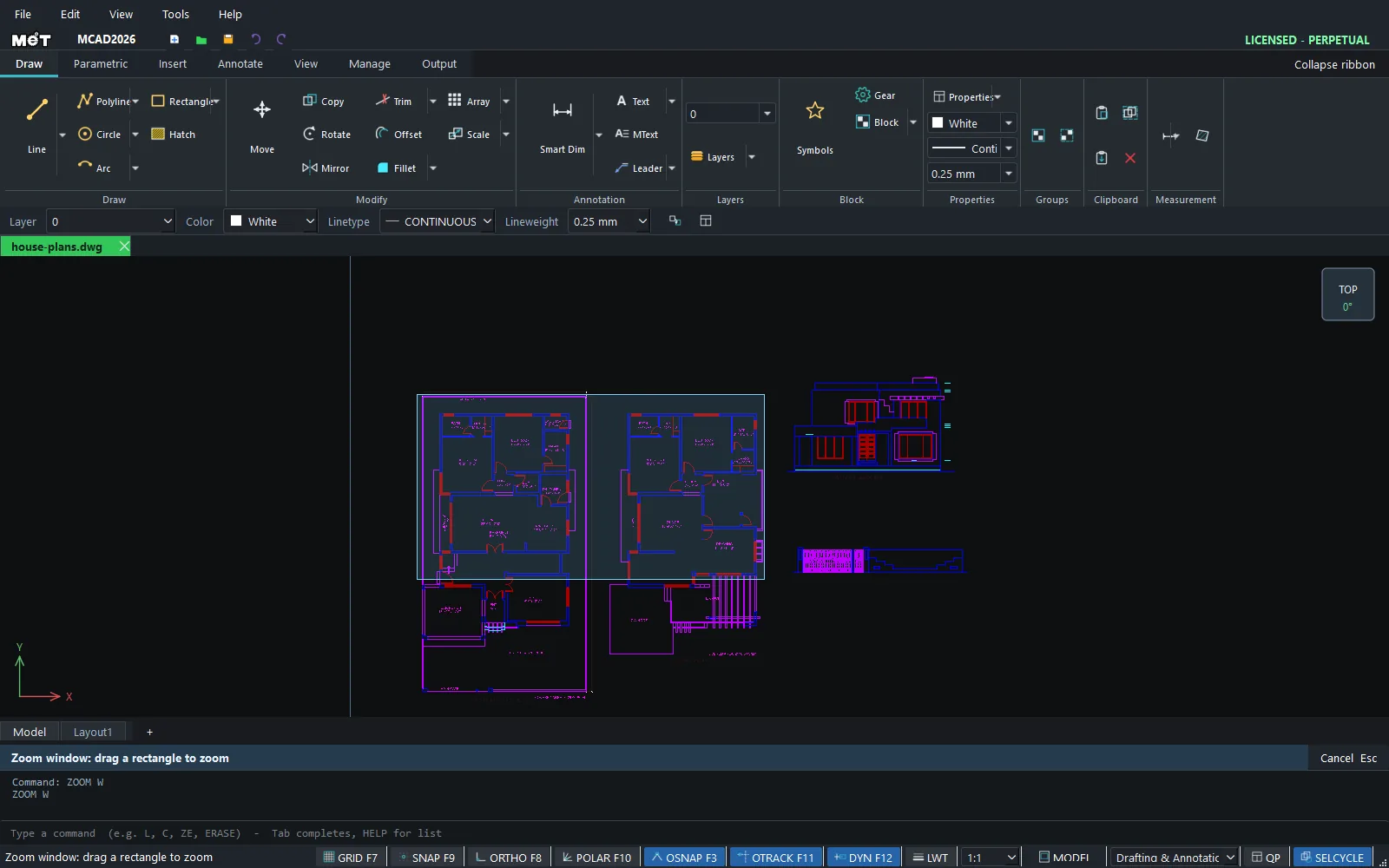
ขั้นตอน: Zoom Window
- พิมพ์
ZW(หรือZOOM W) แล้ว Enter - แถบ Prompt แสดง
Zoom window: drag a rectangle to zoom - ลากกรอบรอบบริเวณที่ต้องการ
Shortcut
| Shortcut | ความหมาย |
|---|---|
Ctrl++ / Ctrl+- |
Zoom In / Zoom Out |
Ctrl+Shift+R |
หมุนมุมมอง 90° ตามเข็ม |
Ctrl+Tab / Ctrl+Shift+Tab |
แท็บไฟล์ถัดไป / ก่อนหน้า |
Ctrl+PgDown / Ctrl+PgUp |
แท็บ Layout ถัดไป / ก่อนหน้า |
หมายเหตุ: XLINE และ RAY ไม่ถูกนำมาคิดใน Zoom Extents จึงไม่ทำให้แบบจริงเล็กจนมองไม่เห็น
ลองทำตาม: บันทึกมุมมองของผังออฟฟิศเล็ก
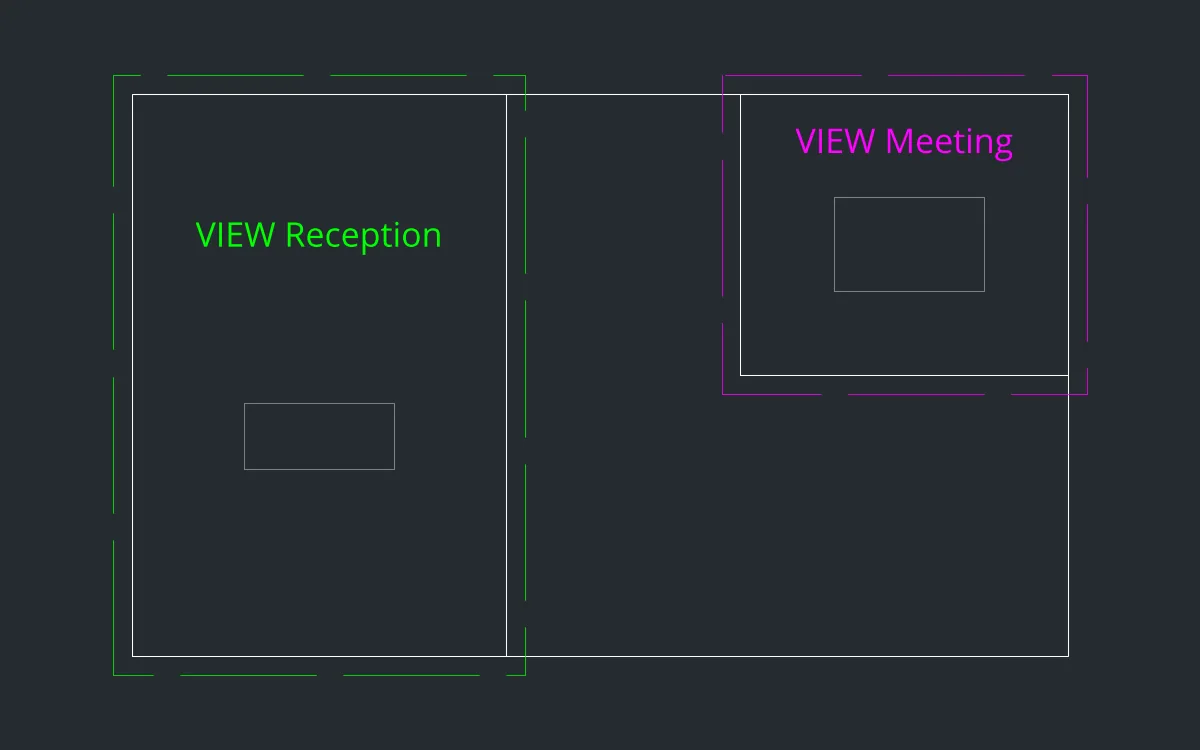
ผังออฟฟิศ 10 x 6 ม. มีโซนต้อนรับกับห้องประชุม บันทึกมุมมองไว้ แล้วกระโดดไปมาได้ด้วยคำสั่งเดียวแทนการซูมหาใหม่ทุกครั้ง
- วาดผัง:
REC0,0แล้ว10000Tab6000, ผนังโซนต้อนรับL4000,0@0,6000และห้องประชุมREC6500,3000แล้ว3500Tab3000 - พิมพ์
ZWแล้วลากกรอบรอบโซนต้อนรับด้านซ้าย พิมพ์VIEW Save Reception - พิมพ์
ZWลากกรอบรอบห้องประชุม แล้วพิมพ์VIEW Save Meeting - พิมพ์
ZEเพื่อดูทั้งผัง แล้วพิมพ์VIEW Restore Meetingจอจะกลับไปที่ห้องประชุมทันที - พิมพ์
VIEW Listเพื่อดูรายชื่อมุมมองที่บันทึกไว้
ลองต่อยอด: พิมพ์ VIEWLOCK ON ก่อนแก้ห้องประชุม จอจะไม่เลื่อนตามเองขณะทำงาน