
ใช้ทำอะไร
| คำสั่ง | Alias | รูปแบบ | ความหมาย |
|---|---|---|---|
| AUDIT | – | AUDIT [FIX] |
รายงานวัตถุที่วาดไม่ได้ (เช่น รัศมี 0 จุดไม่ครบ) AUDIT FIX ลบวัตถุที่ใช้ไม่ได้ |
| RECOVER | – | RECOVER [ไฟล์] |
เปิดไฟล์ DXF ที่เสียหายด้วยตัวอ่านแบบซ่อมแซม รายงานจำนวนที่ซ่อมและที่กู้ไม่ได้ |
| PURGE | PU |
– | ลบ Layer ที่ไม่มีวัตถุ และ Text style ที่ไม่ได้ใช้ |
อยู่ที่ไหน
- Ribbon: Manage › Drawing Cleanup › Audit / Purge / Delete Duplicates / Drawing Status
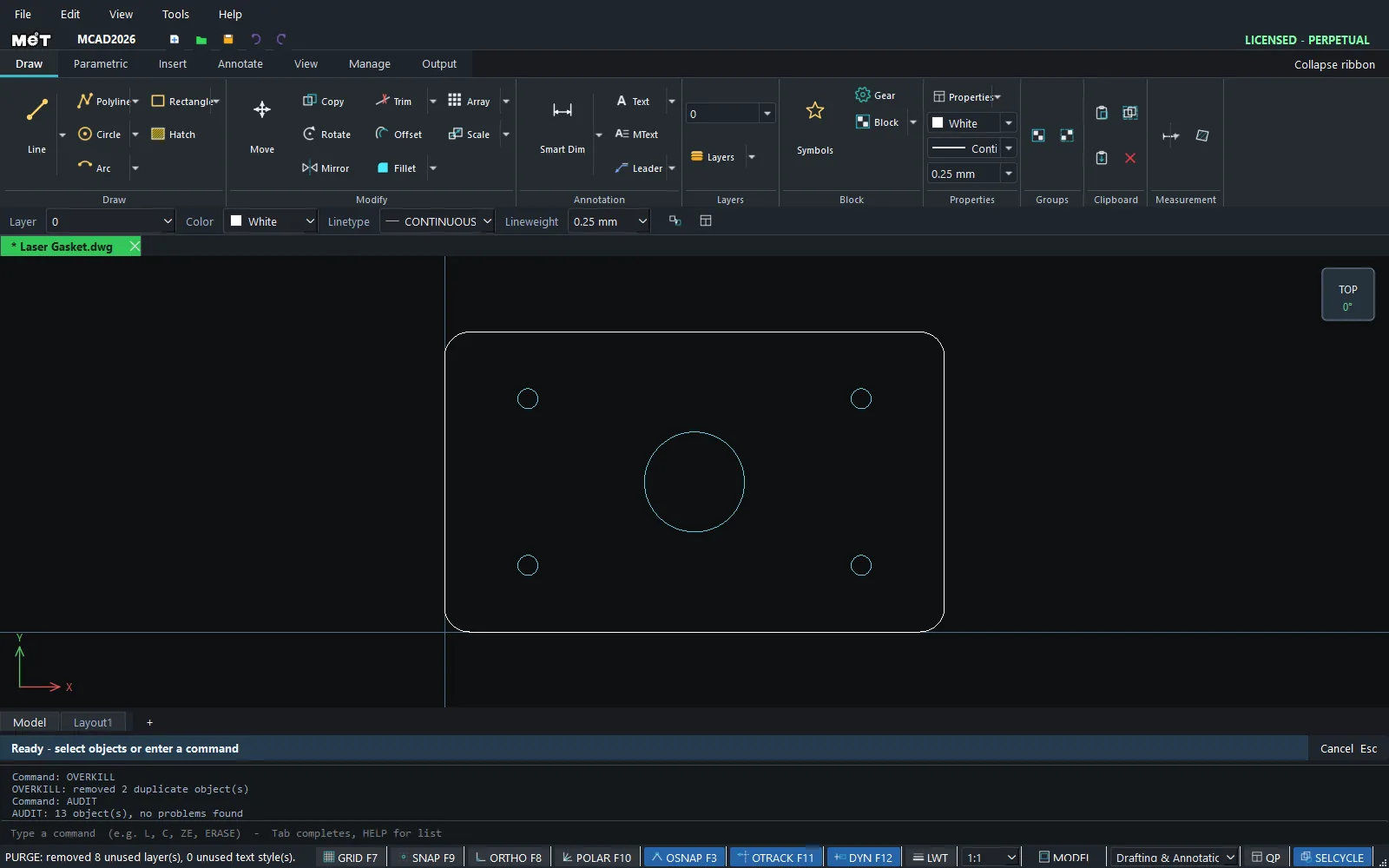
ขั้นตอนทำความสะอาดแบบก่อนส่ง
AUDITตรวจ ถ้ามีปัญหาใช้AUDIT FIXOVERKILLลบเส้นซ้ำPURGEลบ Layer/Style ที่ไม่ใช้ Status bar แสดงPURGE: removed N unused layer(s), N unused text style(s).SAVE
ขั้นตอน RECOVER
- พิมพ์
RECOVERแล้ว Enter เลือกไฟล์ DXF - ผลลัพธ์
RECOVER: <ไฟล์> - N object(s), N repair(s), N unrecoverable (run AUDIT next) - รัน
AUDITต่อ แล้วบันทึกเป็นชื่อใหม่
หมายเหตุ: โปรแกรมเก็บไฟล์สำรอง หากโปรแกรมปิดผิดปกติ เปิด Start Center › Drawing Recovery เพื่อเปิดไฟล์สำรอง
ลองทำตาม: ล้างแบบป้ายบอกทางห้างก่อนส่งโรงพิมพ์
สถานการณ์: แบบป้ายบอกทางในห้างผ่านการแก้มาหลายรอบ มีเส้นซ้อน Layer ร้าง และวัตถุแปลก ๆ ก่อนส่งโรงพิมพ์ป้ายให้ทำความสะอาดตามลำดับนี้
- พิมพ์
AUDITดูรายงานว่ามีวัตถุที่วาดไม่ได้กี่ชิ้น (เช่น วงกลมรัศมี 0 จากการ Copy ผิด) - ถ้ามี พิมพ์
AUDIT FIXเพื่อลบวัตถุที่ใช้ไม่ได้ - พิมพ์
OVERKILLลบเส้นที่ซ้อนกัน ไม่งั้นเครื่องตัดจะวิ่งตัดเส้นเดิมสองรอบ - พิมพ์
PURGEStatus bar จะแสดงจำนวน Layer และ Text style ที่ไม่ได้ใช้ที่ถูกลบ SAVEASเป็นชื่อใหม่ เช่นmall-signage-clean.dwgเก็บไฟล์เดิมไว้เผื่อต้องย้อนกลับ