
ใช้ทำอะไร
| คำสั่ง | Alias | รูปแบบ | ความหมาย |
|---|---|---|---|
| IMAGE | IM, IMAGEATTACH |
IMAGE <Attach [ไฟล์]|List|Detach> |
แนบรูป PNG/JPG/BMP (เก็บรูปไว้ในแบบ ส่งไฟล์ไปที่อื่นรูปไม่หาย) |
| INSERTOBJ | IMAGEATT |
– | แทรกรูปภาพ/โลโก้จากไฟล์ (เหมือน Picture / Logo บน Ribbon) |
| PDFATTACH | PDFUNDERLAY |
PDFATTACH [ไฟล์] [หน้า] |
วาง PDF หน้าที่เลือกเป็นภาพพื้นหลัง แล้วคลิกตำแหน่ง |
| PDFCLIP | – | PDFCLIP [Delete] |
เลือก PDF underlay และรูปปิด เพื่อตัดให้แสดงเฉพาะในขอบ |
| PDFADJUST | – | PDFADJUST <0..100> |
ความจางของ PDF underlay (%) |
อยู่ที่ไหน
- Ribbon: Insert › Blocks & Media › Picture / Logo, Insert › Reference › PDF Underlay, Draw › Block ▾ › Picture / Logo
- คลิกขวาบนรูปภาพ › Picture Properties...
ขั้นตอน PDF Underlay
- Insert › Reference › PDF Underlay (หรือ
PDFATTACH) เลือกไฟล์ PDF - แถบ Prompt แสดงขนาดหน้า (mm) คลิกตำแหน่งวาง
PDFADJUST 60ทำให้จางลง เพื่อวาดทับ- ใช้
DISTตรวจระยะ ถ้าสเกลไม่ตรงใช้SCALEREF
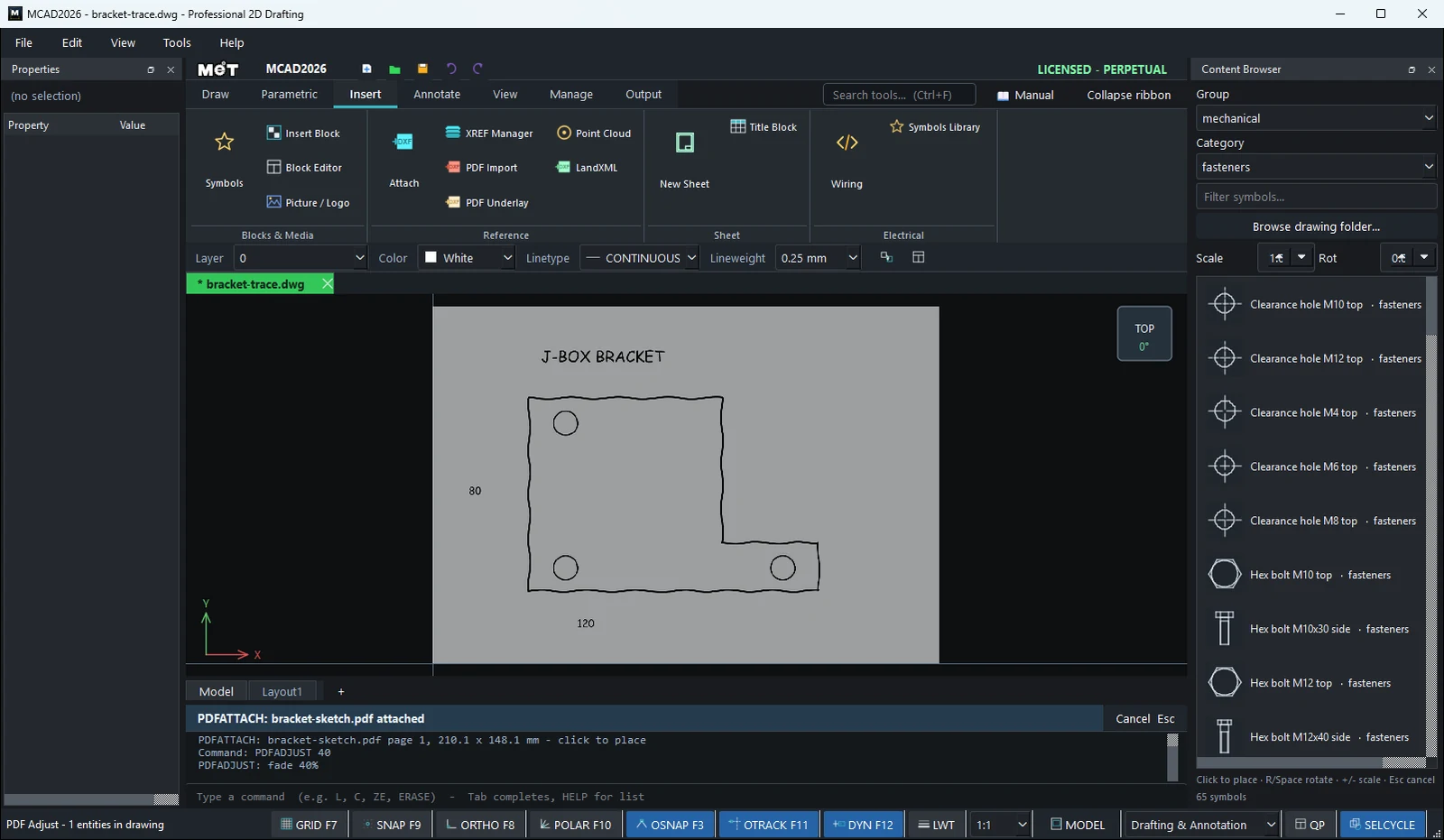

หมายเหตุ: ถ้าต้องการเส้นที่แก้ไขได้จาก PDF แบบเวกเตอร์ ใช้
PDFIMPORTแทน ดู Import
ลองทำตาม: ลอกแบบฉากยึดกล่องพักสายจากสเก็ตช์ PDF
ช่างไฟหน้างานส่งสเก็ตช์ที่สแกนเป็น A5 มาให้ เป็นฉากยึดกล่องพักสายรูปตัว L ขนาด 120 x 80 มีสามรู วาง PDF ไว้ใต้แบบ แล้วลอกเป็นเส้นจริง ใช้สเก็ตช์ PDF ของคุณเองก็ทำได้แบบเดียวกัน
- Insert › Reference › PDF Underlay (หรือ
PDFATTACH) เลือกไฟล์ PDF แล้วคลิก0,0แถบ Prompt จะบอกขนาดหน้า ในที่นี้คือ210.1 x 148.1 mm PDFADJUST 60ทำให้สเก็ตช์จางลง เส้นที่วาดทับจะเด่นขึ้น- ตรวจสเกล:
DISTตามขอบล่างของฉากควรได้ประมาณ 120 ตามที่เขียนในสเก็ตช์ ถ้าไม่ตรงให้แก้ด้วยSCALEREF - ลอกเส้นรอบรูปด้วย Polyline - Closed Loop:
40,30160,30160,50120,50120,11040,110แล้ว Enter - รู:
Cรัศมี5ที่55,40,145,40และ55,100 - ตั้งสีเส้นที่ลอกให้เด่น เช่นสีแดง (คลิกขวา › Properties) จะได้มองเห็นชัดบนสเก็ตช์
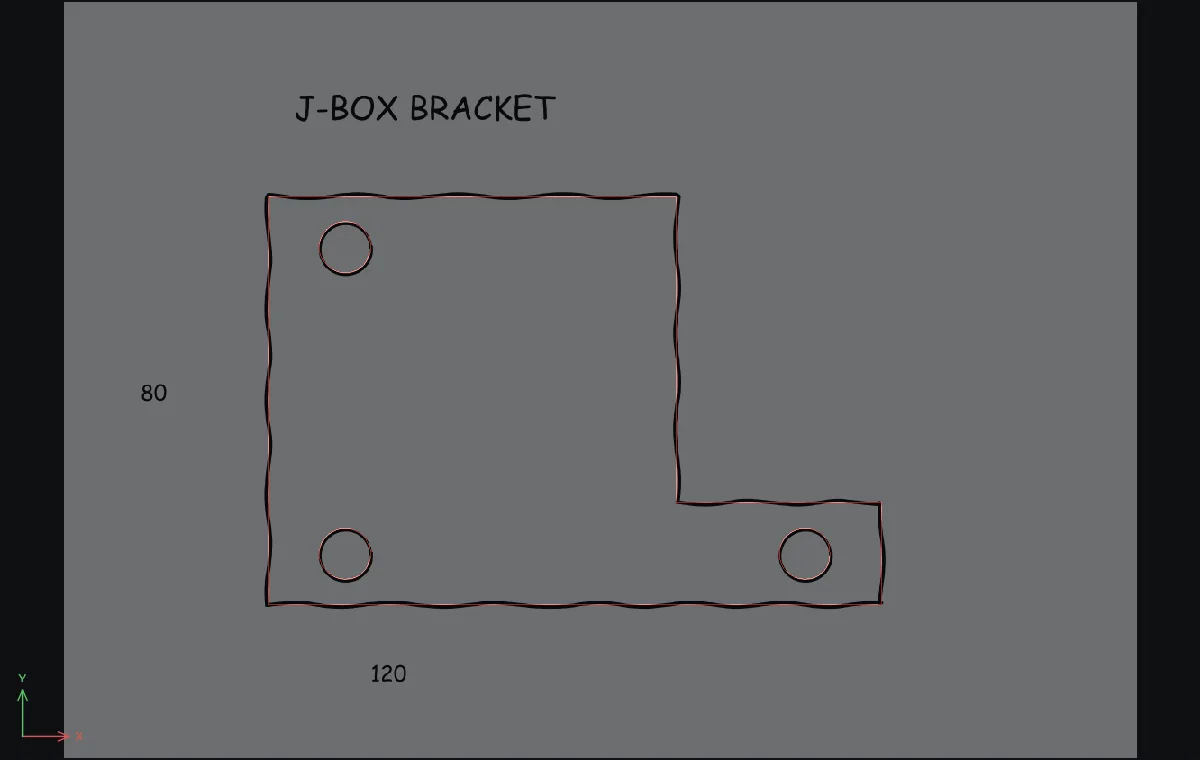
ลองต่อยอด: ลอกเสร็จแล้ว วาดสี่เหลี่ยมล้อมฉาก เลือกสี่เหลี่ยมพร้อม Underlay แล้วสั่ง PDFCLIP ให้เหลือเฉพาะส่วนนั้นของหน้า