
ใช้ทำอะไร
MCAD 2026 เปิดไฟล์ AutoCAD DWG และ DXF ได้โดยตรงด้วยตัวอ่าน DWG ที่ติดมากับโปรแกรม ไม่ต้องติดตั้งโปรแกรมแปลงไฟล์เพิ่ม และเปิดไฟล์โปรเจกต์ .mprj (หลายแผ่นพร้อมกัน) ได้
อยู่ที่ไหน
- Ribbon: Output › File › Open
- Quick Access Toolbar (ไอคอนโฟลเดอร์ด้านบน)
- เมนู File › Open...
- Command line:
OPEN - Shortcut:
Ctrl+O - Start Center: File › Start Center... แล้วกด Open Drawing...
ขั้นตอน
- กด
Ctrl+Oหรือพิมพ์OPENแล้ว Enter - เลือกชนิดไฟล์
2D CAD (*.dwg *.dxf *.mprj)แล้วเลือกไฟล์ - กด Open ไฟล์จะเปิดในแท็บใหม่ (แท็บเดิมยังอยู่) ไฟล์ใหญ่จะโหลดเบื้องหลัง ระหว่างนั้นยังใช้งานแท็บอื่นได้
- สลับแท็บด้วย
Ctrl+Tab/Ctrl+Shift+Tab
หมายเหตุ: ดับเบิลคลิกไฟล์
.dwgหรือ.dxfใน Windows Explorer ก็เปิดใน MCAD ได้ทันที (ถ้าตั้ง MCAD เป็นโปรแกรมเริ่มต้น) และ Explorer จะแสดงภาพย่อ (thumbnail) ของแบบ
Start Center
Start Center คือหน้าต่างเริ่มงาน แสดงไฟล์ล่าสุด ไฟล์ที่ปักหมุด และไฟล์สำรองที่กู้คืนได้
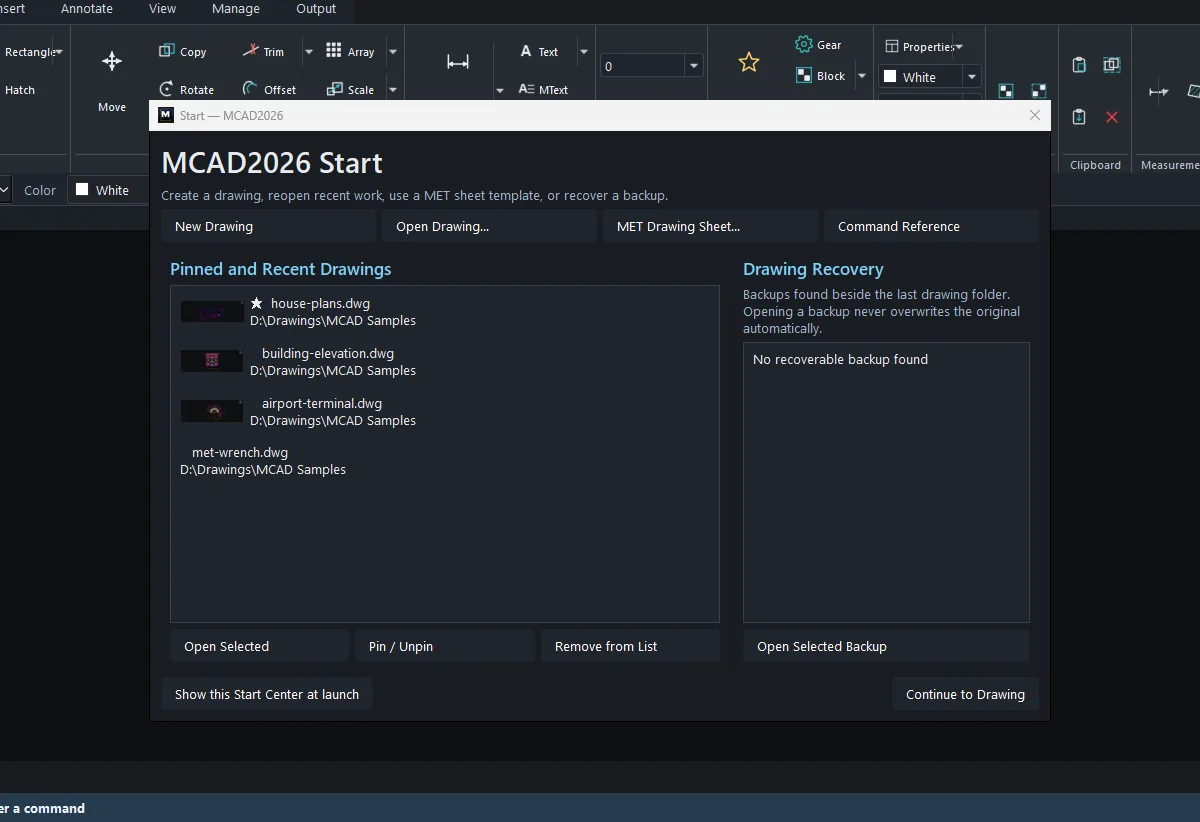
| ตัวเลือก | ความหมาย |
|---|---|
| New Drawing | สร้างแบบใหม่ (เหมือน NEW) |
| Open Drawing... | เปิดไฟล์ |
| MET Drawing Sheet... | สร้างแบบใหม่จากกระดาษมาตรฐาน MET A4–A0 พร้อม Title block ดู TITLEBLOCK และ MET Drawing Sheet |
| Command Reference | ตารางคำสั่งทั้งหมด |
| Pinned and Recent Drawings | ไฟล์ล่าสุด (★ = ปักหมุด) ดับเบิลคลิกเพื่อเปิด |
| Open Selected / Pin / Unpin / Remove from List | เปิด ปักหมุด หรือเอาออกจากรายการ |
| Drawing Recovery / Open Selected Backup | เปิดไฟล์สำรองที่พบในโฟลเดอร์ล่าสุด โดยไม่เขียนทับต้นฉบับ |
| Show this Start Center at launch | เปิด/ปิดการแสดง Start Center ตอนเปิดโปรแกรม |
| Continue to Drawing | ปิด Start Center แล้วเข้าหน้าวาด |
ไฟล์ที่เสียหาย
ถ้าเปิดไฟล์ DXF ไม่ได้ ให้ลอง RECOVER ดู AUDIT, RECOVER และ PURGE
ลองทำตาม: เปิดแบบร้านอาหารจากสถาปนิกคู่กับงานของคุณ
สถานการณ์: สถาปนิกส่งแปลนร้านอาหาร restaurant-plan.dwg มาให้วางป้ายและเฟอร์นิเจอร์ ขณะที่คุณมีแบบป้ายเปิดอยู่แล้วอีกแท็บ
- กด
Ctrl+Oเลือกชนิด2D CAD (*.dwg *.dxf *.mprj)แล้วเปิดrestaurant-plan.dwgไฟล์จะเปิดเป็นแท็บใหม่ แท็บเดิมยังอยู่ - ถ้าไฟล์ใหญ่ ระหว่างรอโหลดยังทำงานในแท็บป้ายต่อได้
- กด
Ctrl+Tabสลับไปมาระหว่างแปลนกับแบบป้าย ใช้DISTวัดความกว้างผนังหน้าร้านจากแปลน - เปิด File › Start Center... คลิกชื่อ
restaurant-plan.dwgในรายการล่าสุดแล้วกด Pin ครั้งหน้าจะหาเจอทันที
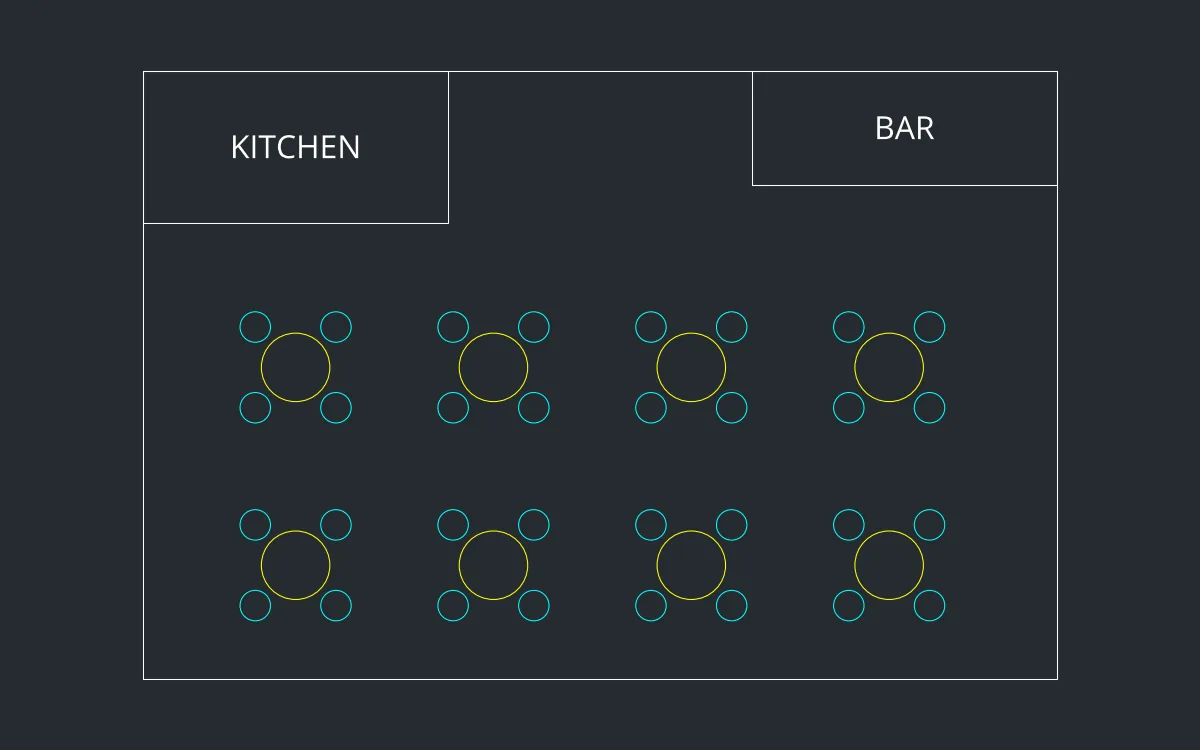
ลองต่อยอด: เลือกโต๊ะ 1 ชุดในแปลน กด Ctrl+C แล้ว Ctrl+V ในอีกแท็บ เพื่อยกเฟอร์นิเจอร์มาใช้ในแบบของคุณ ดู Clipboard