
ใช้ทำอะไร
MCAD 2026 ต้องเปิดใช้งาน (Activate) ด้วย License key ก่อนใช้งาน คีย์แบบ TRIAL (ทดลองใช้แบบมีวันหมดอายุ) จากตัวแทนจำหน่ายก็ใช้ได้เช่นกัน
อยู่ที่ไหน
- เปิดโปรแกรมครั้งแรก (ยังไม่มีไลเซนส์) หน้าต่าง Activate License จะขึ้นเอง
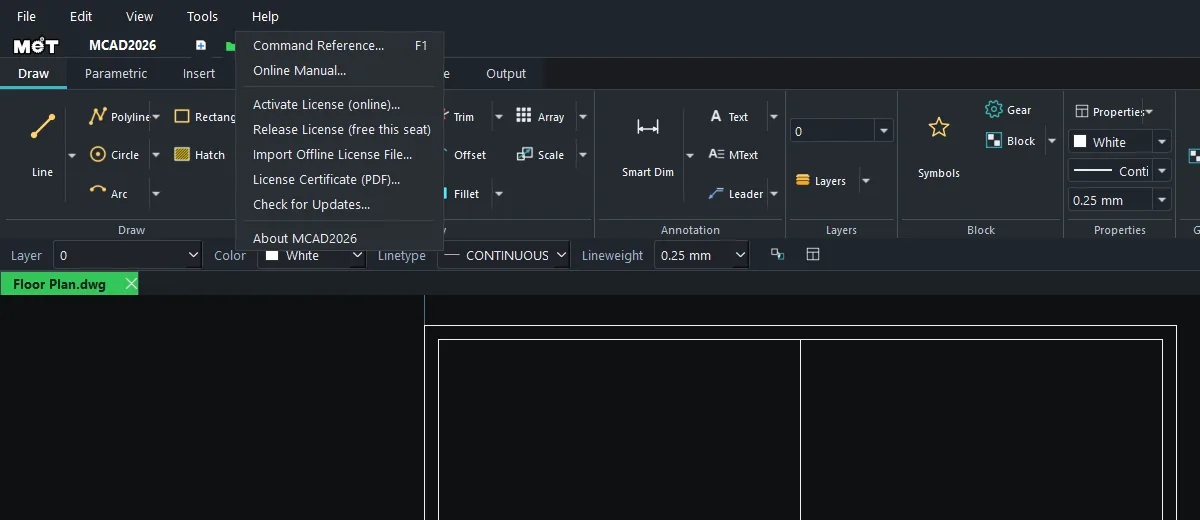
- เมนู Help › Activate License (online)...
- สถานะไลเซนส์แสดงที่มุมขวาบนของ Ribbon (เช่น
LICENSED - PERPETUAL)
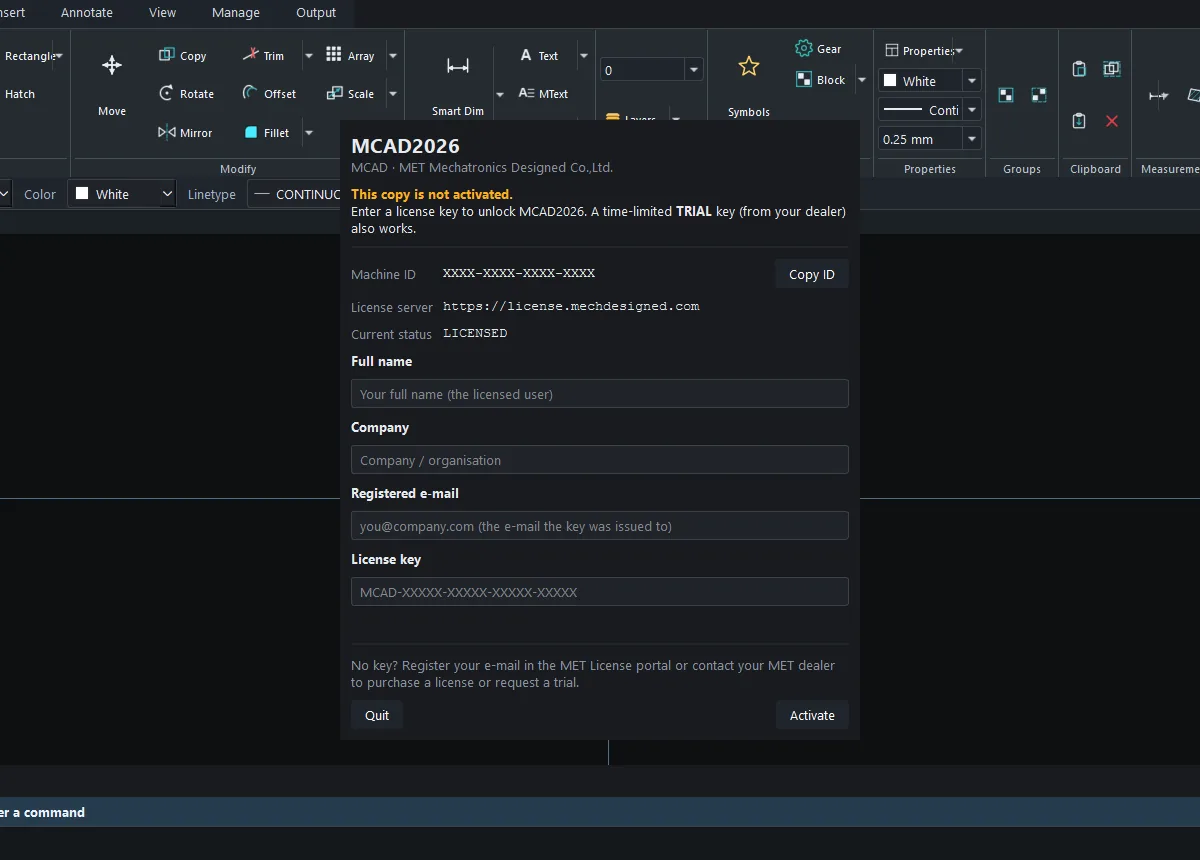
ขั้นตอนเปิดใช้งาน
- เชื่อมต่ออินเทอร์เน็ต
- กรอก Full name (ชื่อผู้ใช้ที่ได้รับสิทธิ์) และ Company
- กรอก Registered e-mail ให้ตรงกับอีเมลที่ใช้ขอคีย์
- กรอก License key รูปแบบ
MCAD-XXXXX-XXXXX-XXXXX-XXXXX - กด Activate โปรแกรมจะติดต่อ License server แล้วแสดงข้อความ License activated พร้อม Edition และวันหมดอายุ (ถ้ามี)
ตัวเลือกในหน้าต่าง
| ตัวเลือก | ความหมาย |
|---|---|
| Machine ID | รหัสเครื่องนี้ ใช้แจ้งฝ่ายสนับสนุน กด Copy ID เพื่อคัดลอก |
| License server | เซิร์ฟเวอร์ไลเซนส์ของ MET (https://license.mechdesigned.com) |
| Current status | สถานะไลเซนส์ปัจจุบันของเครื่อง |
| Full name / Company | ชื่อผู้ถือสิทธิ์ ใช้พิมพ์ลงใบรับรองไลเซนส์ |
| Registered e-mail | อีเมลที่ลงทะเบียนกับคีย์ |
| License key | คีย์ที่ได้รับจาก MET หรือตัวแทนจำหน่าย |
| Quit / Activate | ออกจากโปรแกรม / เปิดใช้งาน |
คำสั่งไลเซนส์อื่นในเมนู Help
| เมนู | ความหมาย |
|---|---|
| Release License (free this seat) | คืนสิทธิ์ของเครื่องนี้กลับไปที่เซิร์ฟเวอร์ ใช้ก่อนย้ายไปเครื่องใหม่หรือก่อนลง Windows ใหม่ |
| Import Offline License File... | นำเข้าไฟล์ไลเซนส์ .json ที่ MET ลงลายเซ็นให้ สำหรับเครื่องที่ไม่มีอินเทอร์เน็ต |
| License Certificate (PDF)... | พิมพ์ใบรับรองการถือสิทธิ์เป็น PDF |
หมายเหตุ: โปรแกรมตรวจสอบสิทธิ์กับเซิร์ฟเวอร์เป็นระยะ (ทุกประมาณ 25 นาทีขณะออนไลน์) ถ้าออฟไลน์ชั่วคราวยังใช้งานต่อได้
ลองทำตาม: ย้ายไลเซนส์จากเครื่องออฟฟิศไปโน้ตบุ๊กก่อนไปหน้างาน
สถานการณ์: พรุ่งนี้ต้องไปวัดหน้างานตกแต่งร้าน และอยากใช้ MCAD บนโน้ตบุ๊กแทนเครื่องในออฟฟิศ โดยไลเซนส์มี 1 ที่นั่ง
- ที่เครื่องออฟฟิศ: บันทึกงานทั้งหมด แล้วเลือก Help › Release License (free this seat) ที่นั่งจะคืนกลับไปที่เซิร์ฟเวอร์
- ที่โน้ตบุ๊ก: ถ้ายังไม่มีโปรแกรม ดาวน์โหลดตัวติดตั้งจาก license.mechdesigned.com/download/MCAD หรือติดตั้งจาก Microsoft Store
- เปิดโปรแกรม ใส่ Full name, Company, Registered e-mail อันเดิม และ License key เดิม แล้วกด Activate
- ตรวจมุมขวาบนของ Ribbon ว่าแสดง
LICENSEDแล้ว - ถ้าขึ้นว่าที่นั่งเต็มเพราะลืม Release ที่เครื่องเก่า กด Copy ID แล้วส่ง Machine ID ให้ MET ช่วยปลดที่นั่ง