
ใช้ทำอะไร
ARC วาดส่วนโค้งที่ผ่าน 3 จุดที่คลิก
อยู่ที่ไหน
- Ribbon: Draw › Draw › Arc (เมนูย่อย 3-Point)
- Command line:
ARC(AliasA)
ขั้นตอน
- พิมพ์
Aแล้ว Enter - คลิกจุดเริ่ม (ARC: specify the start point)
- คลิกจุดใดก็ได้บนส่วนโค้ง (ARC: specify a point on the arc)
- คลิกจุดปลาย (ARC: specify the end point)
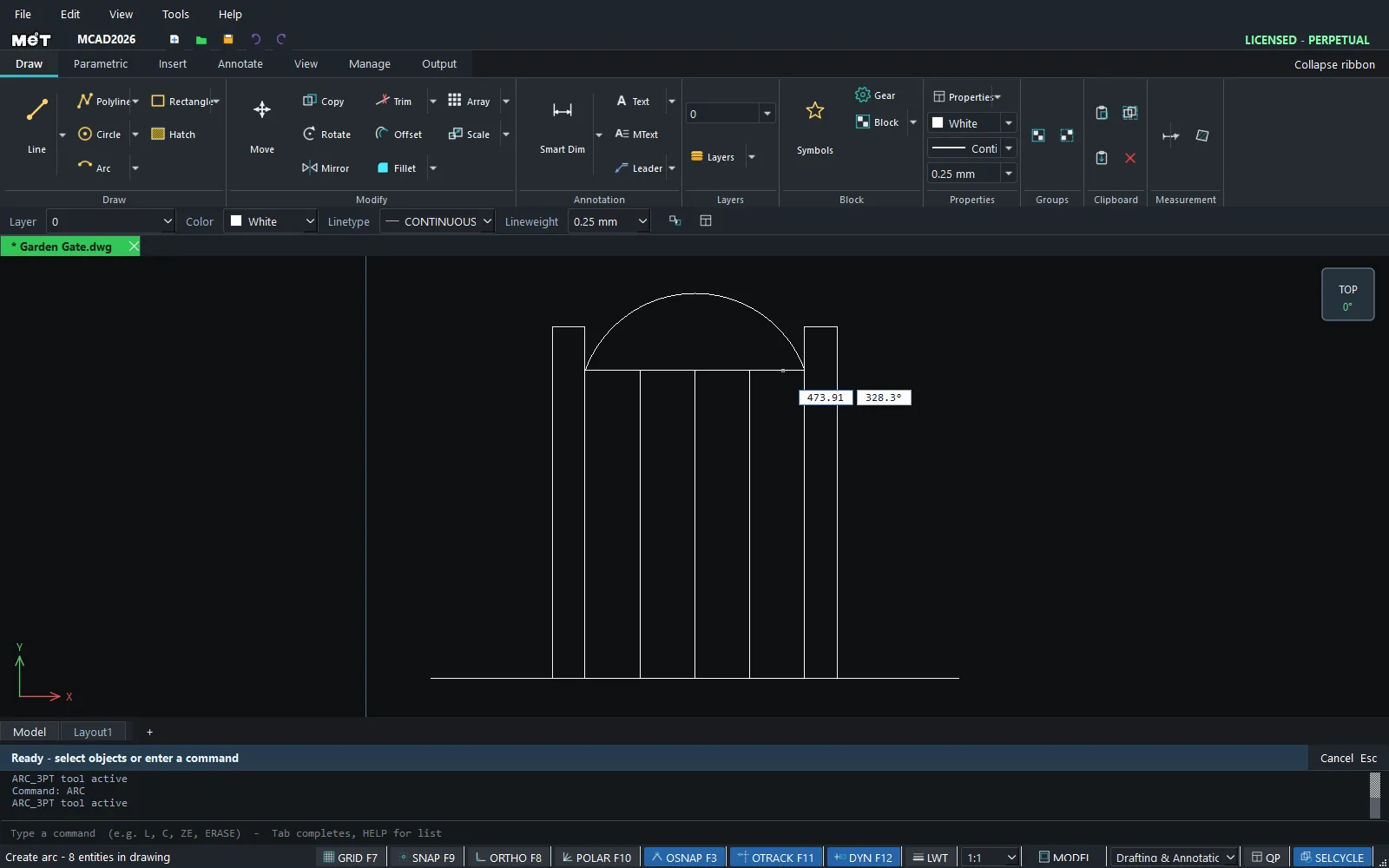
หมายเหตุ: ต้องการโค้งมนที่มุมระหว่างเส้นสองเส้น ใช้ FILLET จะได้ส่วนโค้งที่สัมผัสพอดี
ลองทำตาม: ประตูรั้วสวนทรงโค้ง
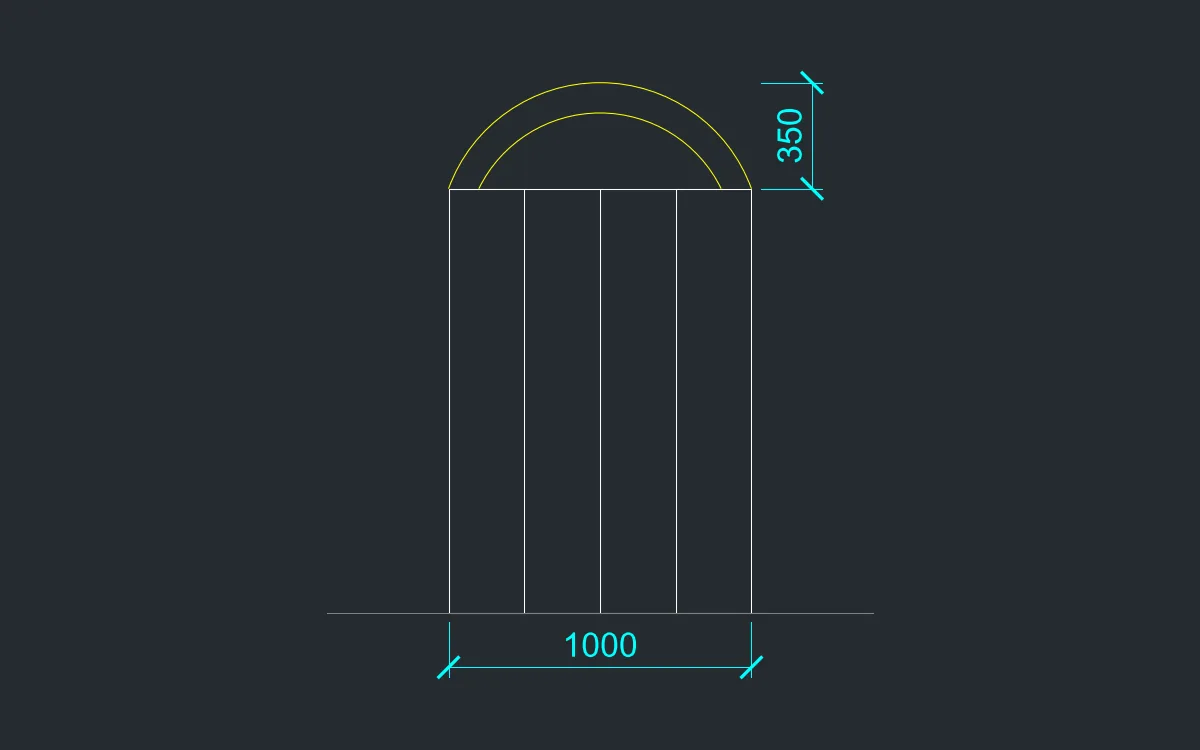
ประตูรั้วไม้หัวโค้งแบบบ้านสวนอังกฤษ วาดเสร็จในไม่ถึง 3 นาที และได้ฝึก ARC แบบพิมพ์พิกัดทั้ง 3 จุด
- พิมพ์
RECแล้ว Enter พิมพ์0,0แล้ว Enter จากนั้นพิมพ์1000กดTabพิมพ์1400แล้ว Enter จะได้บานประตูกว้าง 1000 สูง 1400 มม. - พิมพ์
Aแล้ว Enter พิมพ์0,1400Enter (จุดเริ่ม)500,1750Enter (จุดบนส่วนโค้ง) และ1000,1400Enter (จุดปลาย) ได้ซุ้มโค้งสูง 350 มม. - ทำซ้ำอีกครั้งด้วยจุด
100,1400,500,1650,900,1400เป็นขอบในของซุ้ม - ใส่ซี่ประตู: พิมพ์
Lแล้ว Enter พิมพ์250,0Enter,@0,1400Enter แล้วกดEscทำซ้ำที่500,0และ750,0
ลองต่อยอด: ใช้ MIRROR สะท้อนบานประตูข้ามขอบขวา ให้กลายเป็นประตูรั้วบานคู่