
ใช้ทำอะไร
บทฝึกนี้พาวาดแผ่นเพลทยึด (Bracket Plate) ขนาด 240 x 140 mm รูกลาง Ø50 และรูยึด Ø12 สี่มุม ใส่ Dimension แล้วบันทึกไฟล์ ใช้เวลาประมาณ 5 นาที
ขั้นที่ 1: เปิด Grid Snap และวาดสี่เหลี่ยม
- พิมพ์
SNAP 10แล้ว Enter (เปิด Grid Snap ระยะ 10 mm ให้คลิกลงจุดพอดี) - พิมพ์
RECแล้ว Enter (หรือ Ribbon Draw › Draw › Rectangle) - คลิกมุมแรกที่จุด 0,0
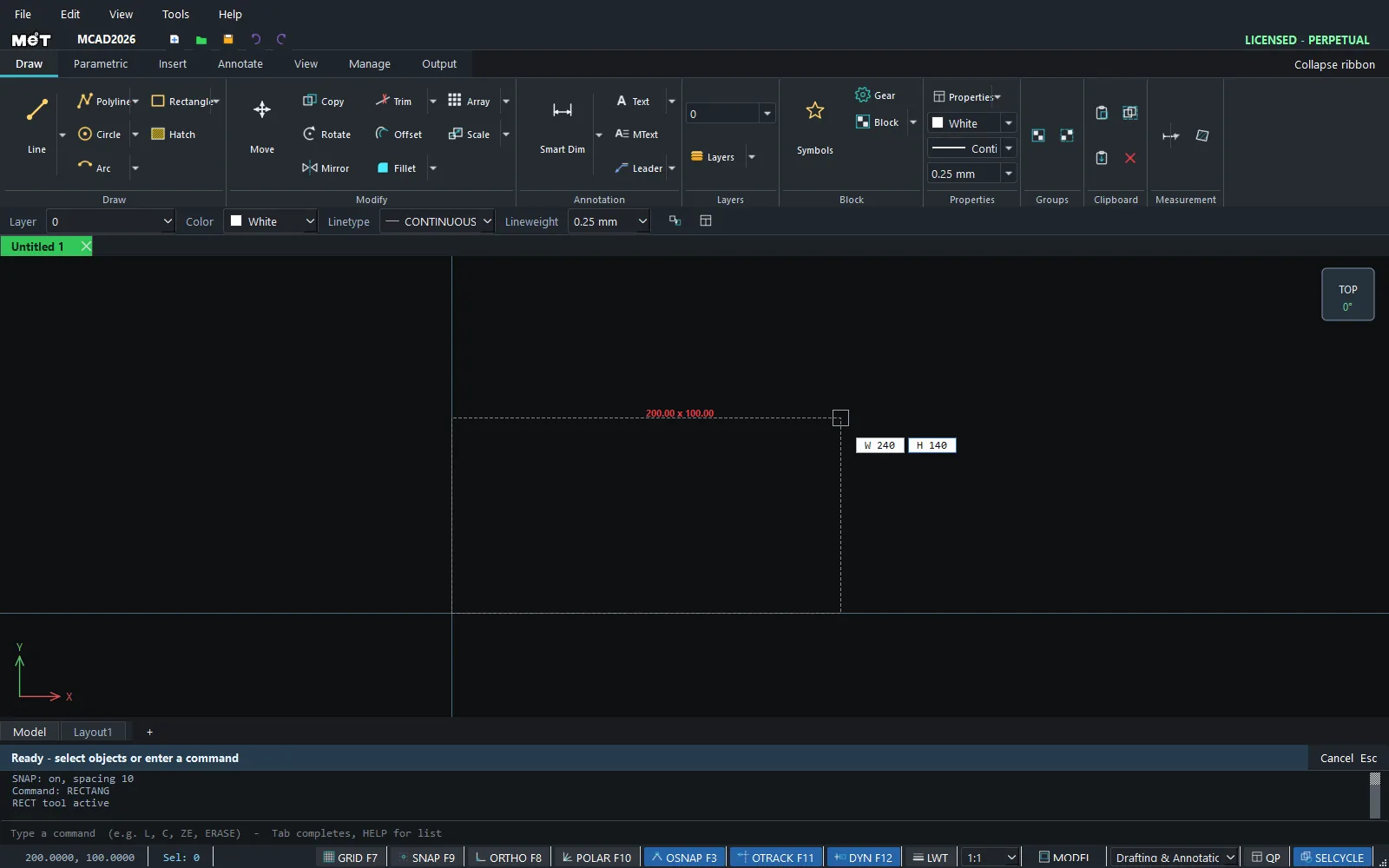
- ขยับเมาส์ไปทางขวาบน ช่อง Smart Input ข้างเคอร์เซอร์จะแสดง W และ H
- พิมพ์
240กดTabพิมพ์140แล้ว Enter
ขั้นที่ 2: วาดรู
- พิมพ์
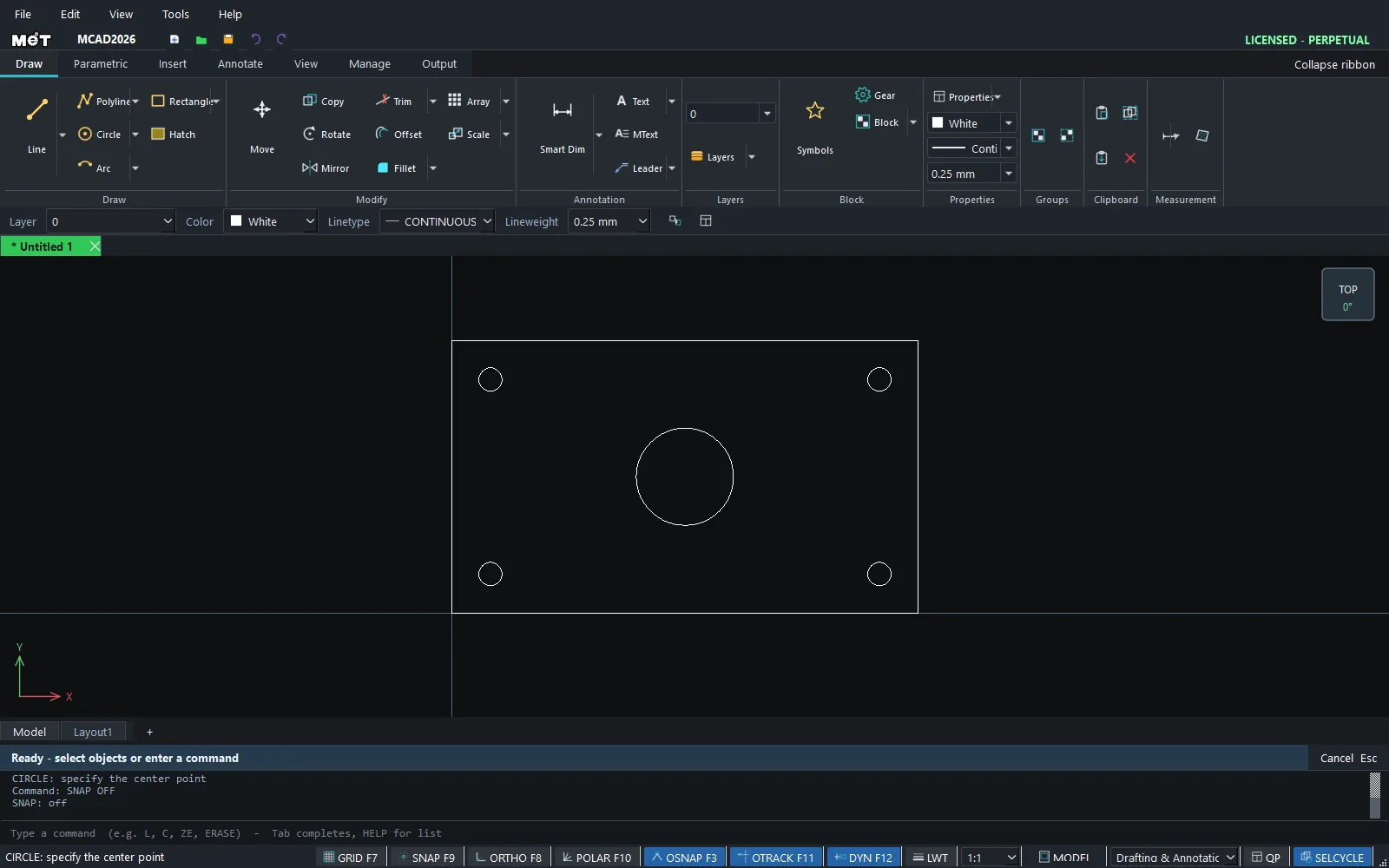
Cแล้ว Enter คลิกจุดศูนย์กลางที่ 120,70 - พิมพ์รัศมี
25แล้ว Enter - ทำซ้ำสำหรับรูยึด 4 รู ที่ 20,20 / 220,20 / 20,120 / 220,120 รัศมี
6 - พิมพ์
SNAP OFFเพื่อปิด Grid Snap (Object Snap ยังทำงานตามปกติ)
ขั้นที่ 3: ใส่ Dimension ด้วย Smart Dimension
- พิมพ์
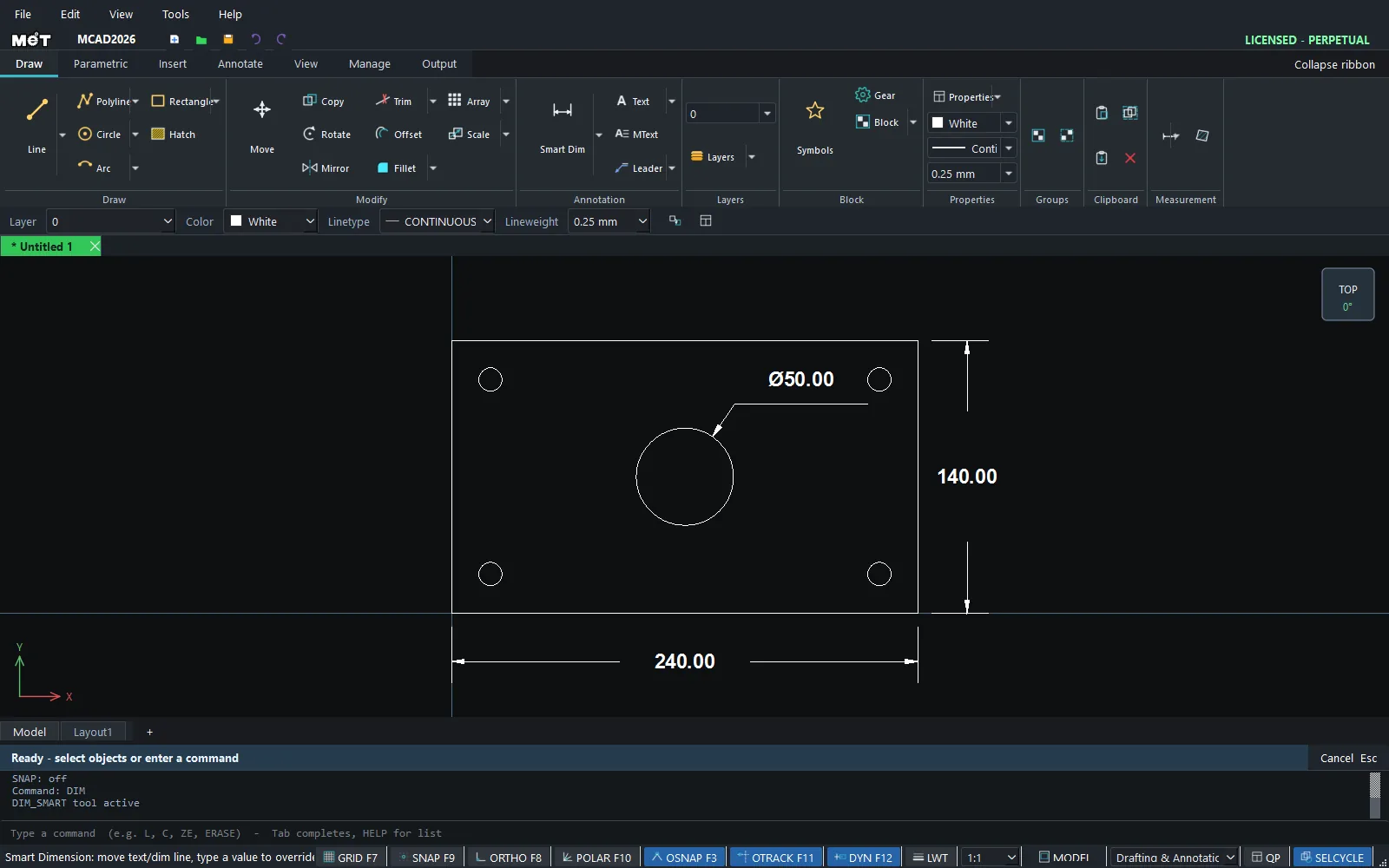
DIMแล้ว Enter (หรือ Ribbon Draw › Annotation › Smart Dim) - คลิกขอบล่าง แล้วคลิกที่ว่างใต้ชิ้นงาน ได้ Dimension 240 ติดเมาส์ คลิกอีกครั้งเพื่อวาง
- คลิกขอบขวา คลิกที่ว่าง แล้วคลิกวาง ได้ 140
- คลิกเส้นรอบวงของรูกลาง ได้ Ø50 เลื่อนไปวางแล้วคลิก
- กด
Escเพื่อจบคำสั่ง
ขั้นที่ 4: บันทึก
- กด
Ctrl+S(แบบใหม่ยังไม่มีชื่อ จึงเปิดหน้าต่าง Save As) - เลือกชนิด
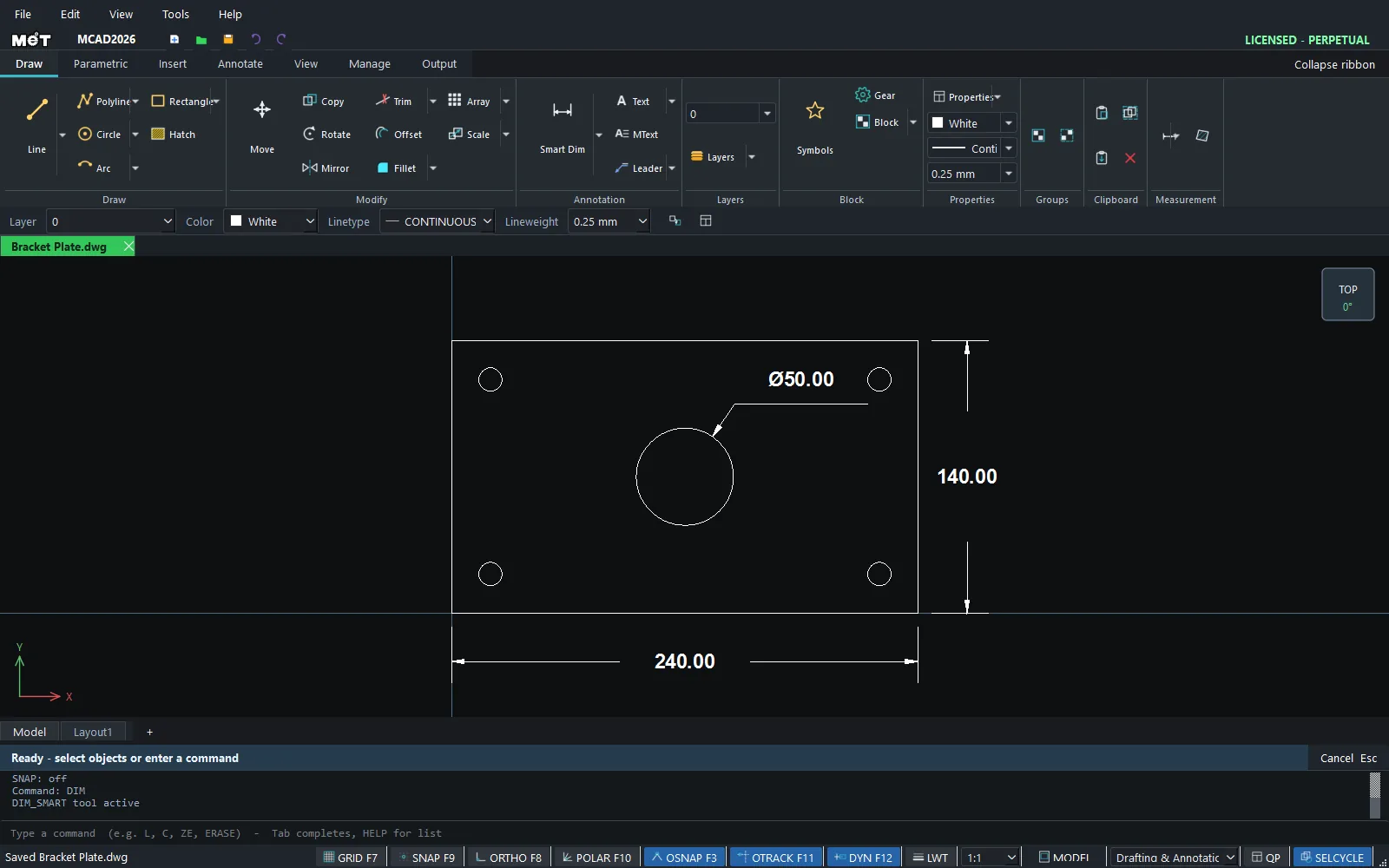
AutoCAD Drawing (*.dwg)หรือDXF (*.dxf)ตั้งชื่อแล้วกด Save - ชื่อแท็บด้านบนเปลี่ยนเป็นชื่อไฟล์ และ Status bar แสดง
Saved ...
หมายเหตุ:
FILLETใช้ได้กับเส้น LINE (และ LINE กับ ARC/CIRCLE) เท่านั้น ใช้กับขอบที่วาดด้วยRECหรือPLINEไม่ได้ ถ้าต้องการมุมโค้ง R12 ให้วาดขอบสี่เหลี่ยมด้วยLINE4 เส้นแทน แล้วค่อยFILLETดู FILLET และ CHAMFER
ลองทำตาม: ชิ้นที่สอง ป้ายบ้านเลขที่
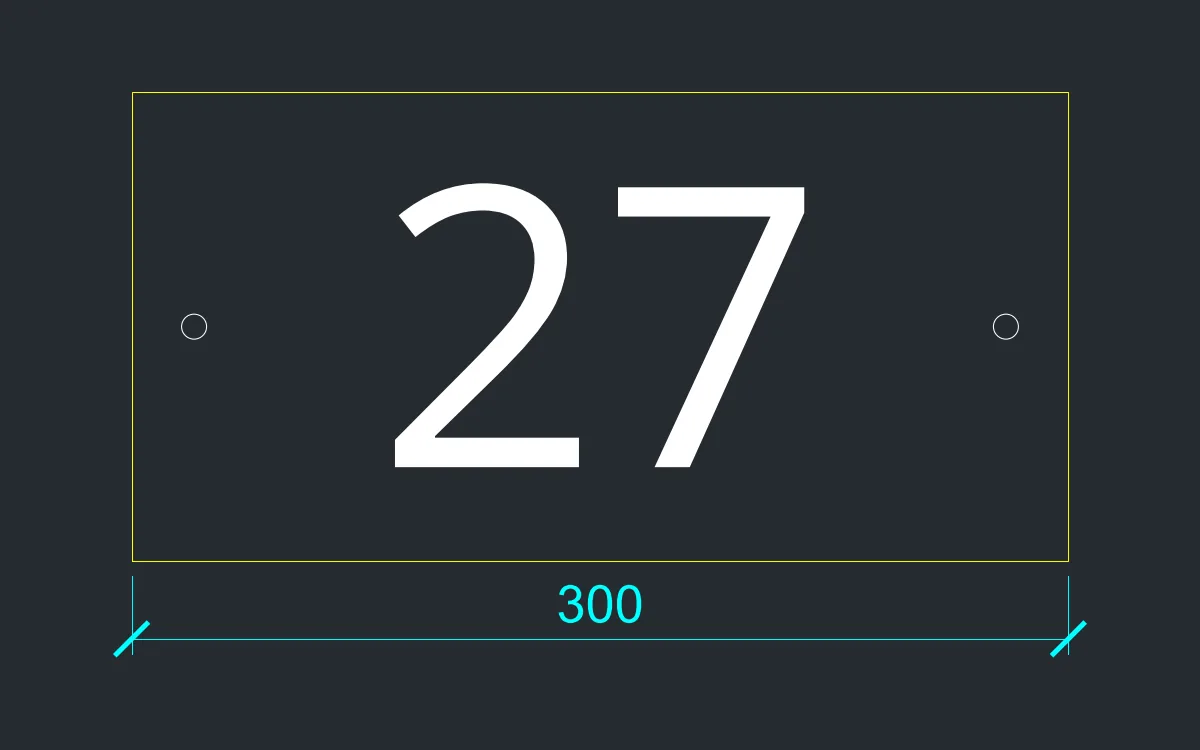
ทำเพลตแล้ว ลองชิ้นที่ตั้งไว้หน้าบ้านได้จริง ป้ายเลขที่บ้าน 300 x 150 มม. พร้อมรูสกรู ตัดเลเซอร์จากไฟล์ DXF ได้ทันที
ยังไม่มีโปรแกรม? ดาวน์โหลดตัวติดตั้งได้ที่ license.mechdesigned.com/download/MCAD หรือติดตั้งจาก Microsoft Store
REC0,0แล้ว300Tab150Enter- รูสกรู:
C20,75รัศมี4และC280,75รัศมี4 - พิมพ์
TEXTตั้งความสูง90คลิกกลางป้ายแล้วพิมพ์เลขที่บ้าน เช่น27 Ctrl+SเลือกชนิดDXF (*.dxf)ตั้งชื่อhouse-numberส่งให้ร้านเลเซอร์ได้เลย
ลองต่อยอด: วาดขอบป้ายใหม่ด้วย LINE 4 เส้น (FILLET ใช้กับขอบที่วาดด้วย REC ไม่ได้) แล้วใช้ FILLET รัศมี 15 ลบมุมทั้ง 4 มุม ดู FILLET and CHAMFER