
ใช้ทำอะไร
| คำสั่ง | Alias | Shortcut | ความหมาย |
|---|---|---|---|
| NEW | QNEW |
Ctrl+N |
แบบ 2D ใหม่ในแท็บใหม่ (แท็บเดิมยังอยู่) |
| SAVE | QSAVE |
Ctrl+S |
บันทึกไฟล์เดิม (แบบใหม่จะเปิด Save As) |
| SAVEAS | – | Ctrl+Shift+S |
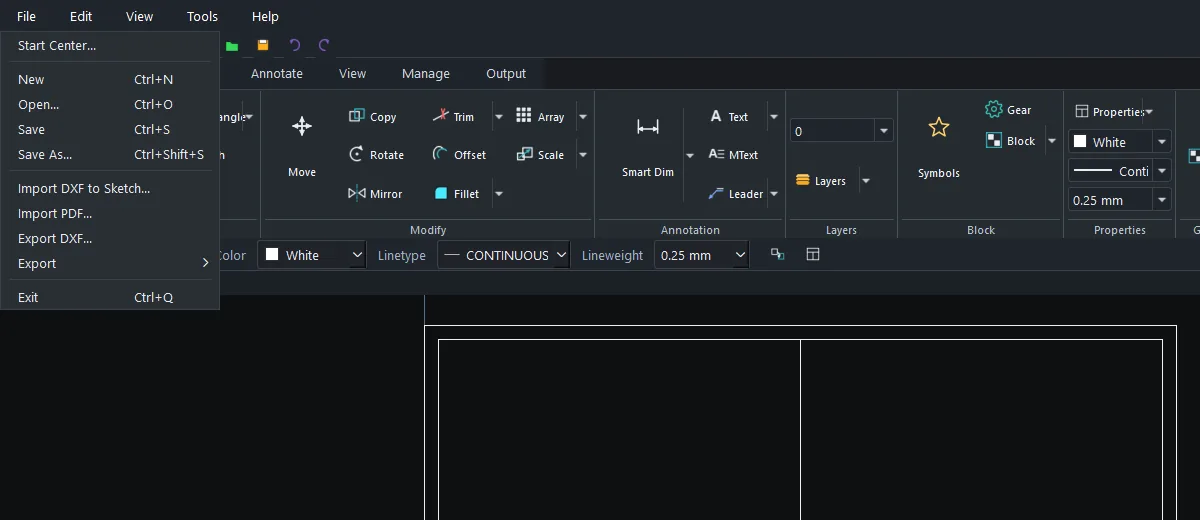
บันทึกเป็นชื่อ/ชนิดใหม่ (เมนู File › Save As...) |
อยู่ที่ไหน
- Ribbon: Output › File › Save / New / Open
- Quick Access Toolbar, เมนู File
ขั้นตอน
- กด
Ctrl+Shift+Sหรือพิมพ์SAVEASแล้ว Enter - เลือกชนิดไฟล์
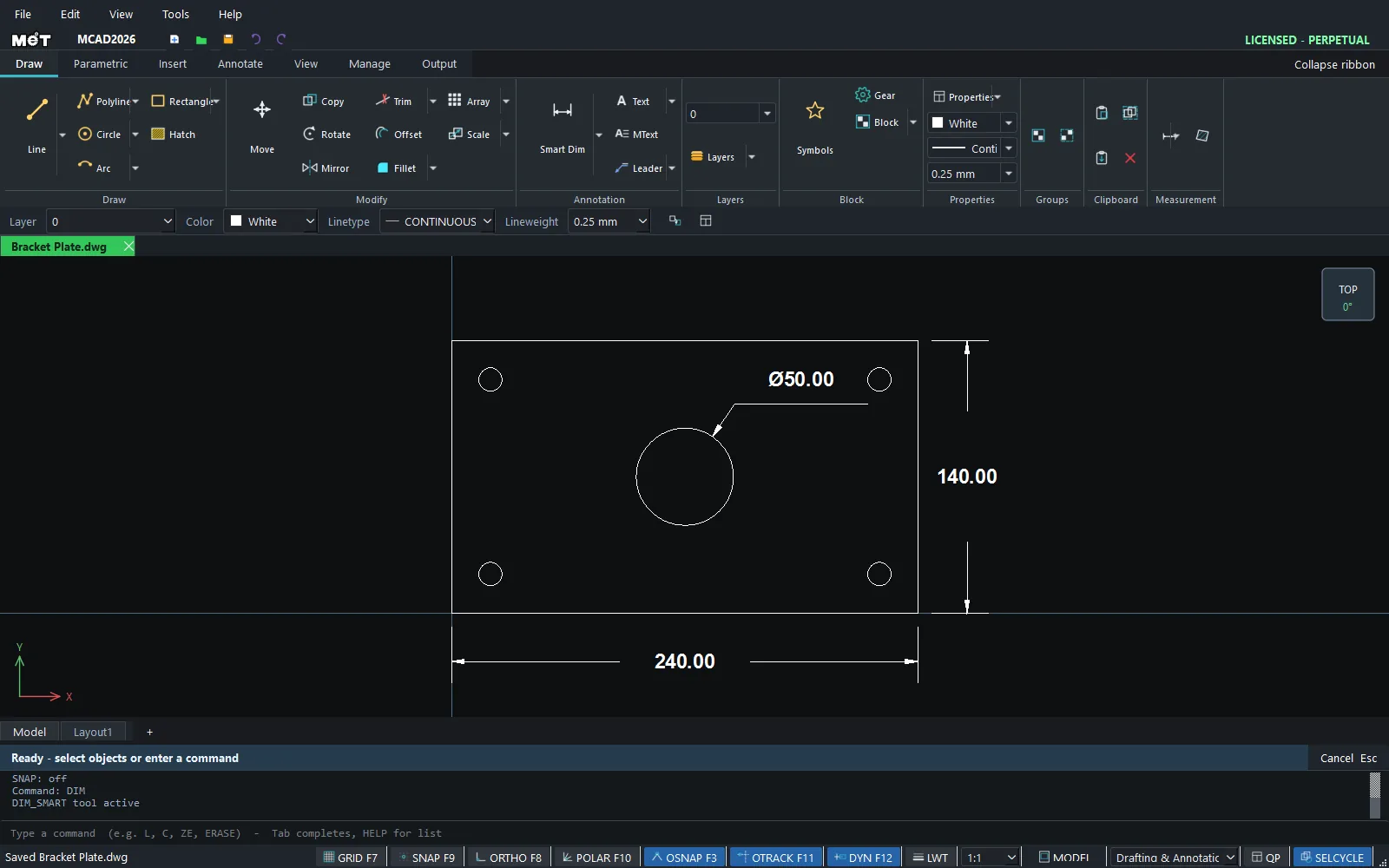
AutoCAD Drawing (*.dwg)หรือDXF (*.dxf) - ตั้งชื่อแล้ว Save แท็บแสดงชื่อไฟล์ และ Status bar แสดง
Saved <ชื่อไฟล์>
รายละเอียดการบันทึก
| หัวข้อ | รายละเอียด |
|---|---|
| รุ่นไฟล์ | DWG และ DXF รุ่น AutoCAD 2018 เปิดได้กับ AutoCAD 2018 ขึ้นไปและโปรแกรม CAD ทั่วไป |
| ไฟล์สำรอง | เมื่อบันทึก DWG ทับไฟล์เดิม ไฟล์ก่อนหน้าเก็บเป็น <ชื่อ>.dwg.bak |
| บันทึกเบื้องหลัง | ไฟล์ใหญ่บันทึกเบื้องหลัง ทำงานต่อได้ระหว่างนั้น |
| ไม่มีการแก้ไข | ถ้ายังไม่แก้อะไร SAVE จะแจ้ง No changes to save |
| ข้อมูลเฉพาะ MCAD | Smart Dimension และข้อมูล Annotation เพิ่มเติม เก็บใน Cache ของผู้ใช้ ไม่มีไฟล์แปลกปลอมข้างไฟล์ DWG |
| ภาพย่อ | Windows Explorer แสดงภาพย่อของไฟล์ที่ MCAD บันทึก |
หมายเหตุ: ปิดแท็บที่ยังไม่บันทึก (ชื่อแท็บมี
*) โปรแกรมจะถามก่อนทิ้งการแก้ไข
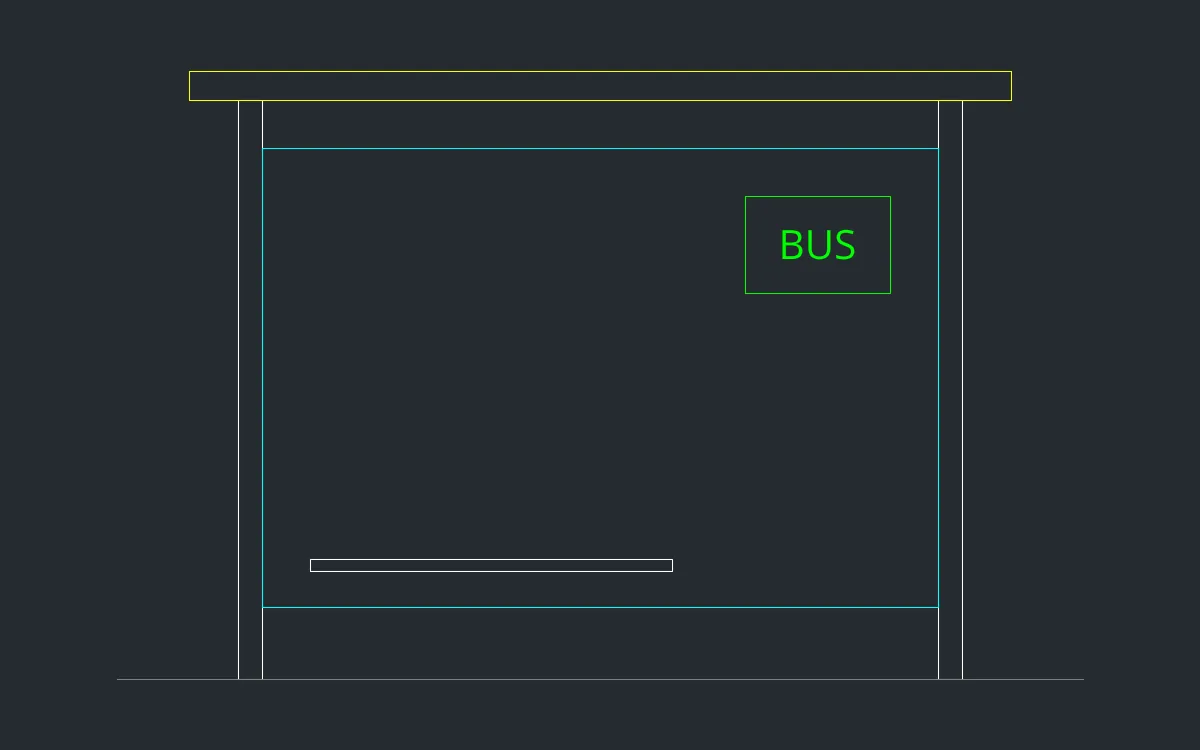
ลองทำตาม: รูปด้านศาลาที่พักผู้โดยสาร บันทึก 2 แบบ
ศาลารอรถเมล์ยาว 3 ม. บันทึกเป็น DWG ส่งลูกค้า และ DXF ส่งร้านตัดเหล็ก จากแบบเดียวกัน
- กด
Ctrl+Nเปิดแบบใหม่ในแท็บใหม่ - เสา:
REC0,0แล้ว100Tab2400และREC2900,0แล้ว100Tab2400 - หลังคา:
REC-200,2400แล้ว3400Tab120, ม้านั่ง:REC300,450แล้ว1500Tab50, ป้ายตารางเดินรถ:REC2100,1600แล้ว600Tab400 - กด
Ctrl+Shift+SเลือกAutoCAD Drawing (*.dwg)ตั้งชื่อbus-shelterแล้ว Save - กด
Ctrl+Shift+Sอีกครั้ง เลือกDXF (*.dxf)ชื่อเดิม แล้ว Save ได้ทั้งสองไฟล์ในโฟลเดอร์เดียวกัน
ลองต่อยอด: แก้ความสูงหลังคาแล้วกด Ctrl+S ไฟล์ DWG เดิมจะถูกเก็บสำรองเป็น bus-shelter.dwg.bak ให้อัตโนมัติ