
ใช้ทำอะไร
QDIM สร้าง Dimension หลายอันพร้อมกันจากวัตถุที่เลือก
| คำสั่ง | Alias | ความหมาย |
|---|---|---|
| QDIM | – | QDIM [C|S|B|O|R|D] |
| DIMCONTINUE | DCO |
เท่ากับ QDIM C (ต่อเนื่อง) |
| DIMBASELINE | DBA |
เท่ากับ QDIM B (ฐานเดียวกัน) |
| ตัวเลือก | ความหมาย |
|---|---|
| C | Continuous ต่อเนื่องเป็นโซ่ (ค่าเริ่มต้น) |
| S | Staggered เยื้องสลับ |
| B | Baseline วัดจากฐานเดียวกัน |
| O | Ordinate |
| R | Radius ทุกวงกลมที่เลือก |
| D | Diameter ทุกวงกลมที่เลือก |
อยู่ที่ไหน
- Ribbon: Annotate › Dimensions › Quick Dim
- Command line:
QDIM
ขั้นตอน
- เลือกเส้นหรือวัตถุที่ต้องการบอกขนาด
- พิมพ์
QDIM C(หรือDCO) แล้ว Enter QDIM continuous: click the side where the dimensions goคลิกด้านที่จะวาง
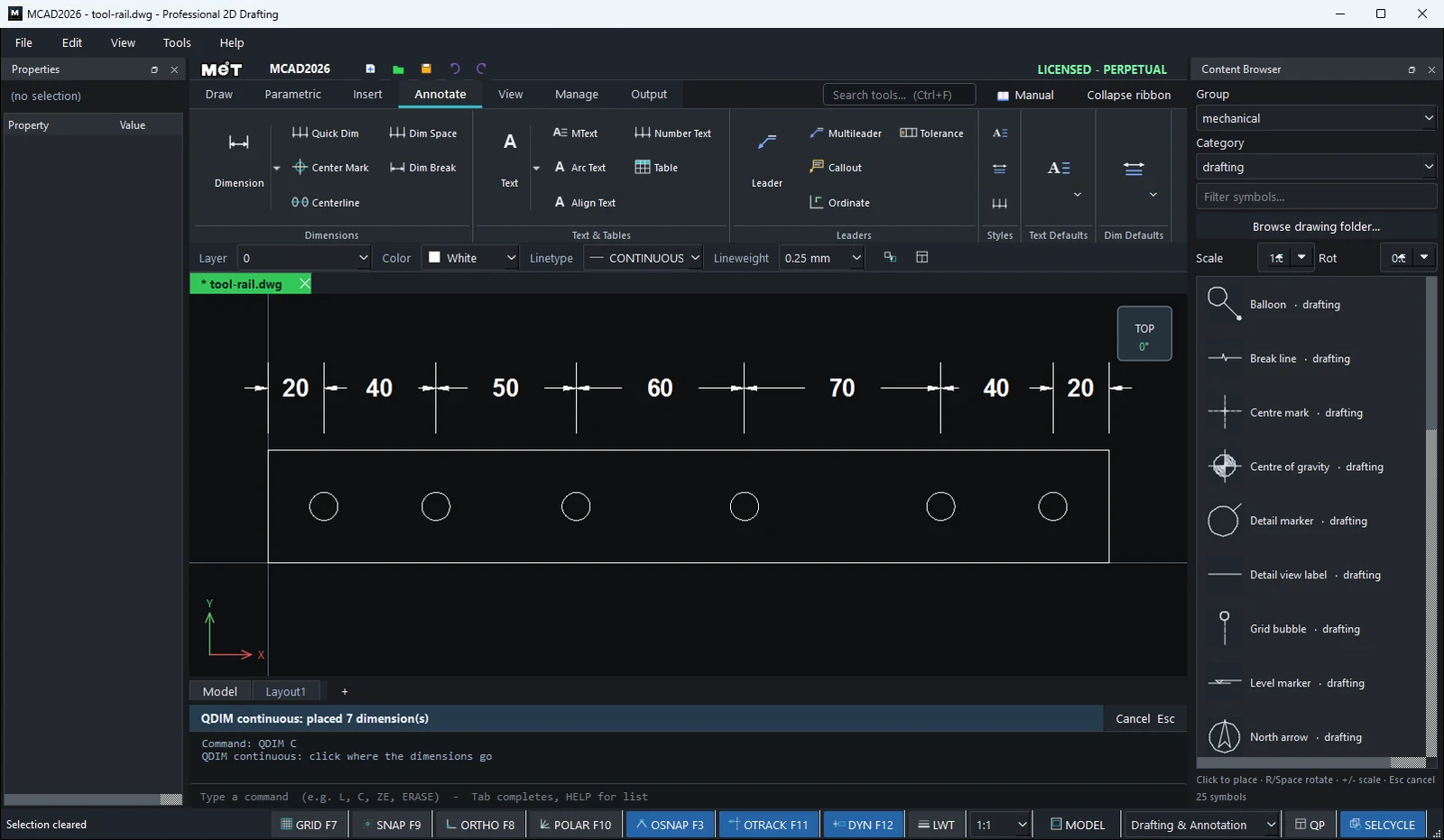
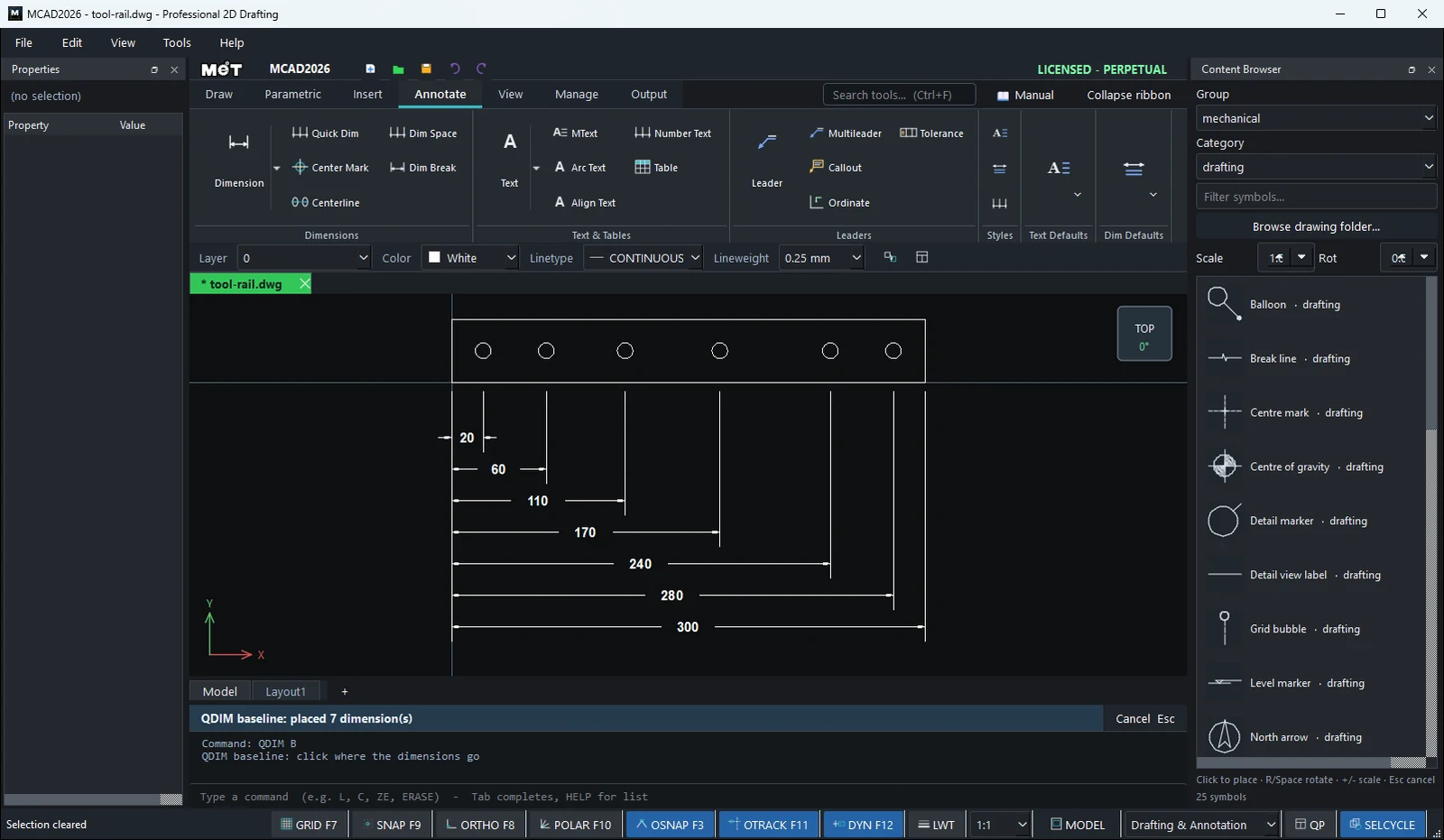
ลองทำตาม: แผงแขวนเครื่องมือ
แผ่นเหล็กยาว 300 x 40 สำหรับแขวนเครื่องมือบนผนังโรงงาน มีรู Ø8 หกรูระยะห่างไม่เท่ากัน (ประแจตัวใหญ่ต้องการที่มากกว่า) QDIM บอกขนาดทั้งแถวได้สองแบบ แบบต่อเนื่องหนึ่งรอบ และแบบวัดจากฐานเดียวอีกหนึ่งรอบ
- ที่ Annotate › Dim Defaults ตั้ง Dim H
6.5และ Arrow3.5ให้ตัวเลขพอดีกับชิ้นงานขนาดนี้ REC0,0→300Tab40- รู:
Cรัศมี4ที่20,20,60,20,110,20,170,20,240,20และ280,20 - ลากกรอบคลุมแผ่นเพื่อเลือกแผ่นและรูทั้งหก
- พิมพ์
QDIM Cแล้วคลิกเหนือแผ่น คลิกเดียวได้ Dimension ต่อเนื่อง 20, 40, 50, 60, 70, 40, 20 - เลือกทั้งหมดอีกครั้ง พิมพ์
QDIM Bแล้วคลิกใต้แผ่น ทุกรูจะวัดจากปลายซ้าย: 20, 60, 110 ... 300
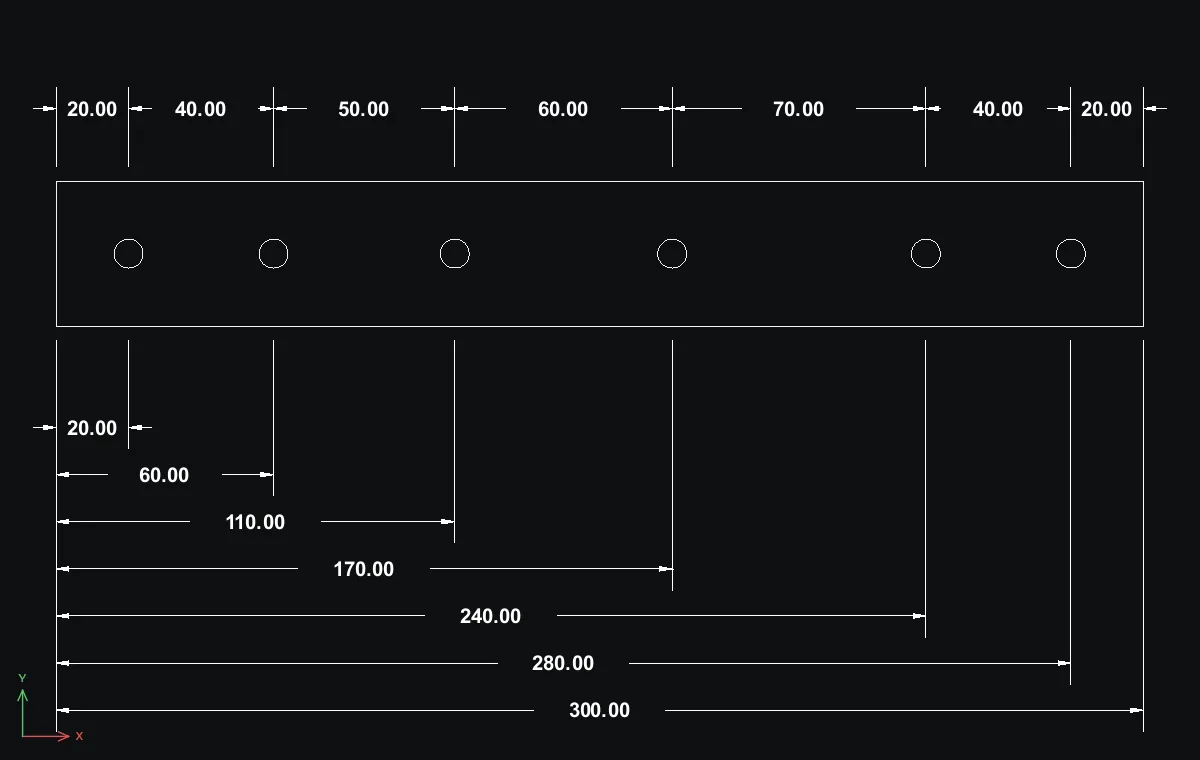
ลองต่อยอด: ลอง QDIM S (แบบสลับระดับ) กับชุดเดิม แล้วจัดระยะชั้น Baseline ให้เท่ากันด้วย DIMSPACE