
ใช้ทำอะไร
Dimensional constraint บังคับขนาดให้เป็นค่าที่กำหนด แก้ค่าแล้วรูปเปลี่ยนตาม
อยู่ที่ไหน
- Ribbon: Parametric › Dimensional (Linear, Radius, Diameter, Angular) และ Auto Constrain ▾ › Convert dimensions (DCCONVERT)
คำสั่ง
| คำสั่ง | Alias | ความหมาย |
|---|---|---|
| DCLINEAR | DCL |
ระยะระหว่างจุดเริ่มของเส้นสองเส้น ต้องเลือกเส้น 2 เส้นพอดี ใช้กำหนดความยาวของเส้นเดียวไม่ได้ |
| DCRADIUS | DCR |
รัศมีวงกลม |
| DCDIAMETER | DCD |
เส้นผ่านศูนย์กลางวงกลม |
| DCANGULAR | DCA |
มุมระหว่างเส้นสองเส้น |
| DIMCONSTRAINT | DIMCON |
DIMCONSTRAINT <distance|radius|diameter|angle> [ค่า] |
| DCCONVERT | – | แปลง Dimension ที่ผูกกับวัตถุให้เป็น Constraint (Dimension แบบคลิกจุดอิสระแปลงไม่ได้) |
ขั้นตอน
- เลือกวัตถุ
- พิมพ์
DCRADIUS 25แล้ว Enter (ใส่ค่าท้ายคำสั่ง) หรือกดปุ่มบน Ribbon แล้วใส่ค่าในหน้าต่างที่ขึ้นมา - Solver ปรับรูปและรายงาน DOF ที่เหลือ
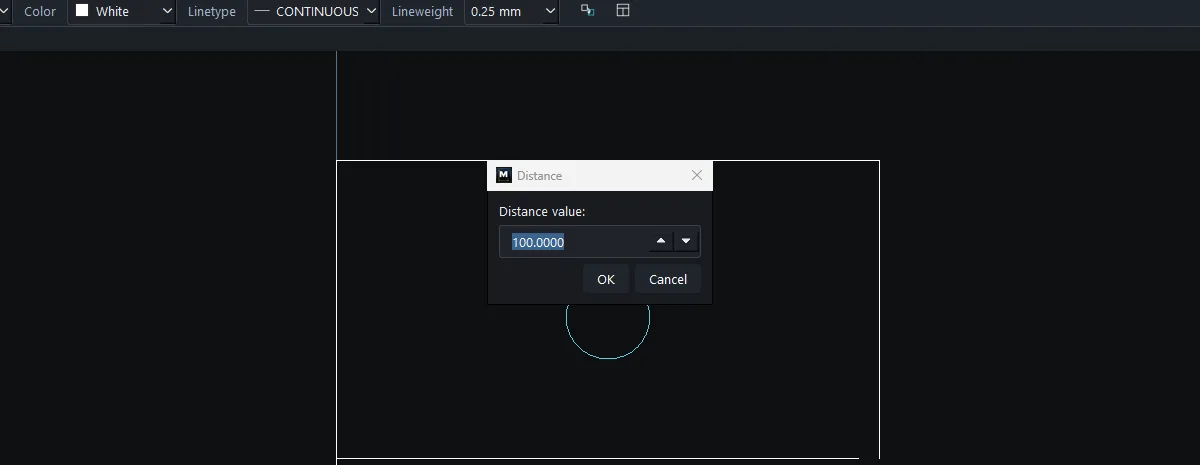
ลองทำตาม: แหวนครอบรูร้อยสายบนโต๊ะ
แหวนอะคริลิกครอบรูร้อยสายไฟบนโต๊ะทำงาน วงนอก 60 มม. ส่วนรูในกำหนดตามขนาดสายที่ใช้ วาดวงกลมสองวงขนาดไหนก็ได้ แล้วให้ Constraint กำหนดตัวเลขที่ถูกต้อง และแก้ทีหลังได้
- วาดวงกลมสองวงแบบคลาดเคลื่อนนิดหน่อยโดยตั้งใจ:
C0,027กด Esc แล้วC4,317กด Esc - คลิกวงนอก พิมพ์
DCDIAMETER 60ผลลัพธ์ขึ้นDIAMETER: 1 constraint(s) satisfied; 5 DOF remaining - คลิกวงใน พิมพ์
DCDIAMETER 40 - คลิกวงนอก
Ctrl+คลิกวงใน แล้วพิมพ์GCCONCENTRICตอนนี้สองวงใช้จุดศูนย์กลางเดียวกัน - ปลั๊กไฟต้องการรูใหญ่ขึ้น: พิมพ์
CBARดูรายการ (#0 diameter(#0) = 60; #1 diameter(#1) = 40; #2 concentric(#0, #1)) แล้วพิมพ์DELCONSTRAINT 1คลิกวงใน พิมพ์DCDIAMETER 44แหวนจะปรับตามและยังอยู่กลางเหมือนเดิม
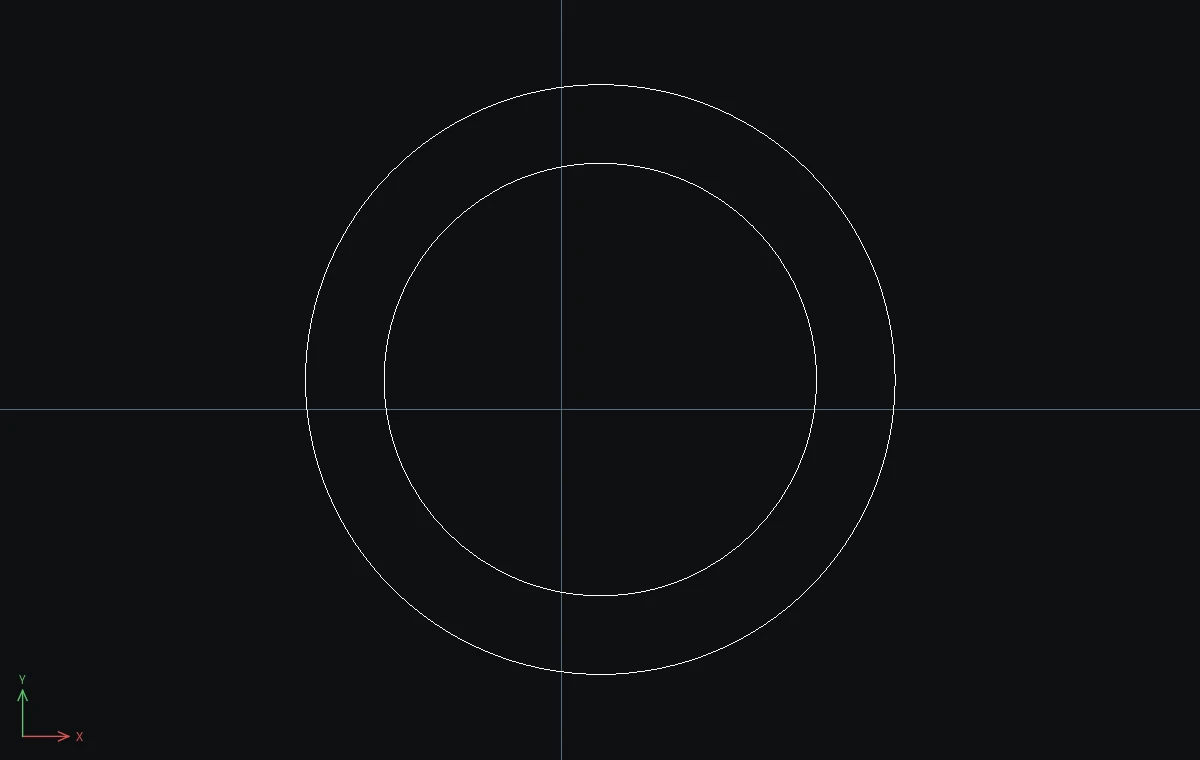
ลองต่อยอด: ขยายวงนอกเป็น 70 มม. ด้วยวิธีเดียวกัน: CBAR หาหมายเลข DELCONSTRAINT ตัวนั้น แล้ว DCDIAMETER 70 ที่วงนอก