
ใช้ทำอะไร
วัตถุ Annotative แสดงเฉพาะเมื่อ Annotation scale ปัจจุบันตรงกับสเกลที่กำหนดให้ ใช้ทำแบบที่พิมพ์หลายสเกล
| คำสั่ง | Alias | รูปแบบ | ความหมาย |
|---|---|---|---|
| OBJECTSCALE | ANNOOBJECTSCALE |
OBJECTSCALE <Add|Delete|List> [สเกล] |
เพิ่ม/ลบ/ดูสเกลของวัตถุ Annotation ที่เลือก (ไม่ใส่สเกล = ใช้ DIMSCALE ปัจจุบัน) |
| ANNOALLVISIBLE | – | ANNOALLVISIBLE <ON|OFF> |
ON = แสดงวัตถุ Annotative ทุกสเกล |
อยู่ที่ไหน
- Status bar: กล่อง Annotation scale (1:1, 1:2, 1:5, 1:10, 1:20, 1:50, 1:100, 1:200, 1:500, 1:1000, 2:1, 5:1)
- Ribbon: Annotate › Styles › Add Object Scale

ขั้นตอน
- เลือก Annotation scale บน Status bar เช่น
1:10 - เลือกข้อความ/Dimension
- กด Add Object Scale (หรือพิมพ์
OBJECTSCALE ADD) - ตรวจด้วย
OBJECTSCALE LIST
ลองทำตาม: แปลนโรงงานสองมาตราส่วน
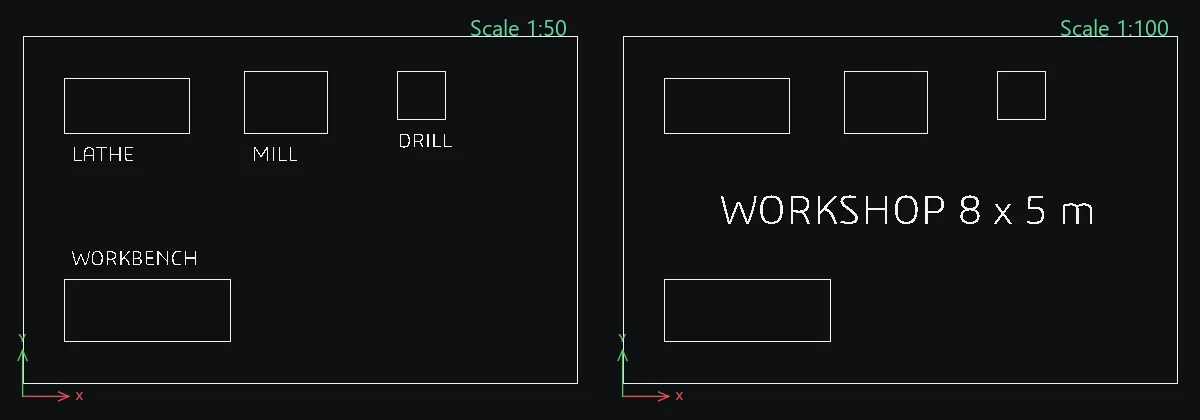
แปลนโรงงาน 8 x 5 ม. แผ่นเดียว พิมพ์ได้สองแบบ ที่ 1:50 อยากเห็นชื่อเครื่องจักรครบทุกตัว ส่วนที่ 1:100 มีที่พอแค่ชื่อห้อง ข้อความแบบ Annotative จะแสดงป้ายที่เหมาะกับแต่ละมาตราส่วนให้เอง
- ผนัง:
REC0,0แล้ว8000Tab5000Enter วาดฐานเครื่องด้วยRECเช่นกัน: เครื่องกลึง600,3600→1800Tab800, เครื่องกัด3200,3600→1200Tab900, สว่านแท่น5400,3800→700Tab700, โต๊ะช่าง600,600→2400Tab900 - ป้ายชื่อเครื่อง:
DTตั้ง Text height200แล้วพิมพ์LATHEที่ประมาณ700,3200,MILLที่3300,3200,DRILLที่5400,3400และWORKBENCHที่700,1700 - ชื่อห้อง:
DTตั้ง Text height400พิมพ์WORKSHOP 8 x 5 mที่ประมาณ1400,2300 - ตั้งช่อง Annotation scale บน Status bar เป็น
1:50เลือกป้ายชื่อเครื่องทั้งสี่ แล้วพิมพ์OBJECTSCALE ADDถ้าไม่ใส่ตัวเลขจะใช้มาตราส่วนปัจจุบัน ป้ายทั้งสี่จึงผูกกับ 1:50 - เลือกชื่อห้อง แล้วพิมพ์
OBJECTSCALE ADD 100 - สลับ Status bar ไปมาระหว่าง
1:50กับ1:100ป้ายชื่อเครื่องจะแสดงเฉพาะที่ 1:50 ส่วนชื่อห้องแสดงเฉพาะที่ 1:100 ตรวจมาตราส่วนของข้อความที่เลือกได้ด้วยOBJECTSCALE LIST
ลองต่อยอด: พิมพ์ ANNOALLVISIBLE ON เพื่อดูป้ายทุกอันพร้อมกันระหว่างแก้แบบ แล้ว ANNOALLVISIBLE OFF เพื่อกลับเป็นปกติ