
ใช้ทำอะไร
ปรับแต่ง Shortcut และ Alias ให้ตรงกับความเคยชิน และย้ายการตั้งค่าไปเครื่องอื่น
อยู่ที่ไหน
- Ribbon: Manage › Customization › Options หรือ Keyboard/Aliases
- เมนู Tools › Options... / Tools › Customize Shortcuts and Aliases...
- Command line:
OPTIONS(OP),CUI,ALIASEDIT
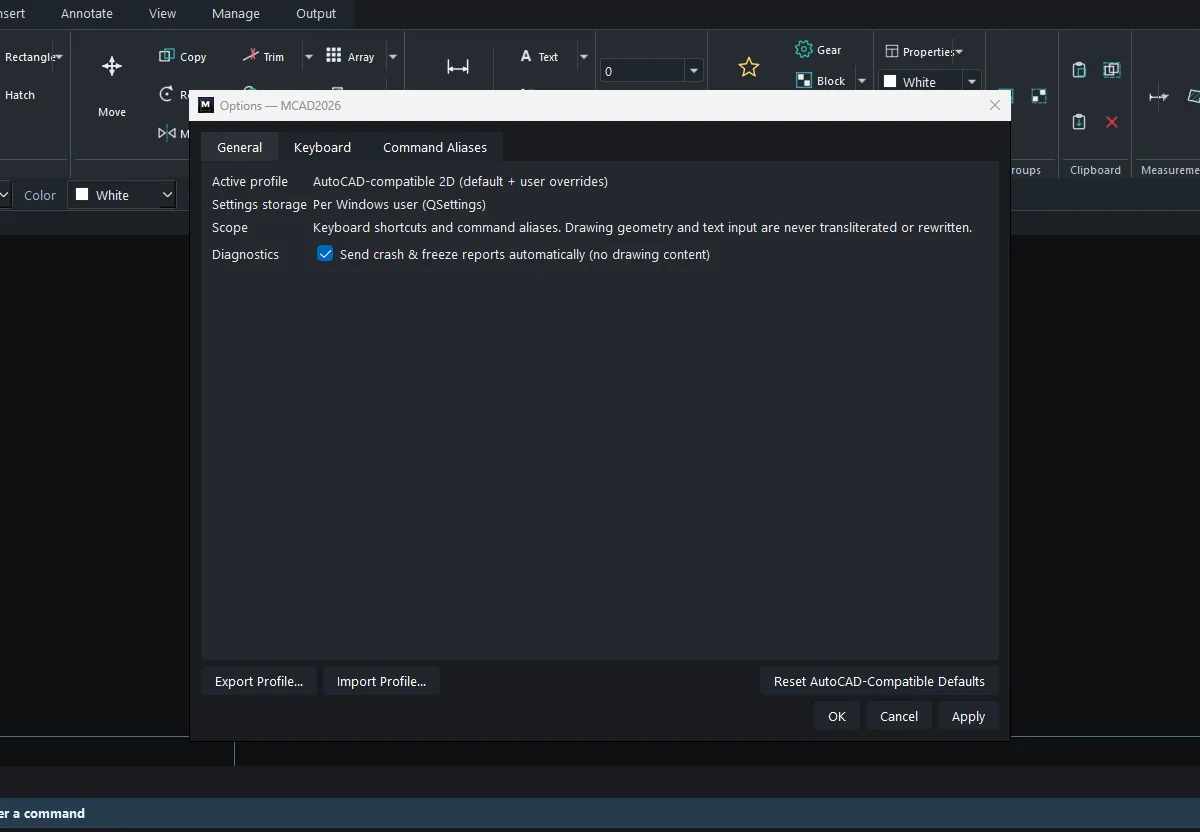
แท็บ General
| ตัวเลือก | ความหมาย |
|---|---|
| Active profile | โปรไฟล์ AutoCAD-compatible 2D บวกค่าที่ผู้ใช้แก้ |
| Settings storage | เก็บแยกตามผู้ใช้ Windows |
| Diagnostics | ส่งรายงานโปรแกรมค้าง/ปิดเองอัตโนมัติ (ไม่มีข้อมูลแบบ) |
แท็บ Keyboard
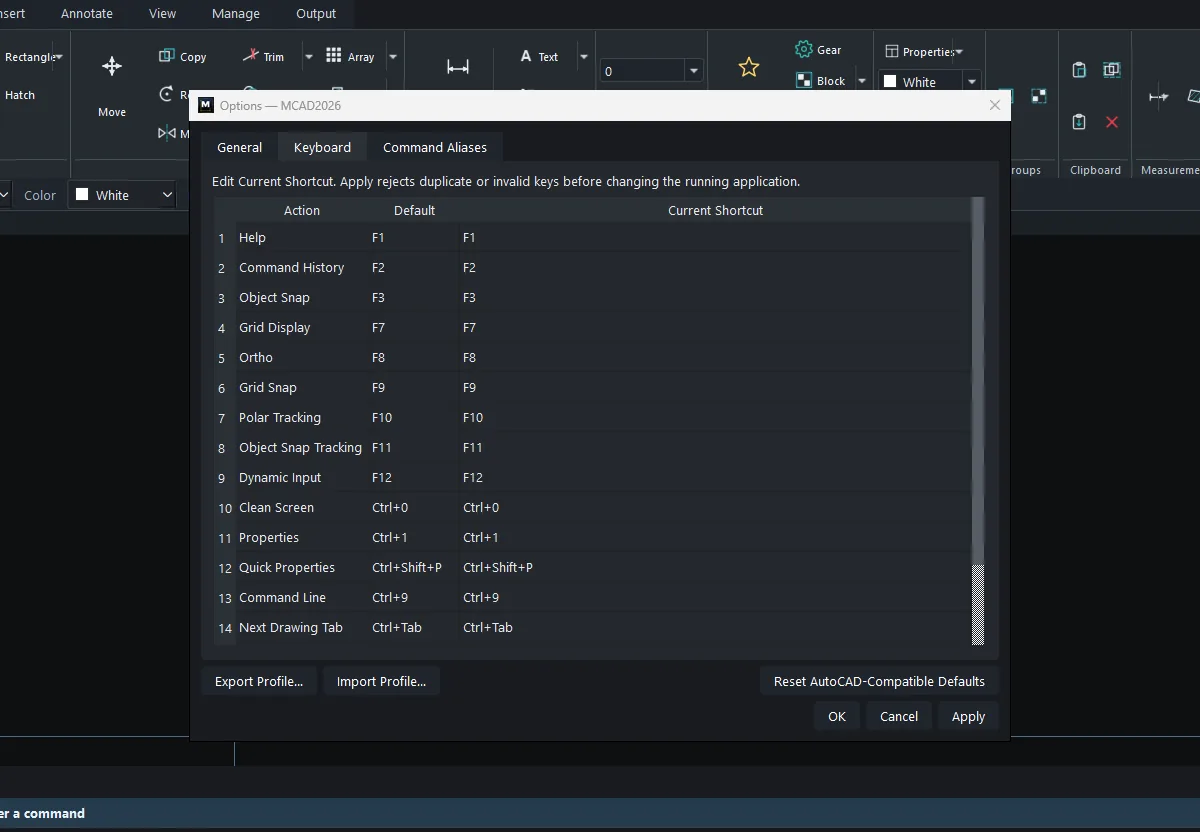
แก้ช่อง Current Shortcut ของคำสั่งที่ต้องการ แล้วกด Apply โปรแกรมจะปฏิเสธคีย์ที่ซ้ำหรือไม่ถูกต้อง
| Action | ค่าเริ่มต้น |
|---|---|
| Help | F1 |
| Command History | F2 |
| Object Snap | F3 |
| Grid Display | F7 |
| Ortho | F8 |
| Grid Snap | F9 |
| Polar Tracking | F10 |
| Object Snap Tracking | F11 |
| Dynamic Input | F12 |
| Clean Screen | Ctrl+0 |
| Properties | Ctrl+1 |
| Quick Properties | Ctrl+Shift+P |
| Command Line | Ctrl+9 |
| Next / Previous Drawing Tab | Ctrl+Tab / Ctrl+Shift+Tab |
| Next / Previous Layout Tab | Ctrl+PgDown / Ctrl+PgUp |
แท็บ Command Aliases
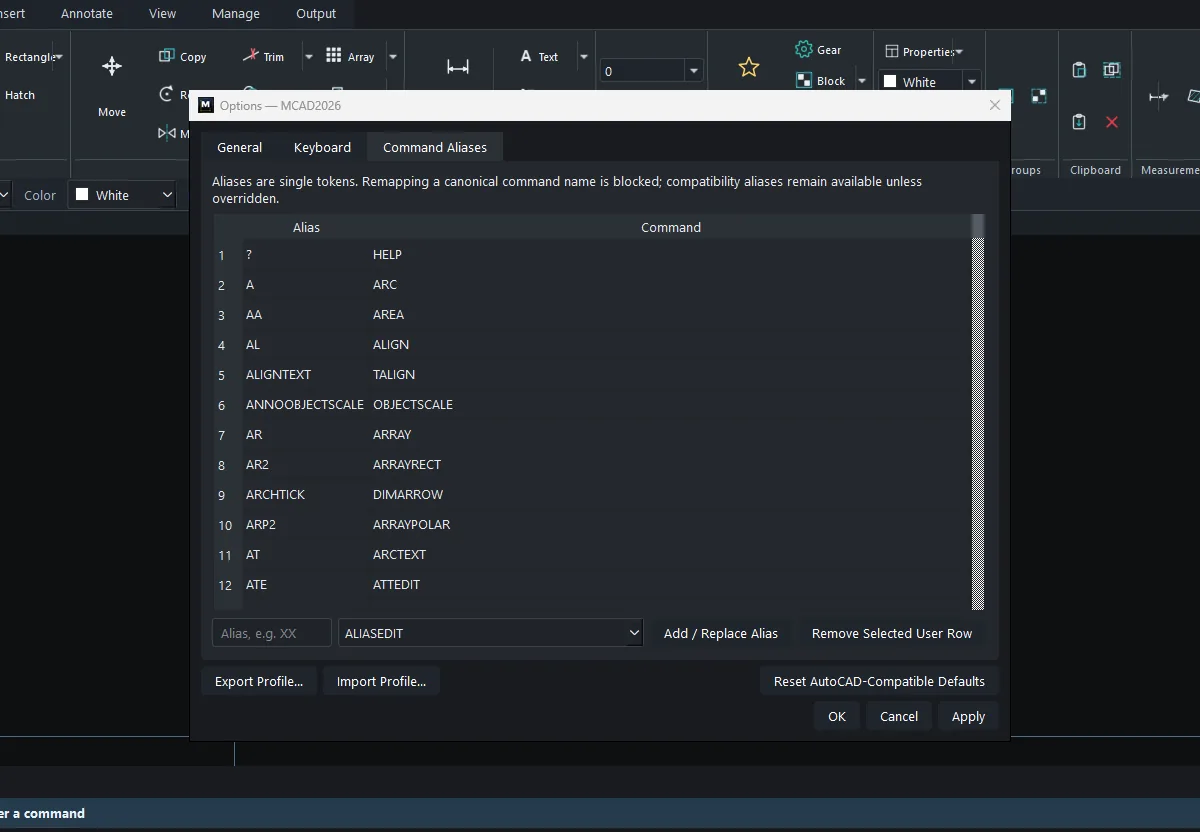
- พิมพ์ Alias ใหม่ในช่อง
Alias, e.g. XX - เลือกคำสั่งปลายทางในกล่องข้าง ๆ
- กด Add / Replace Alias แล้ว Apply หรือ OK
| ปุ่ม | ความหมาย |
|---|---|
| Add / Replace Alias | เพิ่มหรือแทนที่ Alias |
| Remove Selected User Row | ลบแถว Alias ที่ผู้ใช้เพิ่ม |
| Export Profile... / Import Profile... | บันทึก/นำเข้าโปรไฟล์ Shortcut + Alias เป็นไฟล์ .json |
| Reset AutoCAD-Compatible Defaults | คืนค่าเริ่มต้นทั้งหมด |
หมายเหตุ: Alias ต้องเป็นคำเดียว และใช้ชื่อคำสั่งจริง (Canonical name) เป็น Alias ไม่ได้
ลองทำตาม: คีย์ลัด WL สำหรับผนังกั้นห้อง
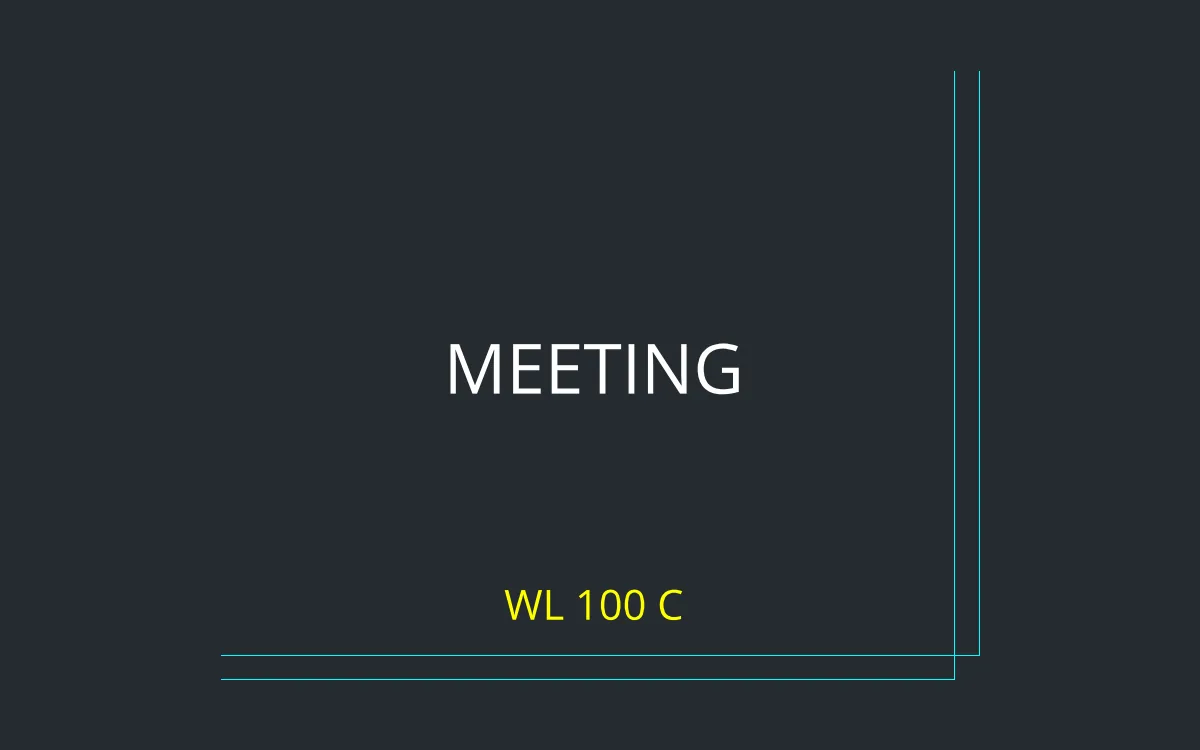
ถ้าวาดผนังเบาบ่อย ๆ ให้สร้าง Alias ของตัวเองชื่อ WL แล้วผนัง 100 มม. ก็พิมพ์ได้ในไม่กี่ตัวอักษร ลองกั้นห้องประชุมในออฟฟิศ
- พิมพ์
ALIASEDITแล้ว Enter (หรือ Manage › Customization › Keyboard/Aliases) ไปที่แท็บ Command Aliases - พิมพ์
WLในช่อง Alias เลือกคำสั่งDLINEกด Add / Replace Alias แล้ว OK - พิมพ์
WL 100 CEnter แล้ว0,0Enter และ3000,0Enter ได้ผนังหนา 100 ยาว 3 ม. - ผนังด้านข้าง:
WL 100 Cแล้ว3000,-50Enter และ3000,2400Enter - กลับไปที่ Options แล้วกด Export Profile... เก็บไฟล์
.jsonไว้ ใช้ Alias ชุดเดียวกันบนเครื่องอื่นได้
ลองต่อยอด: ลองตั้ง Alias ชื่อ LINE ดู โปรแกรมจะไม่ยอม เพราะ Alias ห้ามใช้ชื่อคำสั่งจริง ลองคิดชื่อสั้น ๆ ของตัวเองสำหรับ DIMSTYLE แทน