
ใช้ทำอะไร
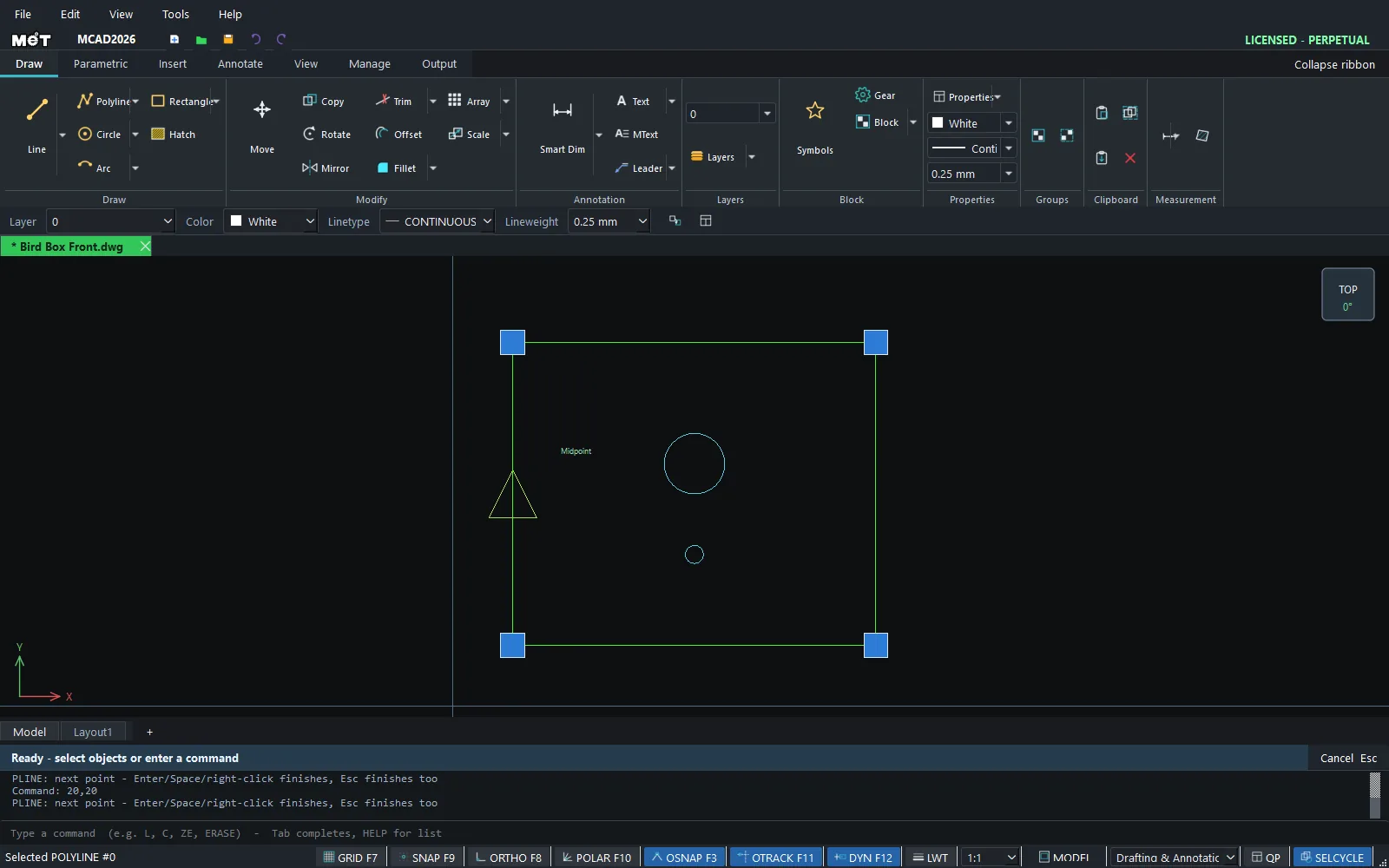
เมื่อคลิกวัตถุ จะเห็น Grip (สี่เหลี่ยมสีฟ้า) ที่จุดสำคัญ ลาก Grip เพื่อเปลี่ยนรูปโดยไม่ต้องเรียกคำสั่ง
ขั้นตอน
- คลิกวัตถุ Grip ปรากฏ
- คลิก Grip ที่ต้องการแล้วลาก (Object Snap ทำงานระหว่างลาก)
- คลิกตำแหน่งใหม่ หรือพิมพ์ระยะใน Smart Input
- ระหว่างลาก Grip กด
Spaceเพื่อสลับโหมด Grip Escเพื่อยกเลิกการเลือก
| วัตถุ | Grip |
|---|---|
| Line | ปลายทั้งสอง + จุดกลาง |
| Circle | จุดศูนย์กลาง + Quadrant 4 จุด (ลาก Quadrant = เปลี่ยนรัศมี) |
| Polyline / Rectangle | จุดยอดทุกจุด |
| Table | ลาก Grip เพื่อปรับขนาดแถว/คอลัมน์ |
| Dimension | ลากตำแหน่งเส้นบอกขนาดและข้อความ |
Quick Properties
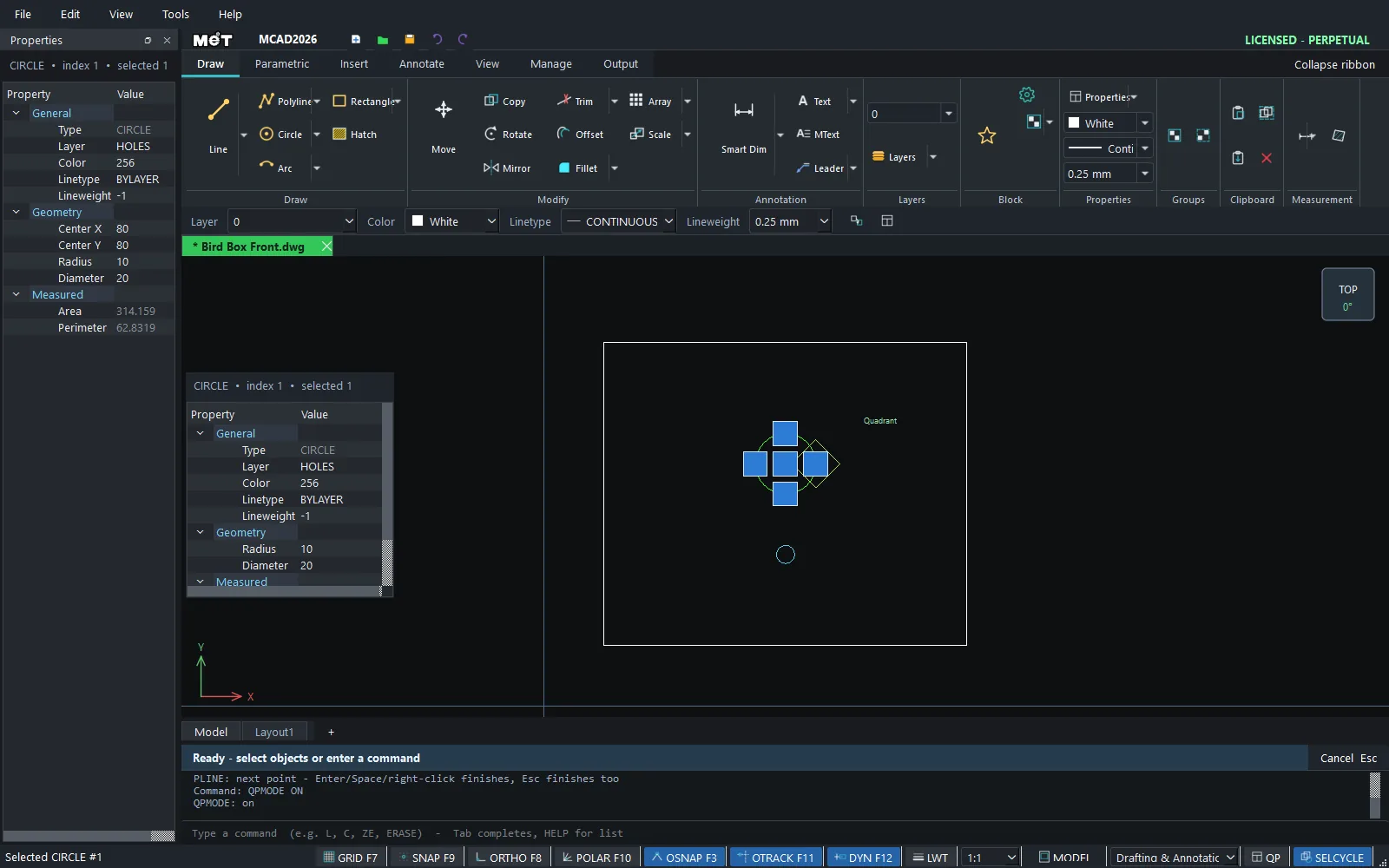
เปิด QPMODE ON หรือกด Ctrl+Shift+P แล้วคลิกวัตถุ กล่องคุณสมบัติจะขึ้นที่เคอร์เซอร์ (Layer, Color, รัศมี, ความยาว ฯลฯ)
ลองทำตาม: แผ่นหน้าบ้านนก
แผ่นหน้าของบ้านนกหลังเล็ก ไม้อัดหนา 6 มม. เริ่มจากกล่องสี่เหลี่ยมธรรมดา แล้วดึงหลังคาขึ้นเป็นจั่วและปรับขนาดรูทางเข้าด้วยการลาก Grip ไม่ต้องใช้คำสั่งเลย
- พิมพ์
SNAP 5ให้การลาก Grip ตกลงบนกริดทุก 5 มม. - เส้นรอบรูป:
PLแล้ว0,0@120,0@0,100@-60,0@-60,00,0แล้วกด Enter จุดที่เพิ่มไว้ที่ 60,100 จะกลายเป็นยอดหลังคา - รูทางเข้า:
C60,6010กด Esc รูคอนเกาะ:C60,303กด Esc - คลิกเส้นรอบรูป ลาก Grip ตรงกลางขอบบน (ที่ 60,100) ขึ้นไปที่ 60,150 กล่องจะได้หลังคาจั่ว
- กด Esc คลิกรูทางเข้า แล้วลาก Grip ควอดแรนต์ด้านขวาจาก 70,60 ไปที่ 75,60 รูจะกลายเป็น Ø30
- พิมพ์
SNAP OFF
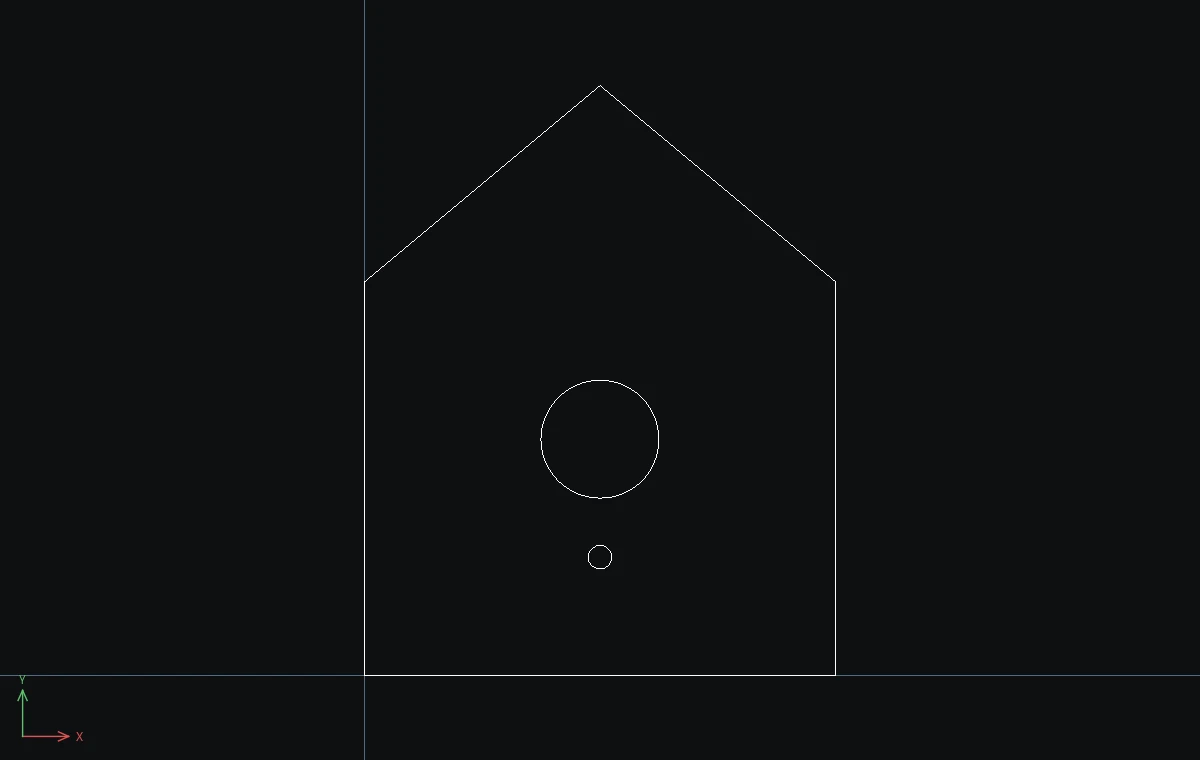
ลองต่อยอด: เลือกรูทางเข้าไว้ แล้วกด Ctrl+1 พิมพ์ Radius เป็น 16 ใน Properties palette จะได้รู Ø32 ขนาดที่นกกระจอกชอบ