
ใช้ทำอะไร
ส่งออกแบบ 2D เป็นไฟล์ DXF (R2018) สำหรับโปรแกรม CAD/CAM อื่น
อยู่ที่ไหน
- Ribbon: Output › Interchange › Export (Export DXF)
- เมนู File › Export DXF...
- Command line:
EXPORT(AliasEXP,DXFOUT)

ขั้นตอน
- Output › Interchange › Export
- ตั้งชื่อไฟล์
.dxfแล้ว Save
หมายเหตุ: ในรุ่น 2D นี้ คำสั่งพิมพ์
EXPORT/DXFOUTใช้สำหรับส่งออก 3D (STEP/IGES/STL) และจะแจ้งNo 3D shape to export.ให้ใช้ปุ่ม Export บน Ribbon หรือSAVEASเลือกชนิด DXF แทน วัตถุพิเศษ (Table, Multileader, Tolerance) จะถูกแตกเป็นเส้นและข้อความใน DXF
ส่งออกรูปแบบอื่น
| ต้องการ | ใช้ |
|---|---|
| DWG | SAVEAS |
| PLOT, PUBLISH | |
| G-Code | GCODE |
| DXF แยกแผ่นหลัง Nesting | NEST |
| CSV ของตาราง | TABLEEXPORT ดู TABLE |
| ZIP ส่งต่อ | ETRANSMIT |
ลองทำตาม: ปะเก็นช่องร้อยสายส่งร้านตัดวอเตอร์เจ็ท
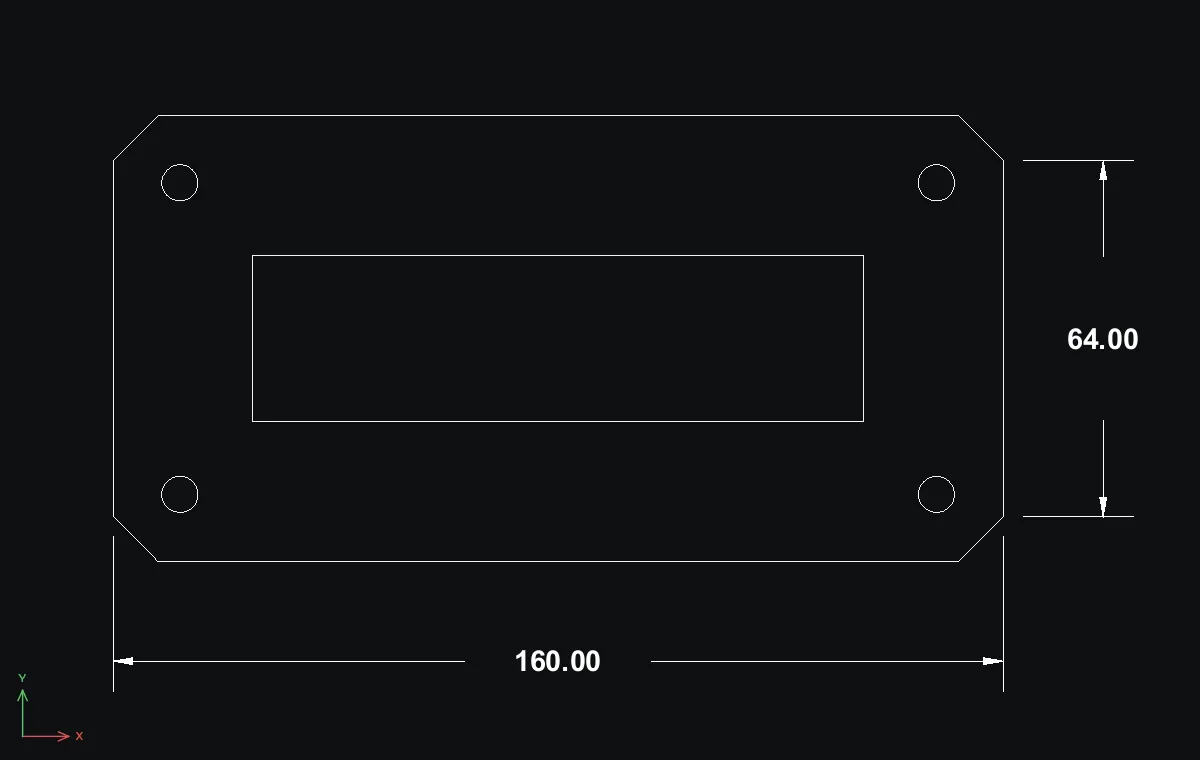
ปะเก็นยางขนาด 160 x 80 สำหรับปิดช่องร้อยสายที่ผนังตู้ ร้านตัดวอเตอร์เจ็ทขอไฟล์ DXF วาดเสร็จแล้ว Export ได้ภายในสามนาที
- เส้นรอบรูปแบบลบมุม: Polyline - Closed Loop ผ่าน
8,0152,0160,8160,72152,808,800,720,8แล้ว Enter - ช่องร้อยสาย:
REC25,25→110Tab30รูโบลต์:Cรัศมี3.25ที่12,12,148,12,12,68และ148,68 - Output › Interchange › Export ตั้งชื่อไฟล์
cable_entry_gasket.dxfแล้วกด Save - เปิดไฟล์ DXF กลับมาตรวจ รูปปิดทั้งหกชิ้นกลับมาครบในหน่วยมิลลิเมตร พร้อมส่งเข้าเครื่องตัด ถ้าร้านอยากได้ขนาดไว้ตรวจ เพิ่ม
DLI160 และDVE64 ระหว่างขอบตรงของมุม
ลองต่อยอด: ส่งปะเก็นเดียวกันเป็น DWG ให้คนที่ใช้ AutoCAD ด้วย SAVEAS