
ใช้ทำอะไร
Constraint บังคับความสัมพันธ์ทางเรขาคณิตระหว่างวัตถุ เมื่อแก้แบบ ตัวแก้สมการ (Solver) จะรักษาความสัมพันธ์นั้นไว้ ผลลัพธ์บอกจำนวน DOF (องศาอิสระ) ที่เหลือ หรือ fully constrained
อยู่ที่ไหน
- Ribbon: Parametric › Geometric และ Parametric › Manage
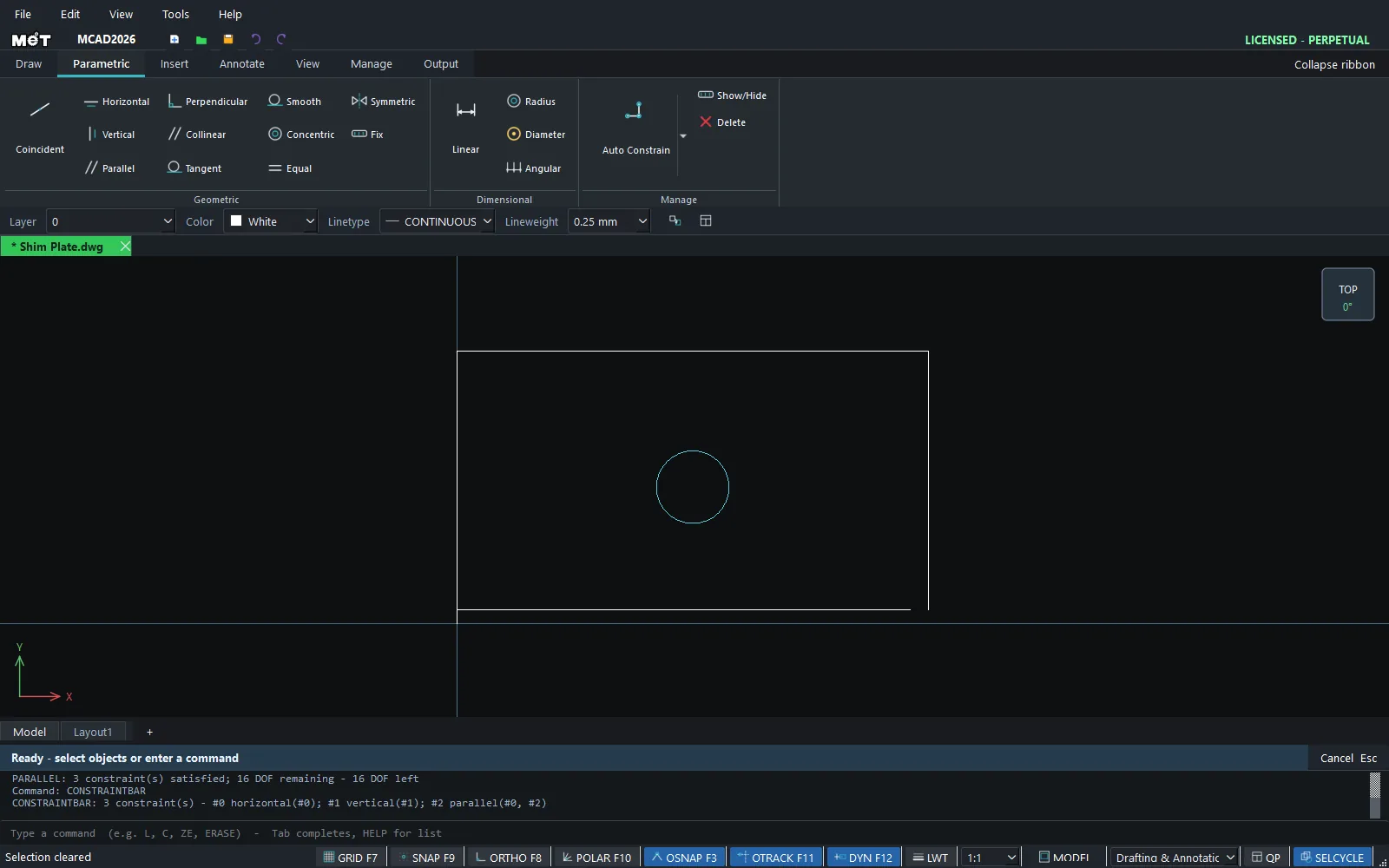
คำสั่ง
| คำสั่ง | Alias | ปุ่ม | ความหมาย |
|---|---|---|---|
| GCHORIZONTAL | GCH |
Horizontal | เส้นที่เลือกเป็นแนวนอน |
| GCVERTICAL | GCV |
Vertical | เส้นที่เลือกเป็นแนวตั้ง |
| GCPARALLEL | GCPA |
Parallel | เส้นสองเส้นขนานกัน |
| GCPERPENDICULAR | GCPE |
Perpendicular | เส้นสองเส้นตั้งฉาก |
| GCCOLLINEAR | GCCOL |
Collinear | เส้นสองเส้นอยู่บนแนวเดียวกัน |
| GCEQUAL | GCE |
Equal | ความยาวเท่ากัน (เส้น) หรือรัศมีเท่ากัน (วงกลม) |
| GCCOINCIDENT | GCC |
Coincident | จุดเริ่มของสองวัตถุทับกัน |
| GCCONCENTRIC | GCCO |
Concentric | วงกลมสองวงร่วมศูนย์ |
| GCTANGENT | GCT |
Tangent | สองวัตถุสัมผัสกัน |
| GCSMOOTH | GCSM |
Smooth | ต่อเนื่องเรียบระหว่างเส้น-วงกลม หรือวงกลม-วงกลม |
| GCSYMMETRIC | GCSYM |
Symmetric | สองวัตถุสมมาตรรอบเส้นแกนที่เลือก |
| GCFIX | GCF, FIXCONSTRAINT |
Fix | ตรึงเส้นหรือวงกลมไว้กับที่ |
| GEOMCONSTRAINT | GEOMCON |
– | GEOMCONSTRAINT <ชนิด> เรียกชนิดใดก็ได้ข้างบน |
| AUTOCONSTRAIN | AUTOC |
Auto Constrain | ใส่ Constraint ที่เป็นจริงอยู่แล้วให้อัตโนมัติ |
| CONSTRAINTBAR | CBAR |
Show/Hide | แสดงรายการ Constraint ทั้งหมดพร้อมลำดับ (#0, #1, ...) |
| DELCONSTRAINT | DELC |
Delete | DELCONSTRAINT [n|all] ลบลำดับ n, ทั้งหมด หรืออันล่าสุด |
| CONSTRAINTSETTINGS | CSETTINGS |
Auto Constrain ▾ › Inference ON/OFF | CONSTRAINTSETTINGS INFER ON|OFF |
ขั้นตอน
- เลือกวัตถุ (1 หรือ 2 ชิ้นตามชนิด Constraint)
- กดปุ่มบนแท็บ Parametric หรือพิมพ์คำสั่ง เช่น
GCH - ผลลัพธ์เช่น
HORIZONTAL: 1 constraint(s) satisfied; 15 DOF remaining - ถ้า Constraint ขัดกับที่มีอยู่ โปรแกรมจะไม่เก็บ (
constraint not kept)
ลองทำตาม: กระดุมไม้เม็ดใหญ่สำหรับเสื้อโค้ท
กระดุมไม้อัดขนาด 40 มม. สำหรับเสื้อโค้ทไหมพรมตัวหนา วาดแบบไม่เป๊ะโดยตั้งใจ แล้วให้ Constraint จัดทุกอย่างให้ตรง
- ขอบกระดุม:
C0,020กด Esc วงแกะลาย วางเยื้องนิดหน่อย:C1,0.516กด Esc - รู 4 รูขนาดไม่เท่ากันนิดหน่อย:
C-5,52,C5,52.6,C-5,-51.8,C5,-52.3กด Esc หลังวาดแต่ละรู - คลิกขอบกระดุม พิมพ์
GCFขอบจะถูกตรึงไว้กับที่ - คลิกขอบกระดุม
Ctrl+คลิกวงแกะลาย (คลิกบนเส้นวงกลม ห่างจาก Grip สีฟ้า) แล้วพิมพ์GCCONCENTRICวงแกะลายจะกระโดดมาอยู่ตรงกลาง - คลิกรูซ้ายบน
Ctrl+คลิกรูขวาบน แล้วพิมพ์GCEทำซ้ำกับรูซ้ายบนคู่กับรูซ้ายล่าง และรูซ้ายบนคู่กับรูขวาล่าง ตอนนี้ทั้ง 4 รูมีขนาดเท่ากัน - พิมพ์
CBARรายการแสดง 5 Constraint: fixed, concentric และ equal อีก 3 ตัว
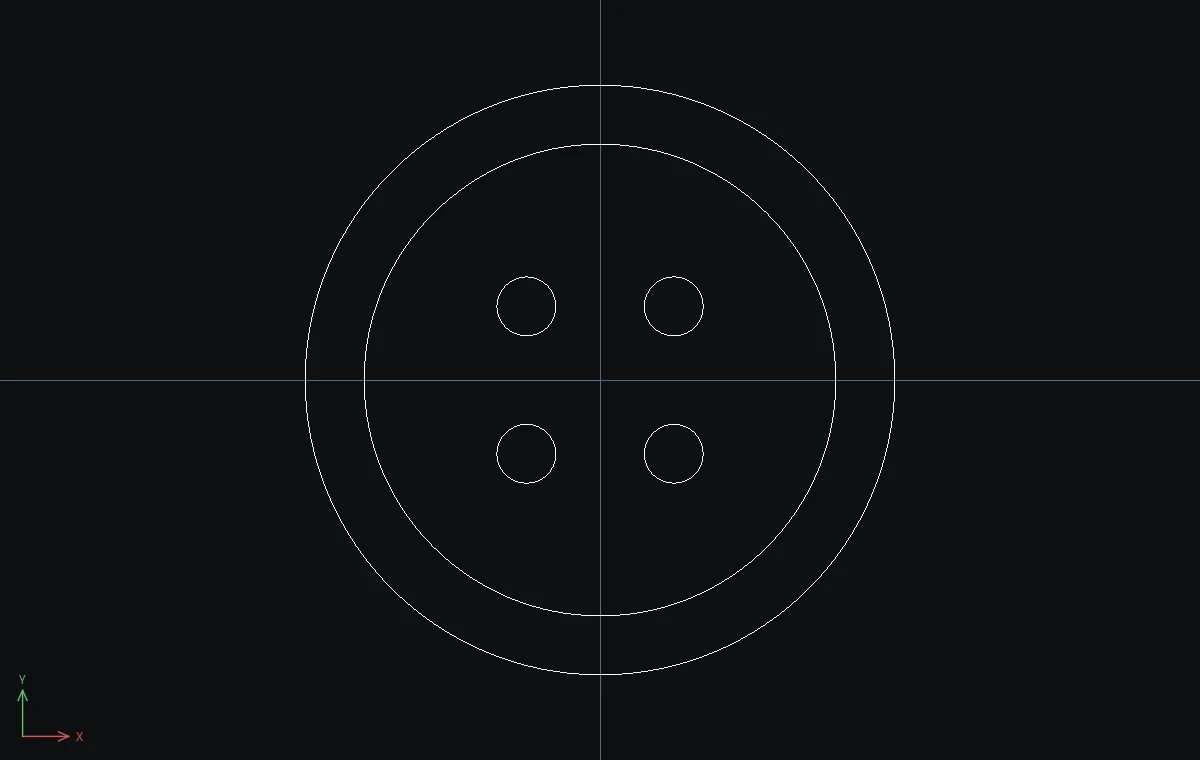
ลองต่อยอด: คลิกรูไหนก็ได้ แล้วพิมพ์ DCRADIUS 2 ทั้ง 4 รูจะเปลี่ยนตาม เพราะถูกกำหนดให้เท่ากันไว้แล้ว