
ใช้ทำอะไร
| คำสั่ง | Alias | ขั้นตอน |
|---|---|---|
| DIMANGULAR | DAN |
คลิกจุดยอดมุม → จุดบนแขนที่ 1 → จุดบนแขนที่ 2 (วาง Dimension ทันที) |
| DIMRADIUS | DRA |
คลิกวงกลม/ส่วนโค้ง → ตำแหน่ง |
| DIMDIAMETER | DDI |
คลิกวงกลม/ส่วนโค้ง → ตำแหน่ง |
| DIMARC | DAR |
คลิกส่วนโค้ง → ตำแหน่ง (แสดงความยาวโค้ง) |
| DIMJOGGED | DJO, JOG |
ใส่สัญลักษณ์หัก (zigzag) ให้ Dimension รัศมีที่เลือก (หรือทั้งหมด) DIMJOGGED Remove เอาออก |
อยู่ที่ไหน
- Ribbon: Draw › Annotation › Smart Dim ▾ › Angle between 2 lines
- Command line ตามตาราง
ขั้นตอน DIMANGULAR
- พิมพ์
DANแล้ว Enter - คลิกจุดยอดมุม แล้วคลิกบนแขนแต่ละข้าง
- Dimension วางทันทีที่คลิกแขนข้างที่สอง ถ้าต้องการย้ายข้อความ ให้ลากข้อความด้วยเมาส์
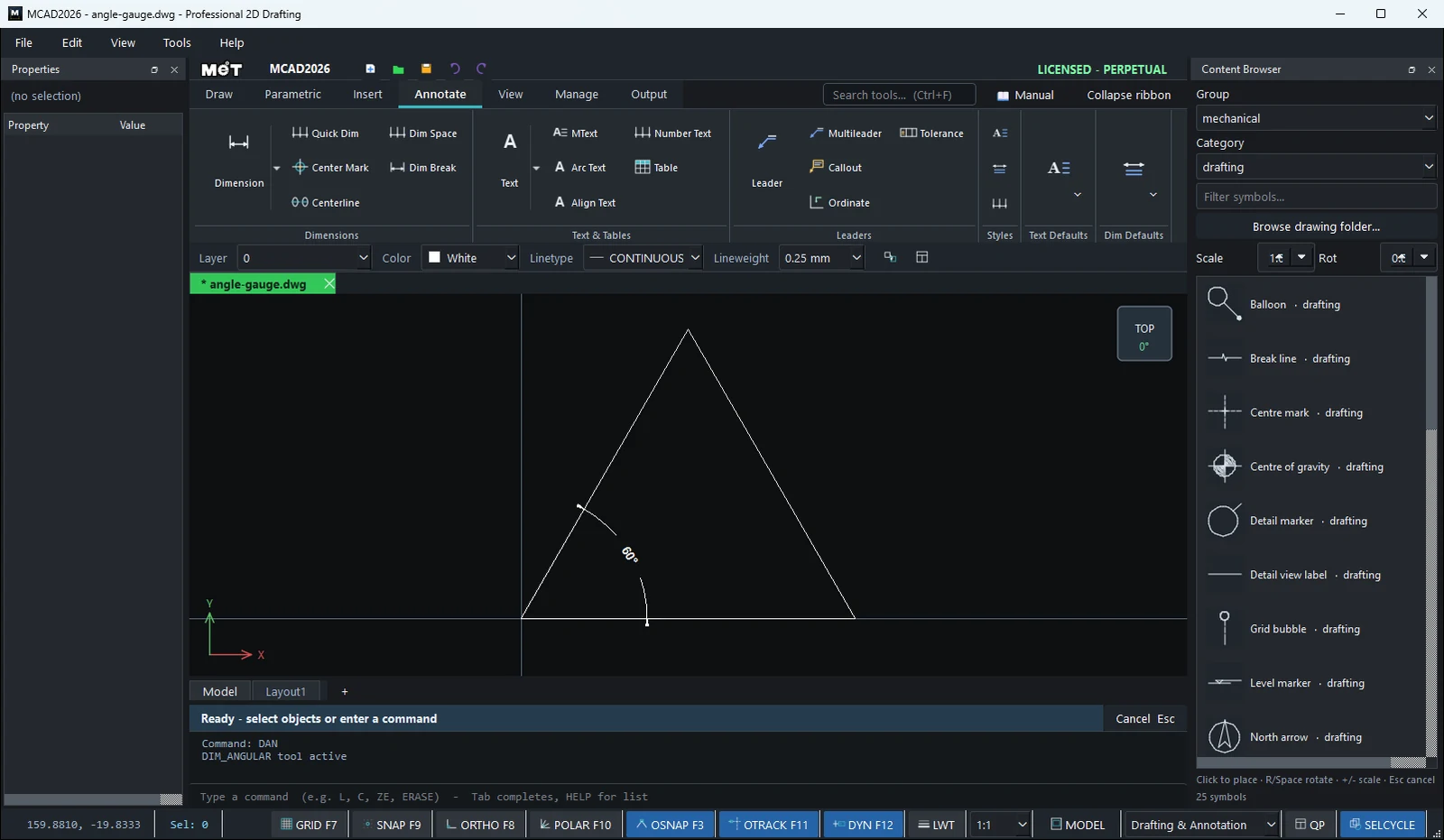
ขั้นตอน DIMRADIUS / DIMDIAMETER / DIMARC
- พิมพ์คำสั่ง แล้ว Enter
- คลิกบนเส้นรอบวงหรือส่วนโค้ง
Pick where to place the dimension.คลิกตำแหน่ง
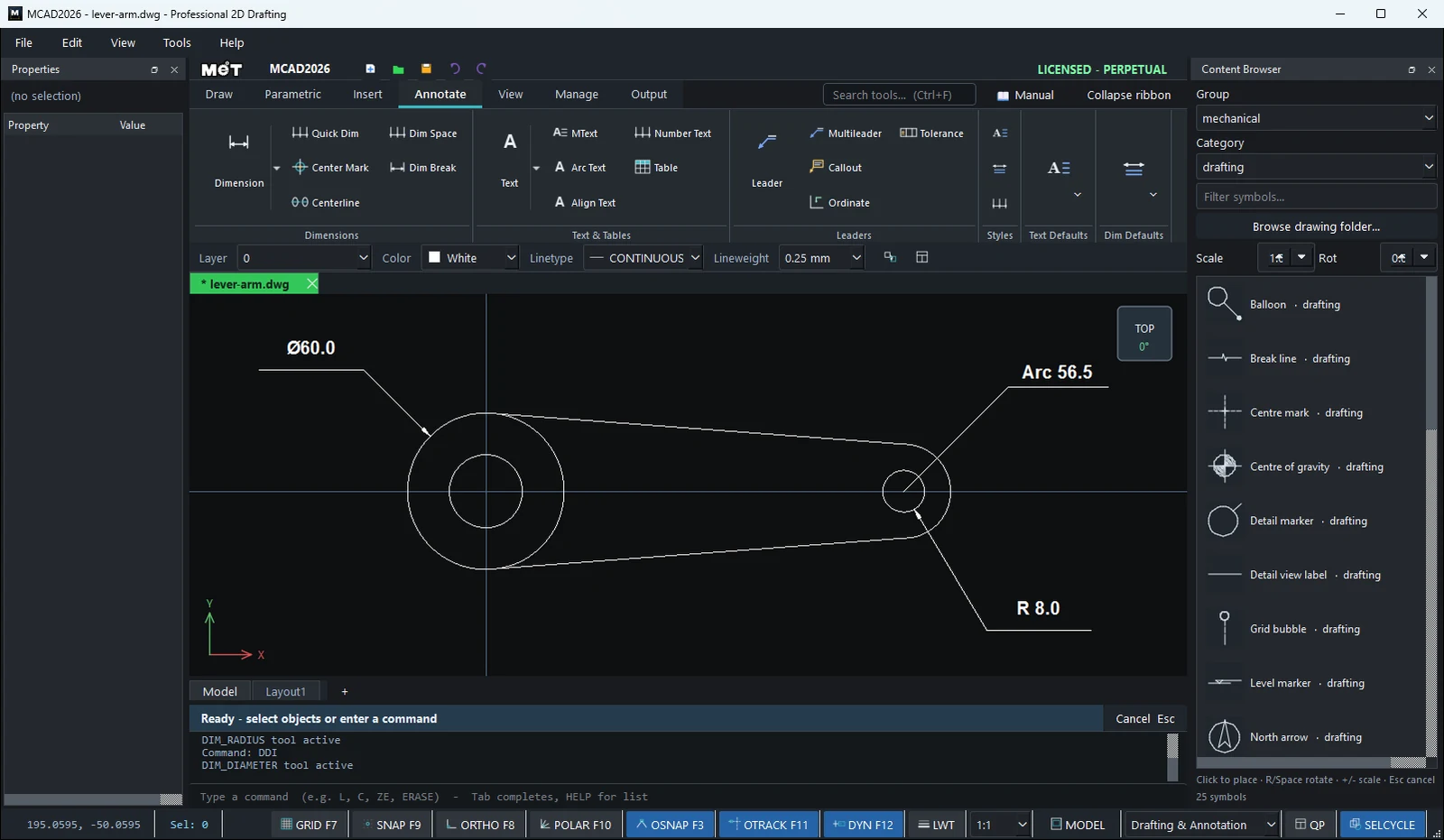
หมายเหตุ: Angle between 2 lines บน Ribbon คลิกเส้นสองเส้นที่ตำแหน่งใดก็ได้ ไม่ต้องคลิกจุดยอด
ลองทำตาม: V-block มีรูเจาะขวาง
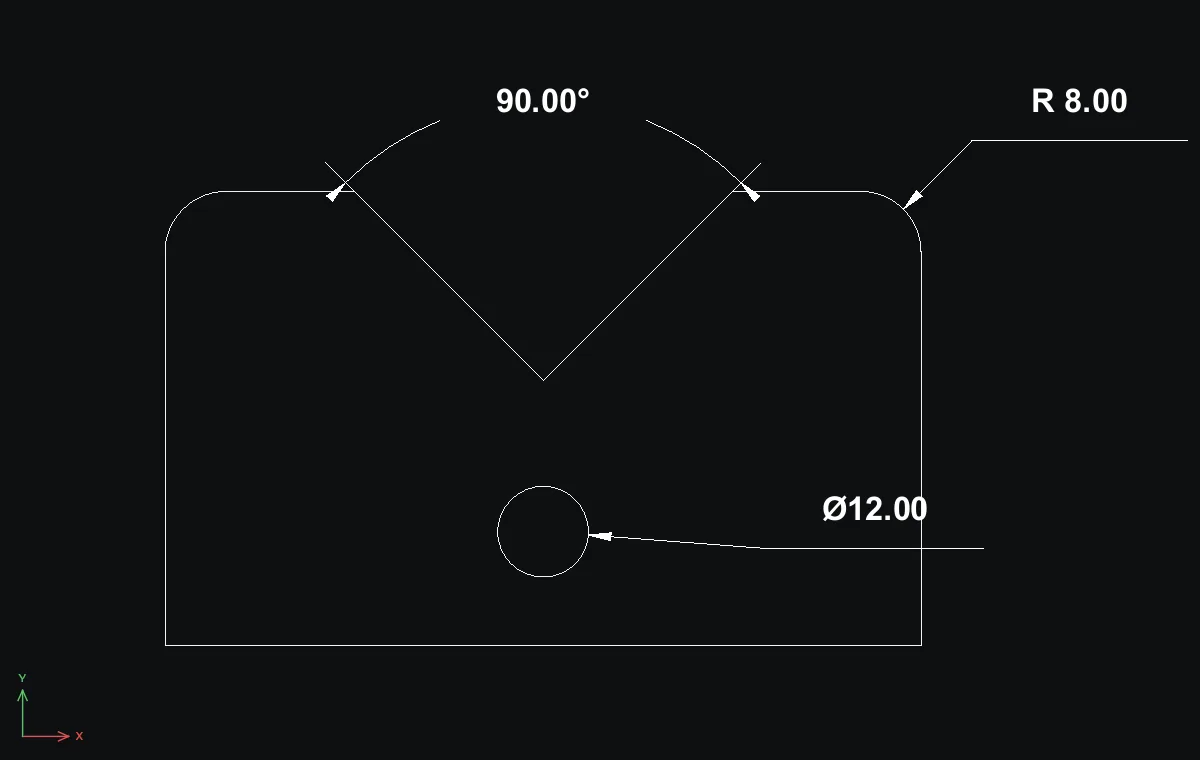
V-block ขนาด 100 x 60 ไว้จับเพลากลมบนสว่านแท่น มีร่องวี 90° มุมบนโค้ง R8 สองมุม และรูเจาะขวาง Ø12 บอกขนาดด้วยมุมหนึ่งค่า เส้นผ่านศูนย์กลางหนึ่งค่า และรัศมีหนึ่งค่าก็ครบ
- ที่ Annotate › Dim Defaults ตั้ง Dim H
5และ Arrow3ให้ตัวเลขพอดีกับชิ้นงานขนาดนี้ - เส้นรอบรูปด้วย
L:0,0100,0100,6075,6050,3525,600,600,0แล้วกด Esc F8Enter แล้วลบมุมบนด้านนอกทั้งสองมุม (คลิกเส้นบนกับเส้นข้างของแต่ละมุม)- รูเจาะขวาง:
C50,15รัศมี6 DANคลิกก้นร่องวี (50,35) คลิกจุดบนผิวร่องวีทั้งสองด้าน จะได้90.00°DDIคลิกรูเจาะขวาง แล้ววางป้ายไปทางขวา จะได้Ø12.00DRAคลิกมุมโค้งด้านขวาบน แล้ววางนอกชิ้นงาน จะได้R 8.00
ลองต่อยอด: สั่ง DAR ที่มุมโค้งเดิม จะได้ความยาวส่วนโค้งแทน คือ 12.57 สำหรับส่วนโค้งหนึ่งในสี่วงของ R8