
ใช้ทำอะไร
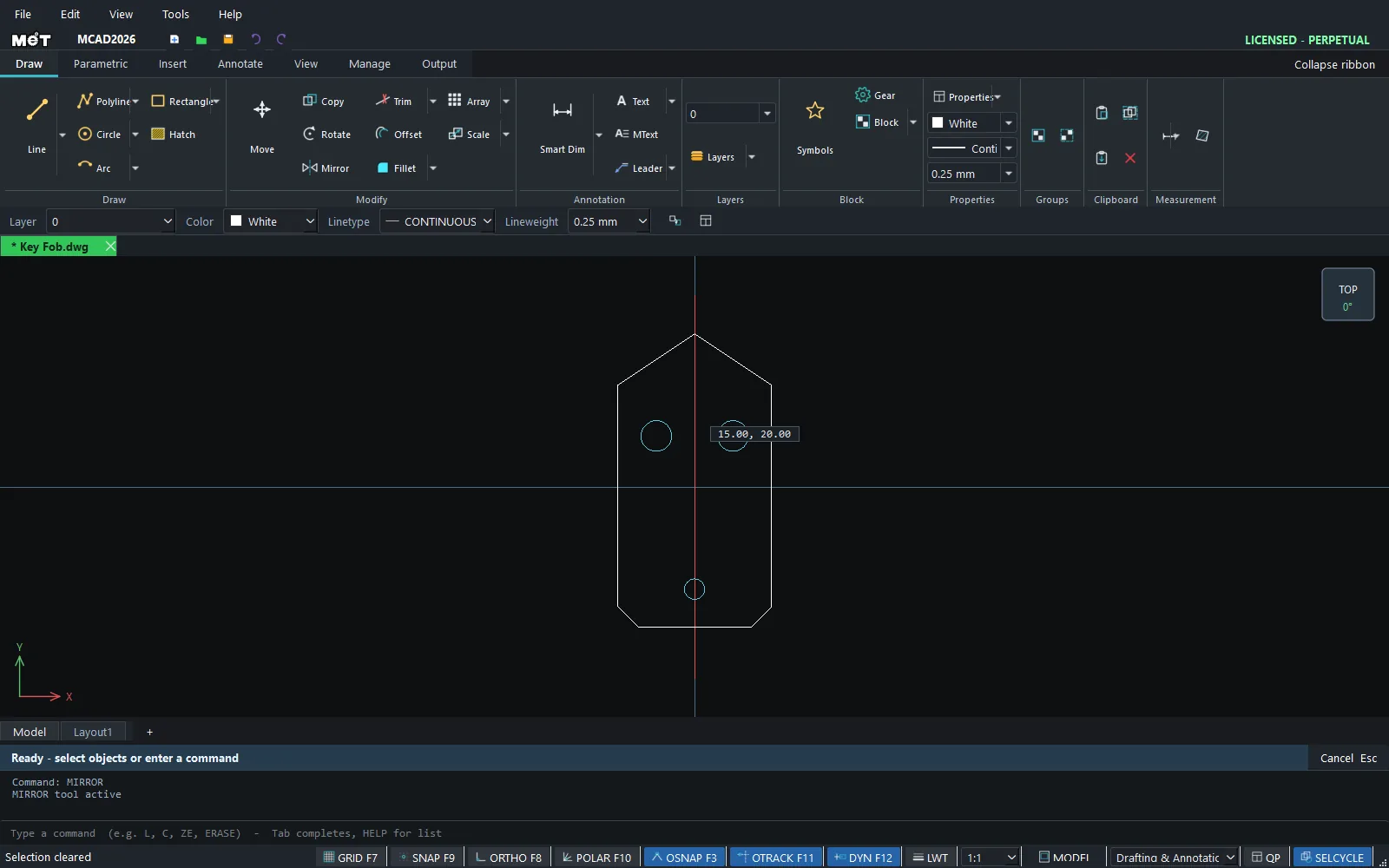
MIRROR สร้างสำเนาสะท้อนของวัตถุที่เลือก โดยใช้เส้นที่มีอยู่เป็นแกนสะท้อน (ต้นฉบับยังอยู่)
อยู่ที่ไหน
- Ribbon: Draw › Modify › Mirror
- Command line:
MIRROR(AliasMI) - คลิกขวาบนวัตถุที่เลือก › Mirror
ขั้นตอน
- วาดเส้นที่จะใช้เป็นแกนสะท้อน (ถ้ายังไม่มี)
- เลือกวัตถุที่จะสะท้อน
- พิมพ์
MIแล้ว Enter - คลิกเส้นแกนสะท้อน
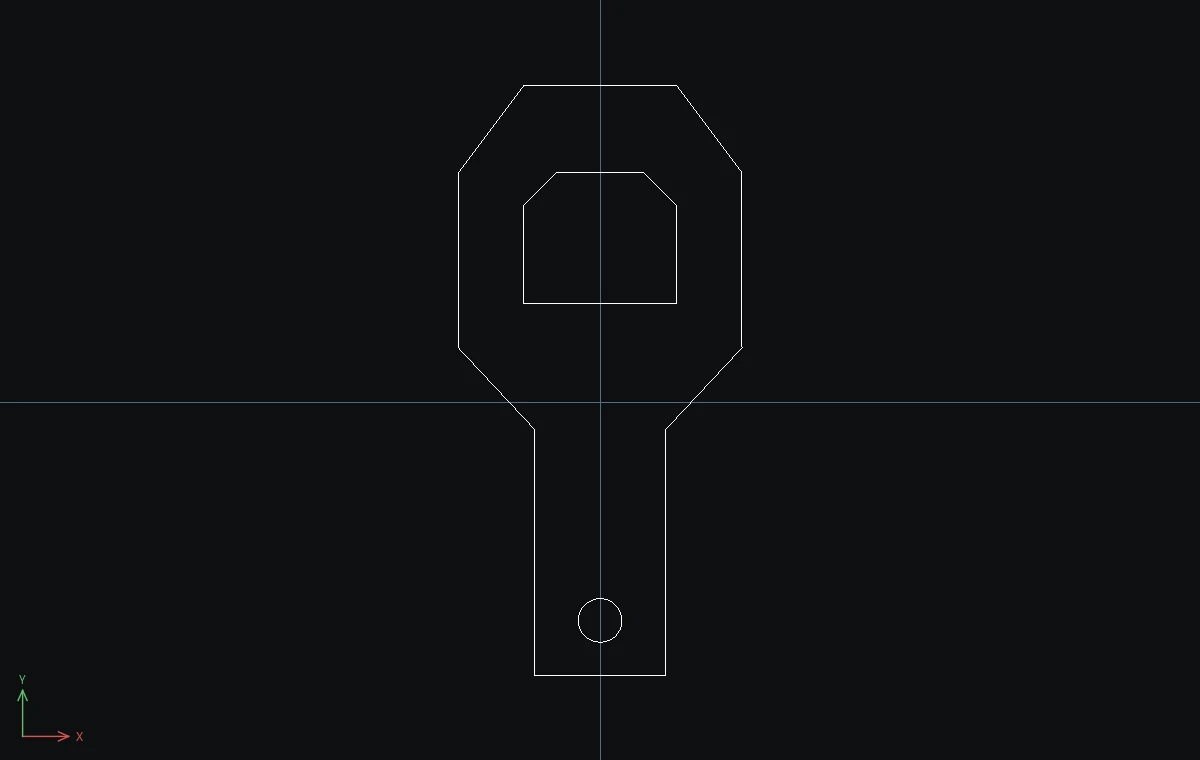
ลองทำตาม: พวงกุญแจที่เปิดขวด
ที่เปิดขวดพวงกุญแจ ตัดจากเหล็กแผ่น 2 มม. วาดแค่ครึ่งขวา แล้วให้ MIRROR สร้างอีกครึ่ง ได้รูปสมมาตรเป๊ะ
- แกนสะท้อน:
L0,-600,70กด Esc - เส้นรอบครึ่งขวา:
PLแล้ว0,-50@12,0@0,45@14,15@0,32@-12,16@-14,0แล้วกด Enter - ช่องงัดฝาครึ่งขวา:
PLแล้ว0,18@14,0@0,18@-6,6@-8,0แล้วกด Enter - รูห่วงพวงกุญแจบนแกน:
C0,-404กด Esc - ลากกรอบ Window จาก -1,-56 ถึง 30,62 จะได้เฉพาะรูปครึ่งขวาสองชิ้น ไม่รวมเส้นแกนและรูห่วง
- พิมพ์
MIแล้ว Enter คลิกเส้นแกน ครึ่งซ้ายจะปรากฏขึ้น - คลิกเส้นแกนแล้วกด Delete เพราะเป็นแค่เส้นช่วย
ลองต่อยอด: เปลี่ยน @14,15 ในข้อ 2 เป็น @18,15 ให้หัวกว้างขึ้น แล้ว MIRROR ใหม่ สองฝั่งจะเท่ากันเสมอ