
ใช้ทำอะไร
- FILLET – ทำมุมโค้งรัศมีที่กำหนด
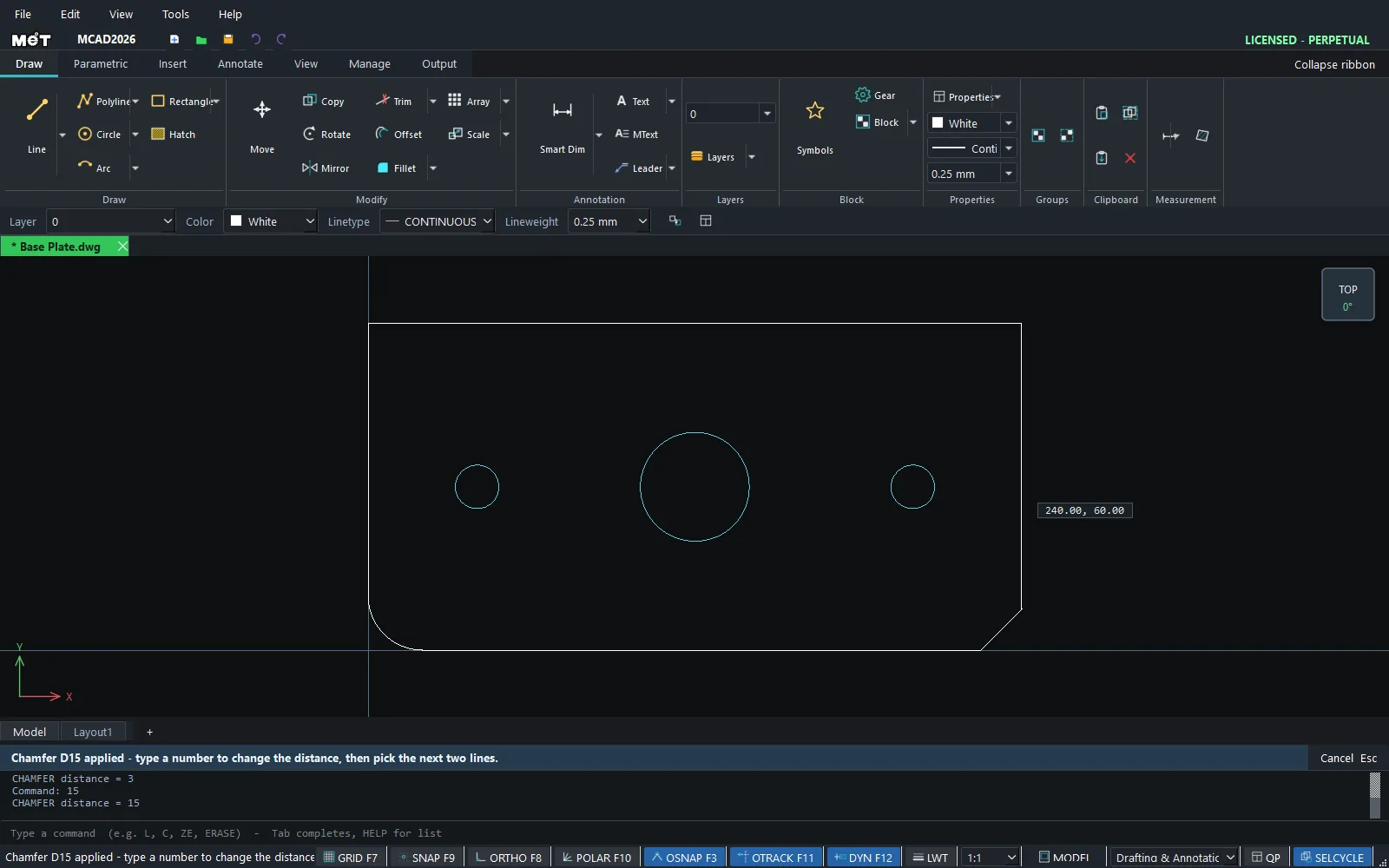
- CHAMFER – ตัดมุมเฉียงระยะที่กำหนด
ค่ารัศมี/ระยะจะถูกจำไว้ใช้ครั้งต่อไป
อยู่ที่ไหน
- Ribbon: Draw › Modify › Fillet (เมนูย่อย: Fillet, Chamfer)
- Command line:
FILLET(AliasF) - Command line:
CHAMFER(AliasCHA)
ขั้นตอน FILLET
- พิมพ์
Fแล้ว EnterFILLET: radius = 3 - pick the first curve, or type a number to change it. - พิมพ์รัศมีใหม่ เช่น
20แล้ว Enter (ข้ามได้ถ้าใช้ค่าเดิม) - คลิกเส้นแรก แล้ว
Fillet: now click the second curve.คลิกเส้นที่สอง - ทำมุมต่อไปได้เลย กด Esc เพื่อจบ
ทางลัด: F 20 หรือ FILLET R 20
ขั้นตอน CHAMFER
- พิมพ์
CHAแล้ว Enter พิมพ์ระยะ เช่น15Enter - คลิกเส้นแรกและเส้นที่สอง
ทางลัด: CHA 15 หรือ CHAMFER D 15
| ตัวเลือก | ความหมาย |
|---|---|
FILLET [R] <รัศมี> |
รัศมี 0 = ต่อมุมแหลม |
CHAMFER [D] <ระยะ> |
ระยะเท่ากันทั้งสองด้าน |
ลองทำตาม: เหล็กฉากเสริมมุม
เหล็กฉากรูปตัว L ตัดจากเหล็กแผ่นหนา 2 มม. ใช้เสริมมุมชั้นวางหรือโครงไม้ มุมโค้งจับแล้วไม่บาดมือและแข็งแรงกว่า ส่วนปลายลบมุมเฉียงก็ดูเรียบร้อย
- วาดเส้นรอบรูปด้วย LINE:
Lแล้ว0,0@100,0@0,30@-70,0@0,70@-30,00,0แล้วกด Esc เพราะ FILLET ทำมุมโค้งกับ Line (และ Line กับ Arc/Circle) ส่วน CHAMFER ใช้กับ Line สองเส้น ถ้าวาดด้วย RECTANG หรือ PLINE จะทำมุมโค้งไม่ได้ - พิมพ์
F 15แล้ว Enter คลิกขอบล่าง แล้วคลิกขอบซ้าย มุมนอกจะโค้ง R15 - ระหว่างที่ FILLET ยังทำงาน พิมพ์
10แล้ว Enter คลิกขอบแนวนอนสั้นด้านใน แล้วคลิกขอบแนวตั้งด้านใน มุมในจะโค้ง R10 กด Esc - พิมพ์
CHA 6แล้ว Enter คลิกขอบขวาของขาสั้น แล้วคลิกขอบบนของมัน จากนั้นคลิกขอบขวาของขายาวและขอบบนของมัน กด Esc - รูสกรู:
C70,154กด Esc และC15,754กด Esc
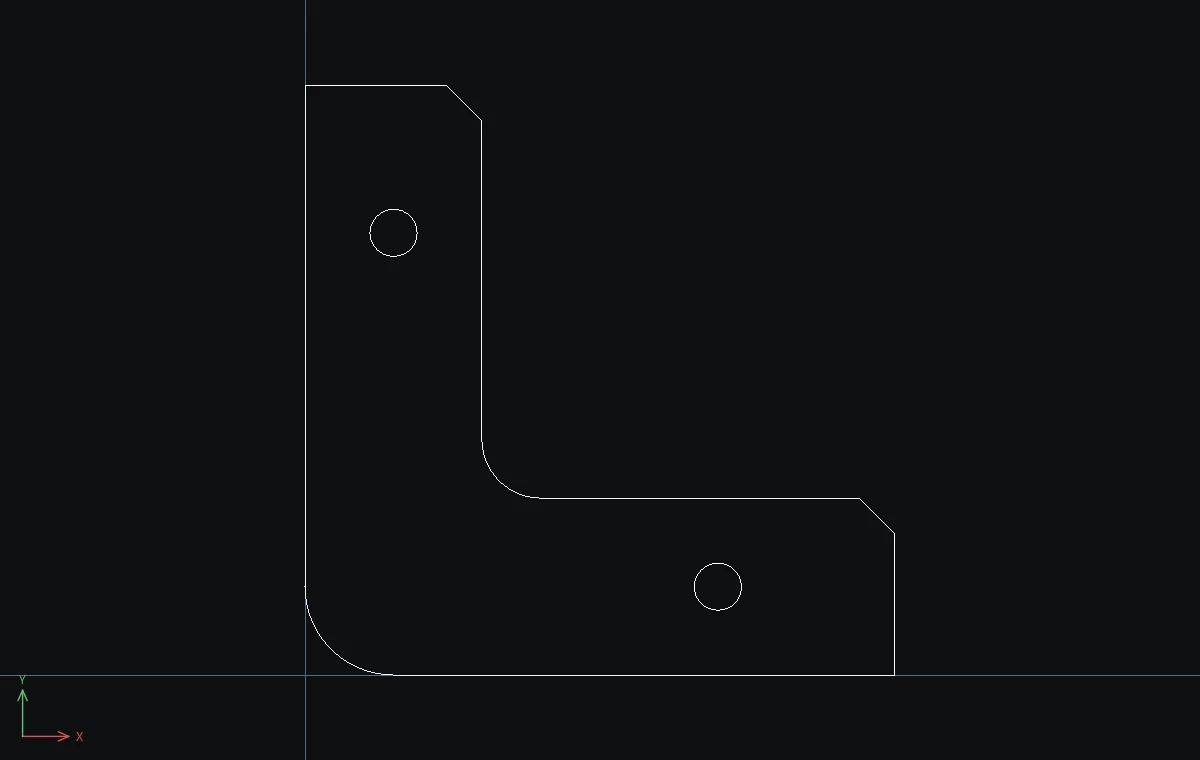
ลองต่อยอด: ทำมุมโค้งให้อีกสองมุมที่ยังแหลมอยู่ (ขวาล่างและซ้ายบน) ด้วย F 5