
ใช้ทำอะไร
| คำสั่ง | Alias | Shortcut | ความหมาย |
|---|---|---|---|
| PROPERTIES | CH, MO, PR, DDMODIFY |
Ctrl+1 |
เปิด Properties palette และสรุปสิ่งที่เลือก |
| MATCHPROP | MA |
– | คลิกวัตถุต้นแบบ แล้วคลิกวัตถุปลายทาง ให้คุณสมบัติ (Layer, สี, Linetype, Lineweight) เหมือนกัน |
| CHPROP | CHANGE |
– | CHPROP layer=<ชื่อ> color=<#RRGGBB หรือเลข ACI> |
อยู่ที่ไหน
- Ribbon: Draw › Properties › Properties ▾ (Properties Palette, Match Properties)
- แถบ Properties ใต้ Ribbon: Layer, Color, Linetype, Lineweight ของวัตถุที่เลือก (หรือวัตถุใหม่ถ้าไม่ได้เลือก)
- คลิกขวาบนวัตถุ › Properties
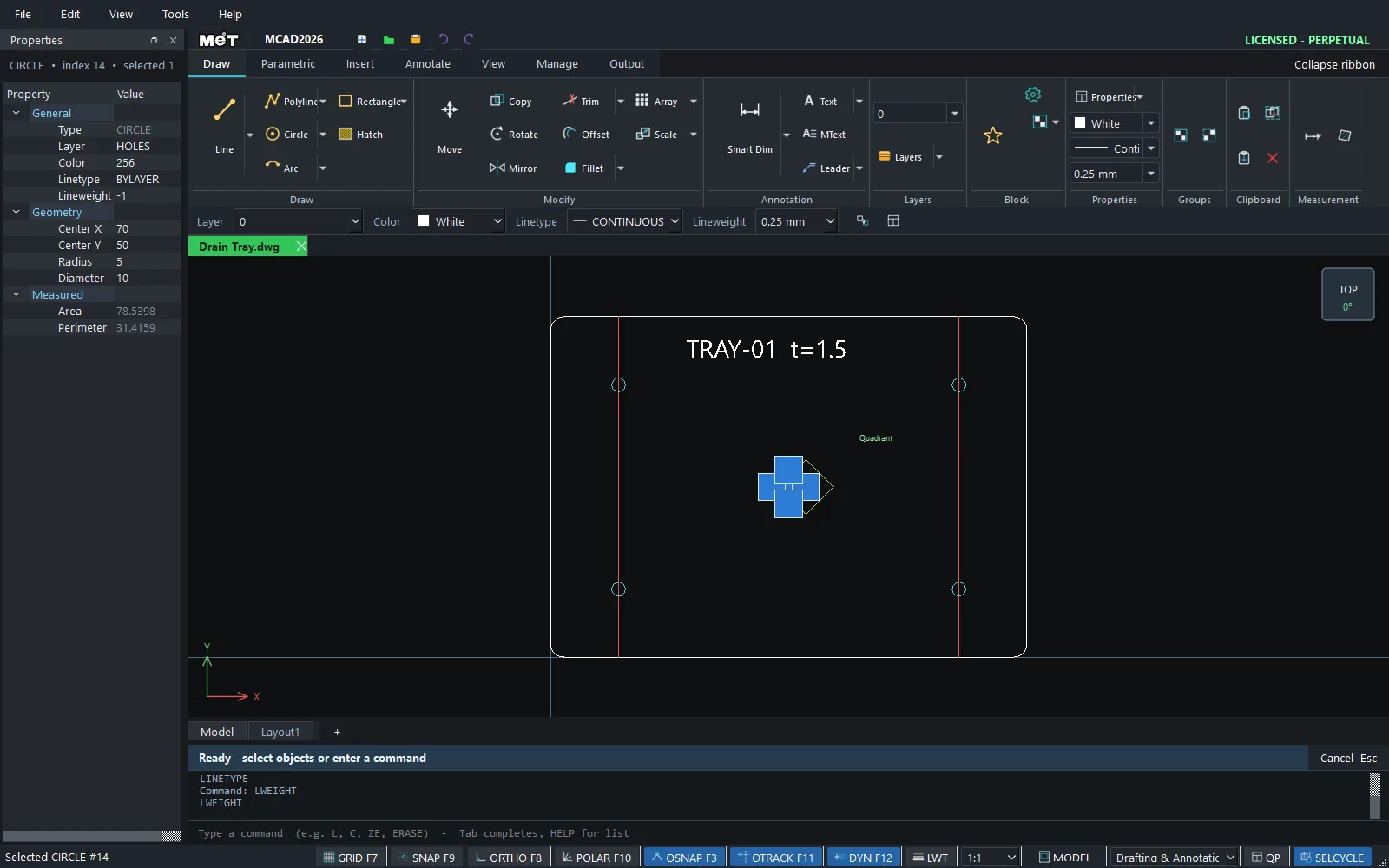
Properties palette
| หมวด | ข้อมูล |
|---|---|
| General | Type, Layer, Color, Linetype, Lineweight |
| Geometry | พิกัดและขนาด เช่น Center X/Y, Radius, Diameter (แก้ค่าได้) |
| Measured | Area และ Perimeter ของวัตถุปิด |
ขั้นตอน MATCHPROP
- พิมพ์
MAแล้ว Enter - คลิกวัตถุต้นแบบ
- คลิกวัตถุที่ต้องการเปลี่ยนทีละชิ้น Esc เพื่อจบ
ขั้นตอน CHPROP
- เลือกวัตถุ
- พิมพ์
CHPROP layer=CENTER color=#FF0000แล้ว Enter
ลองทำตาม: ต่างหูรูปใบไม้ ตัดและแกะลาย
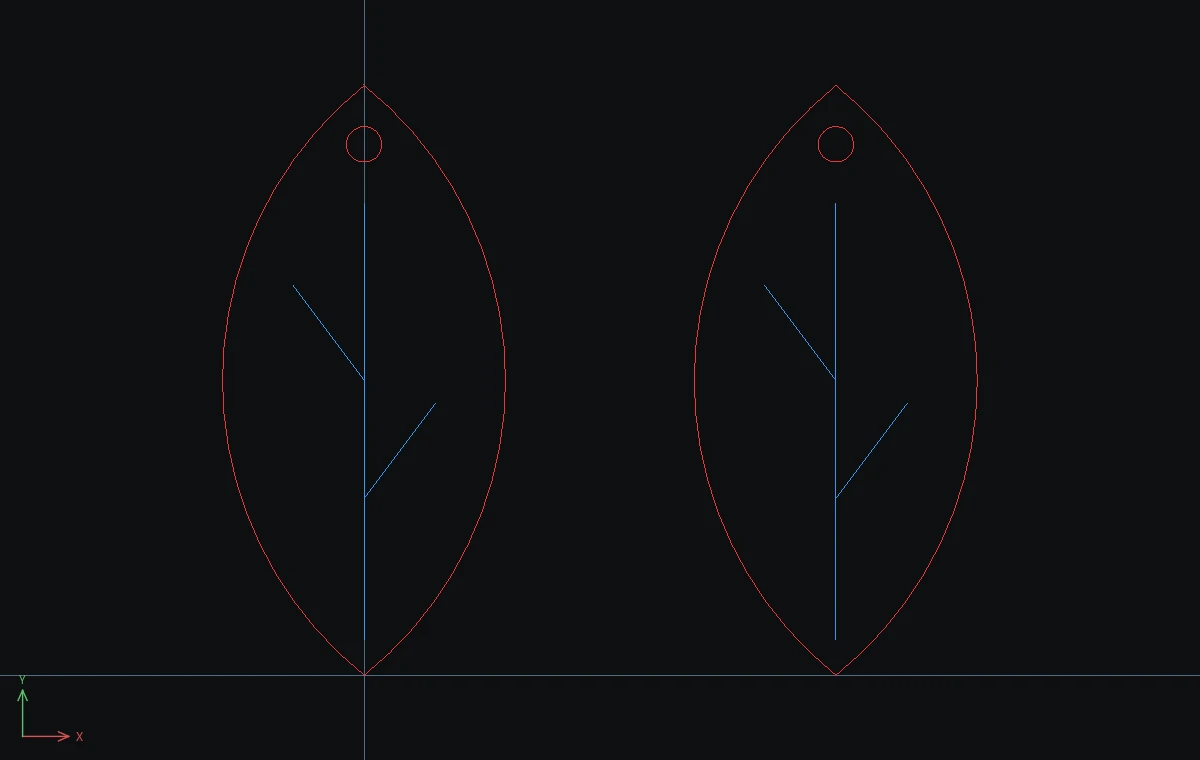
ต่างหูรูปใบไม้ขนาด 50 มม. หนึ่งคู่ จากไม้อัดบาง เส้นรอบและรูห่วงใช้ตัด ส่วนเส้นใบใช้แกะ ตั้งค่าข้างหนึ่งให้เรียบร้อย แล้วใช้ MATCHPROP คัดลอกหน้าตาไปอีกข้าง
- เส้นรอบใบ:
ARCแล้ว0,012,250,50กด Esc จากนั้นARC0,0-12,250,50กด Esc - เส้นใบ:
L0,30,40กด Esc,L0,15@6,8กด Esc,L0,25@-6,8กด Esc รูห่วง:C0,451.5กด Esc - ลากกรอบ Window ครอบใบไม้ พิมพ์
COแล้ว Enter จุดฐาน0,0จุดปลายทาง@40,0แล้วกด Enter ได้ต่างหูข้างที่สอง - ตั้งค่าข้างแรก: คลิกส่วนโค้งหนึ่งเส้น
Ctrl+คลิกอีกเส้นกับรูห่วง แล้วพิมพ์CHPROP layer=CUT color=#FF3030จากนั้นเลือกเส้นใบ 3 เส้นแบบเดียวกัน แล้วพิมพ์CHPROP layer=ENGRAVE color=#3399FF - พิมพ์
MAแล้ว Enter คลิกส่วนโค้งของใบแรก แล้วคลิกส่วนโค้งทั้งสองเส้นกับรูห่วงของใบที่สอง กด Esc - พิมพ์
MAอีกครั้ง คลิกเส้นใบของใบแรก แล้วคลิกเส้นใบ 3 เส้นของใบที่สอง กด Esc - เลือกเส้นใบของใบที่สองแล้วกด
Ctrl+1ส่วน General แสดง Layer เป็น ENGRAVE
ลองต่อยอด: เลือกทั้งหมดแล้วพิมพ์ CHPROP เฉย ๆ โดยไม่ใส่ค่า จะรายงานว่าวัตถุที่เลือกอยู่บน Layer อะไรบ้าง เป็นการเช็กแบบเร็วก่อนส่งงานเข้าเลเซอร์