
ใช้ทำอะไร
เปิดใช้งานเครื่องนี้ด้วย License Key ที่ได้รับจาก MET (เช่น MECHCAD-XXXXX-XXXXX-XXXXX-XXXXX) ไลเซนส์เป็นตัวกำหนด Edition ที่ใช้ได้ เปลี่ยน Edition ภายหลังได้โดยไม่ต้องเปลี่ยน Key
อยู่ที่ไหน
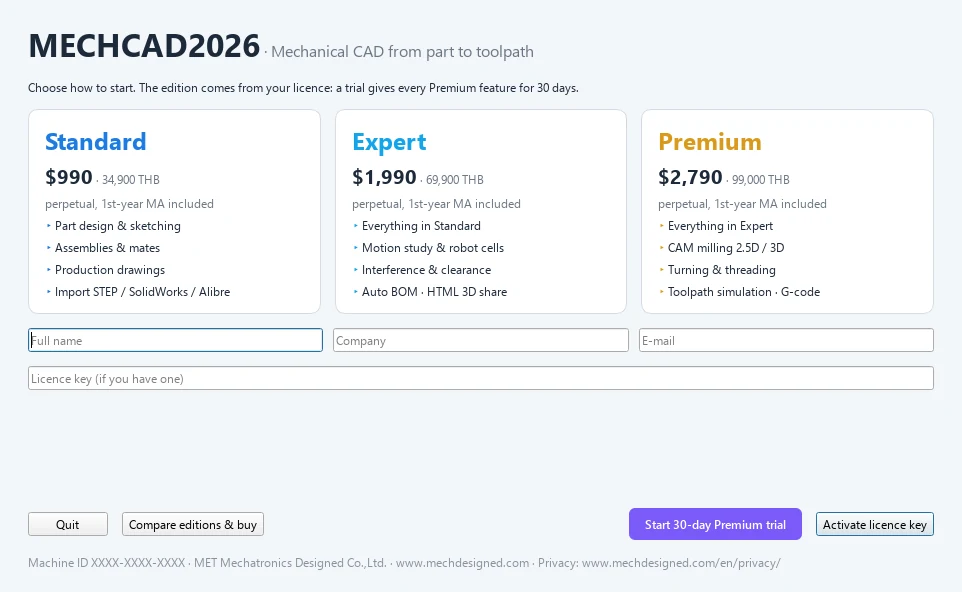
- หน้าต่าง Welcome (เปิดเองเมื่อยังไม่มีไลเซนส์)
- Help › Activate License (online)…
- คลิกป้าย Edition มุมขวาบนของหน้าต่าง (เช่น ● MECHCAD Premium · Perpetual)
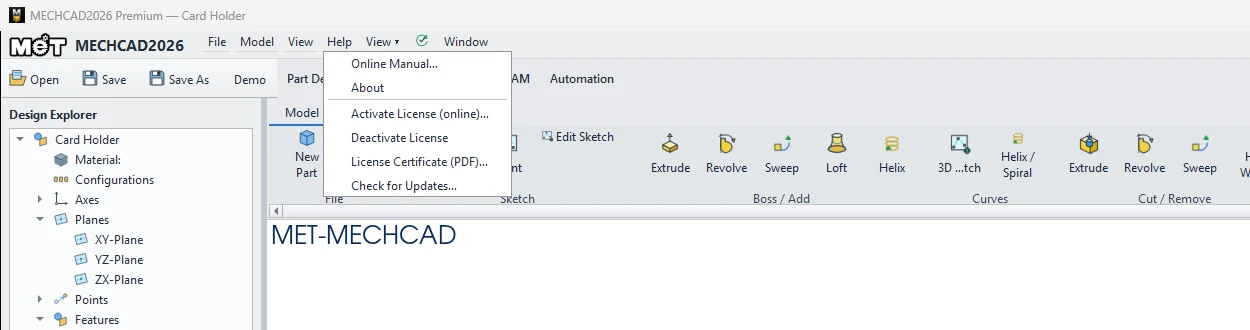
ขั้นตอน
- เปิดหน้าต่าง Welcome
- กรอก Full name, Company และ E-mail ให้ตรงกับอีเมลที่ MET ใช้ออก Key
- ใส่ Key ในช่อง Licence key (if you have one)
- กด Activate licence key (หรือกด Enter ในช่อง Key)
- เมื่อสำเร็จ หน้าต่างจะปิด และป้ายมุมขวาบนจะแสดง Edition ของคุณ
ข้อความที่อาจพบ
| ข้อความ | สาเหตุ / วิธีแก้ |
|---|---|
| Enter full name, company and the e-mail the key was issued to. | กรอกข้อมูลไม่ครบ |
| This license key has expired. | Key หมดอายุ ติดต่อ MET |
| All N seats are in use. Release one from another PC first. | ใช้ครบจำนวนเครื่องแล้ว ให้ Deactivate License ที่เครื่องเดิมก่อน |
| Offline grace elapsed — reconnect to the license server. | ไม่ได้ต่ออินเทอร์เน็ตเกิน 7 วัน ให้เชื่อมต่อแล้วเปิดโปรแกรมใหม่ |
หมายเหตุ: โปรแกรมตรวจสอบไลเซนส์กับเซิร์ฟเวอร์ทุก 5 นาทีแบบเบื้องหลัง ถ้าไม่มีอินเทอร์เน็ตยังใช้งานได้ต่อภายในช่วงผ่อนผัน 7 วัน
ลองทำตาม: เปิดใช้งานโน้ตบุ๊กเครื่องใหม่ใน 2 นาที
สถานการณ์: คุณได้รับ Key MECHCAD-XXXXX-XXXXX-XXXXX-XXXXX ทางอีเมล you@company.com และอยากเริ่มออกแบบป้ายชื่อตั้งโต๊ะวันนี้
- เปิด MECHCAD หน้าต่าง Welcome จะขึ้นมาเพราะเครื่องยังไม่มีไลเซนส์
- กรอก Full name, Company และ you@company.com ซึ่งเป็นอีเมลที่ได้รับ Key ใช้อีเมลอื่นจะไม่ผ่าน
- วาง Key ในช่อง Licence key (if you have one) แล้วกด Enter
- หน้าต่างปิดลง ป้ายมุมขวาบนแสดง Edition ของคุณ เช่น ● MECHCAD Standard · Perpetual
- ลองใช้งานจริง: Sketch สี่เหลี่ยม 150 × 40 Extrude 8 มม. แล้วบันทึกเป็น
nameplate.metprt
ลองต่อ: เลือก Help › License Certificate (PDF)… แล้วเก็บใบรับรองไว้กับเอกสารการซื้อ