
ใช้ทำอะไร
Snap ช่วยให้คลิกได้ตรงจุดสำคัญของรูปร่างเดิมโดยอัตโนมัติ เมื่อเคอร์เซอร์เข้าใกล้จะเห็นสัญลักษณ์และแถบสถานะแสดง Snap: {ชนิด} (x, y)
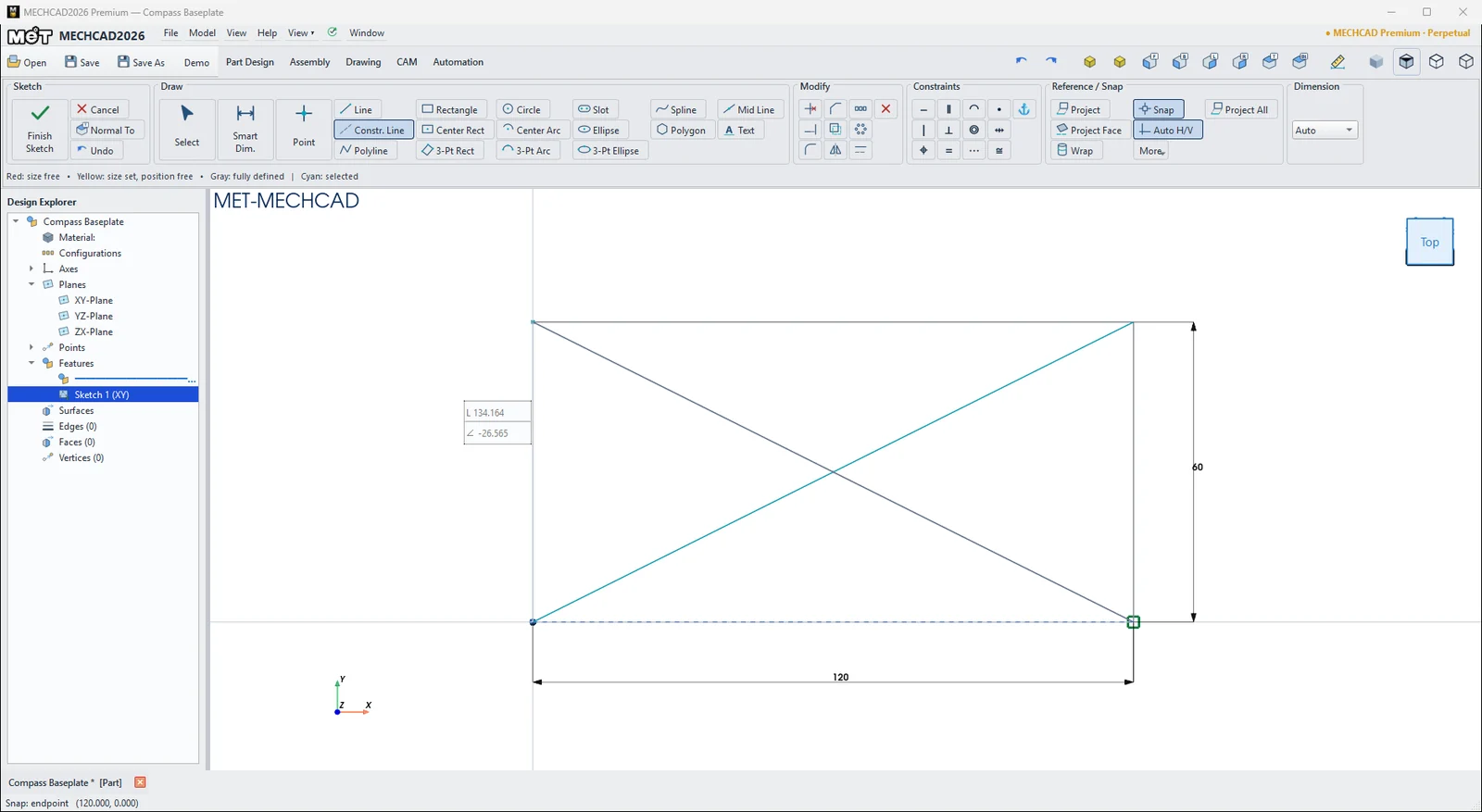
| ชนิด Snap | สัญลักษณ์ |
|---|---|
| Origin (จุดกำเนิด) | วงกลมทึบ |
| Endpoint (ปลายเส้น) | สี่เหลี่ยม |
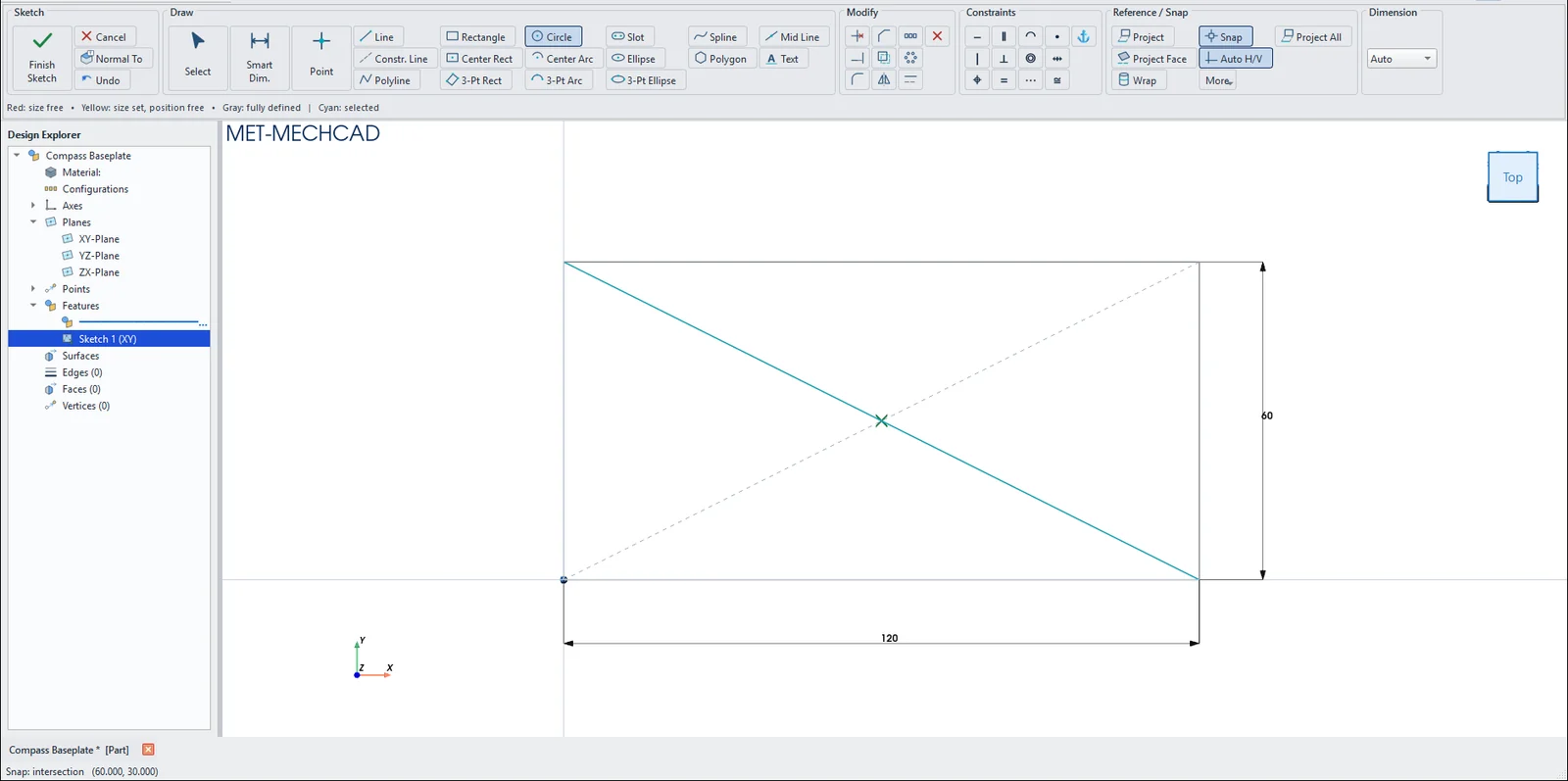
| Intersection (จุดตัด) | X |
| Midpoint (จุดกึ่งกลาง) | สามเหลี่ยม |
| Center / Quadrant (ศูนย์กลาง / จุดควอดแรนต์) | วงกลม |
| Tangent, Nearest | – |
| มุม จุดกึ่งกลาง และศูนย์กลางของหน้าผิวที่วาดอยู่ | ใช้ได้เมื่อวาดบนหน้าผิว |
อยู่ที่ไหน
Ribbon Sketch › Reference / Snap
| ปุ่ม | ความหมาย |
|---|---|
| Snap | เปิด/ปิด Snap ทั้งหมด |
| Auto H/V | เส้นใหม่ที่เกือบแนวนอน/ตั้งจะถูกจัดตรงและได้ Constraint (Auto H/V on new lines: ON/OFF) |
| กด Alt ค้าง | ปิด Snap ชั่วคราวขณะวาด |
หมายเหตุ: ระยะดูด (Snap capture radius) ตั้งได้ที่ System Options › Sketching (ค่าเริ่มต้น 10 px) Sketch บนหน้า 3D ไม่แสดง Grid และไม่ดูดเข้า Grid
ลองทำตาม: แผ่นฐานเข็มทิศอ่านแผนที่
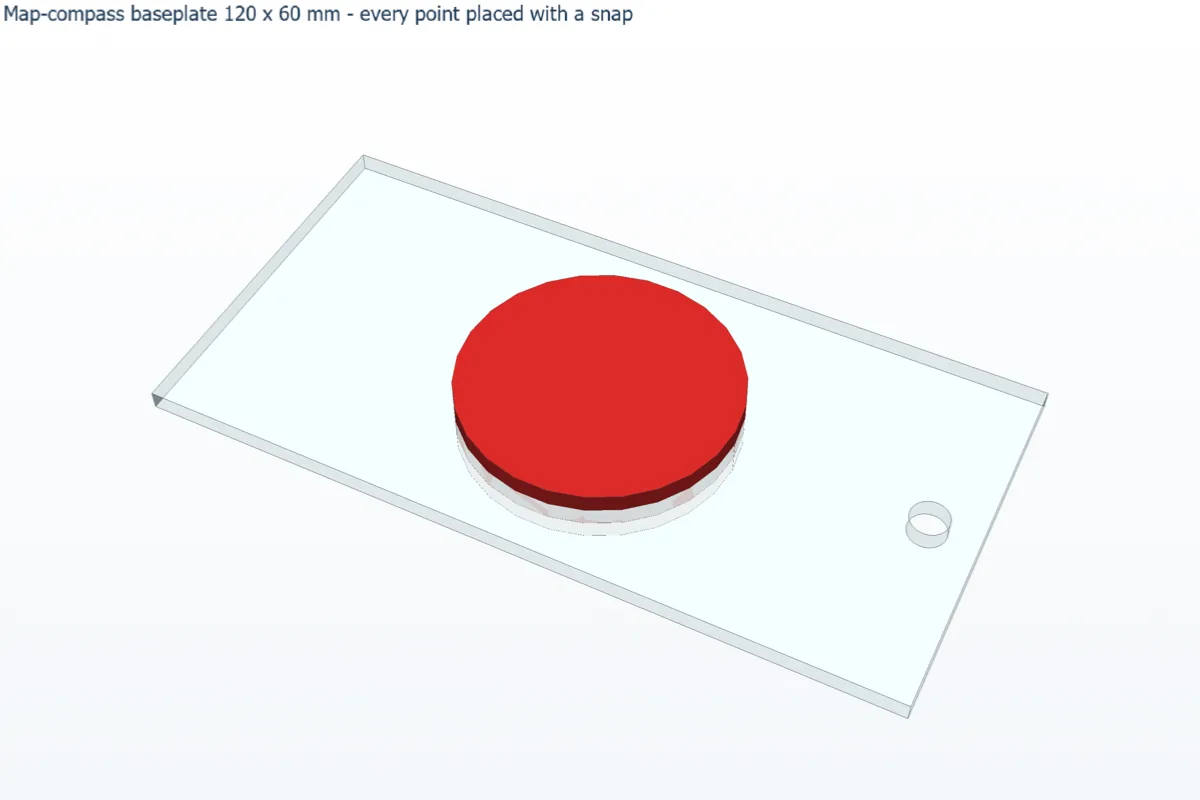
เข็มทิศเดินป่าแบบอ่านแผนที่คือแผ่นใส ที่มีตลับเข็มทิศวางอยู่ตรงกลางพอดี ครั้งนี้เราไม่ต้องพิมพ์พิกัดจุดกึ่งกลางเลย เพราะ Snap หาให้ทั้งหมด
- กด Sketch แล้วกด Enter (XY-Plane) กด R แล้ว snap ที่ Origin (วงกลมทึบ) พิมพ์ 120 กด Tab พิมพ์ 60 แล้วกด Enter
- วาด Constr. Line จากมุมซ้ายล่างไปมุมขวาบน (Endpoint snap สี่เหลี่ยม) แล้ววาดอีกเส้นจากมุมซ้ายบนไปมุมขวาล่าง
- กด C เลื่อนเมาส์ไปที่จุดตัดจนเห็น Intersection snap (X) แล้วคลิก พิมพ์ 44 แล้วกด Enter ได้รูใส่ตลับเข็มทิศ
- วาด Constr. Line จาก Midpoint (สามเหลี่ยม) ของขอบซ้ายไป Midpoint ของขอบขวา วางวงกลม Ø 6 บนเส้นนี้ แล้วกำหนดมิติให้ห่างขอบขวา 8 มม. ได้รูร้อยสายคล้องคอ
- กด Finish Sketch แล้ว Extrude หนา 3 มม. ส่วนตลับสีแดงในภาพใส่ไว้ประกอบภาพเท่านั้น
ลองต่อ: กด Alt ค้างไว้ระหว่างวางวงกลม แล้วดูว่า Snap ปิดชั่วคราวอย่างไร