
ใช้ทำอะไร
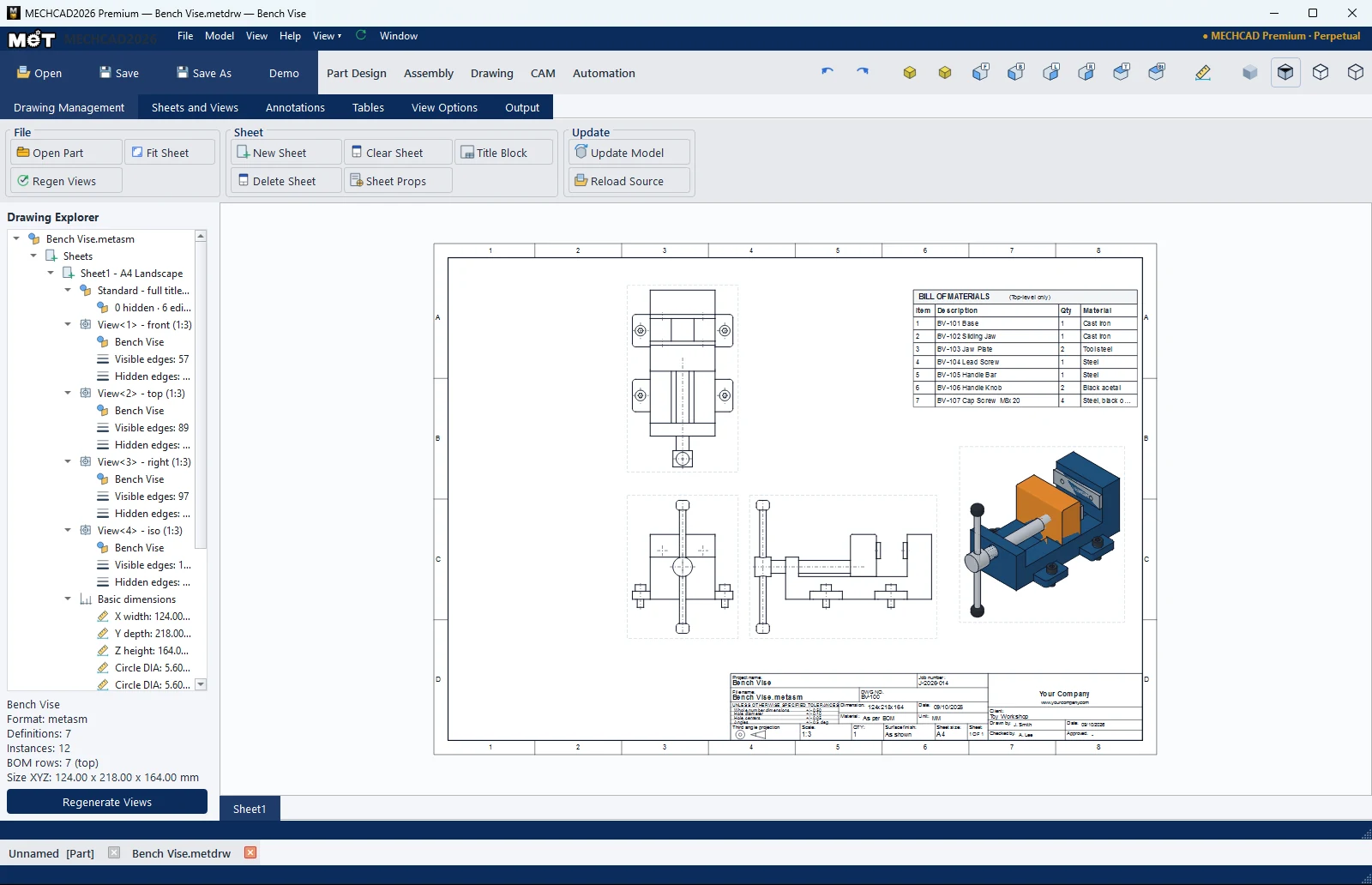
แท็บ Drawing สร้างแบบงาน 2D จากไฟล์ Part (.metprt) หรือ Assembly (.metasm) จัดมุมมองแบบ Third angle ปรับสเกลอัตโนมัติ เว้นที่ให้ Title block และ BOM บันทึกเป็น .metdrw
อยู่ที่ไหน
- Drawing Management › File › Open Part
- File › New Drawing from Current (ใช้ Part/Assembly ที่บันทึกแล้วและกำลังเปิดอยู่)
- File › Open Drawing Source…
ขั้นตอน
- บันทึก Part หรือ Assembly ก่อน
- ไปที่แท็บ Drawing กด Open Part (หรือใช้ File › New Drawing from Current)
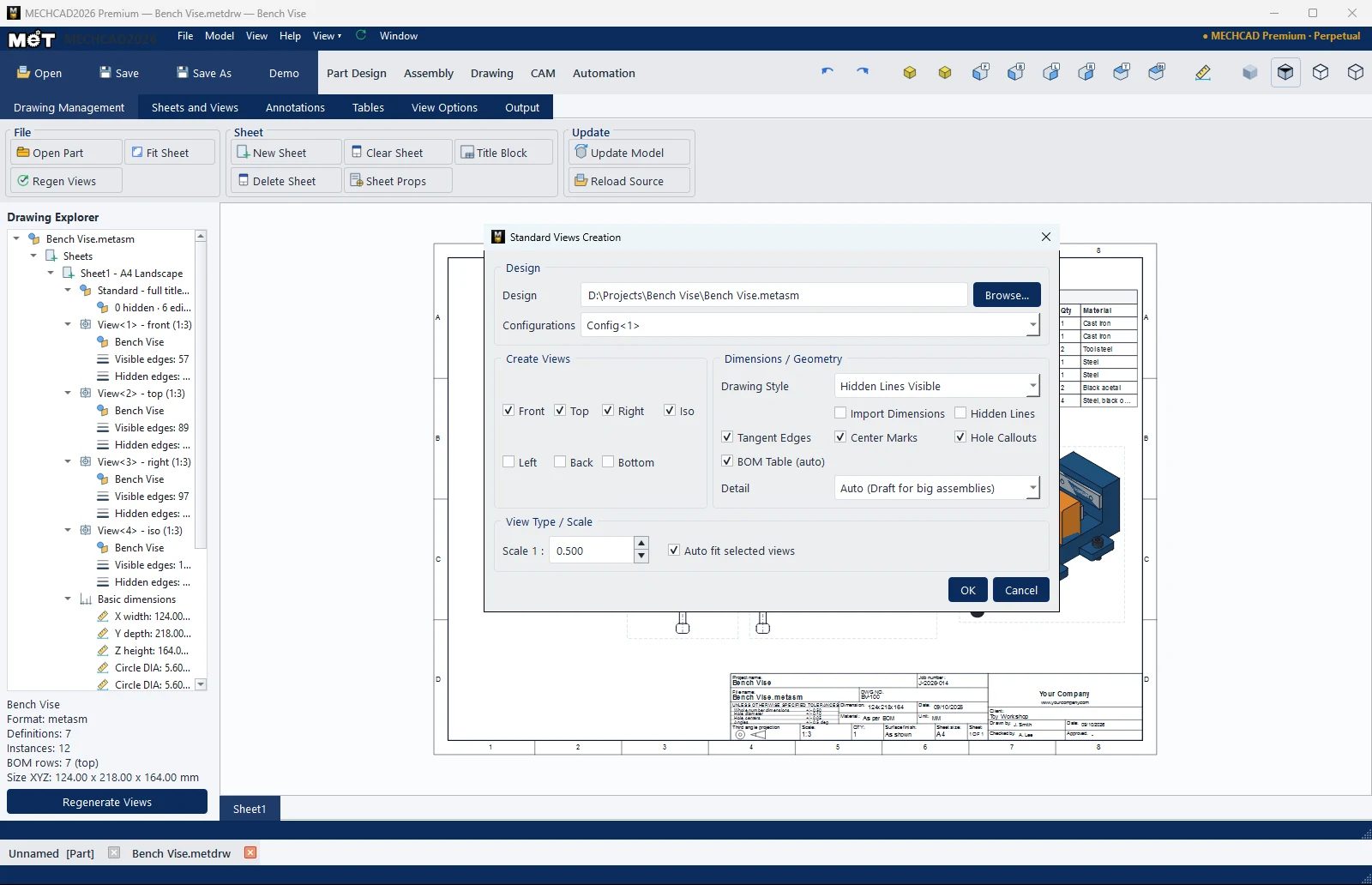
- ในหน้าต่าง Standard Views Creation เลือกไฟล์ที่ Design (Browse...) ติ๊กมุมมองที่ต้องการ และตั้งค่าในตาราง
- กด OK แบบงานจะถูกสร้างพร้อม Title block
| ตัวเลือก | ค่าเริ่มต้น | ความหมาย |
|---|---|---|
| Design | – | ไฟล์ .metprt / .metasm (เลือก .metdrw = เปิดแบบเดิม) |
| Configurations | Config<1> | ค่ากำหนดของชิ้นงาน |
| Create Views | Front, Top, Right, Iso | มุมมองที่สร้าง (Left, Back, Bottom เลือกเพิ่มได้) |
| Drawing Style | – | Fast Draft (all edges, instant) / Hidden Lines Visible / Hidden Lines Removed / Shaded with Visible Edges (Assembly ใช้ Hidden Lines Removed) |
| Detail | Auto | Auto (Draft for big assemblies) / Draft - least detail, fastest / Full - every part |
| Import Dimensions | – | ใส่มิติอัตโนมัติ |
| Hidden Lines / Tangent Edges | – | เส้นซ่อน / เส้นสัมผัส |
| Center Marks / Hole Callouts | – | เครื่องหมายศูนย์กลาง / ข้อความรู |
| BOM Table (auto) | – | ตาราง BOM สำหรับ Assembly |
| Scale 1 : / Auto fit selected views | – | สเกล หรือปรับให้พอดีแผ่นอัตโนมัติ |
หมายเหตุ: Assembly ที่มี 600 ชิ้นขึ้นไปจะใช้โหมด Draft และปิดเส้นสัมผัสอัตโนมัติเพื่อความเร็ว ไฟล์
.metdrwอ้างอิงไฟล์ต้นฉบับ ต้องเก็บไว้ที่เดิมหรือในโฟลเดอร์เดียวกับ.metdrw(หรือใช้ Output › Pack Refs)