
ใช้ทำอะไร
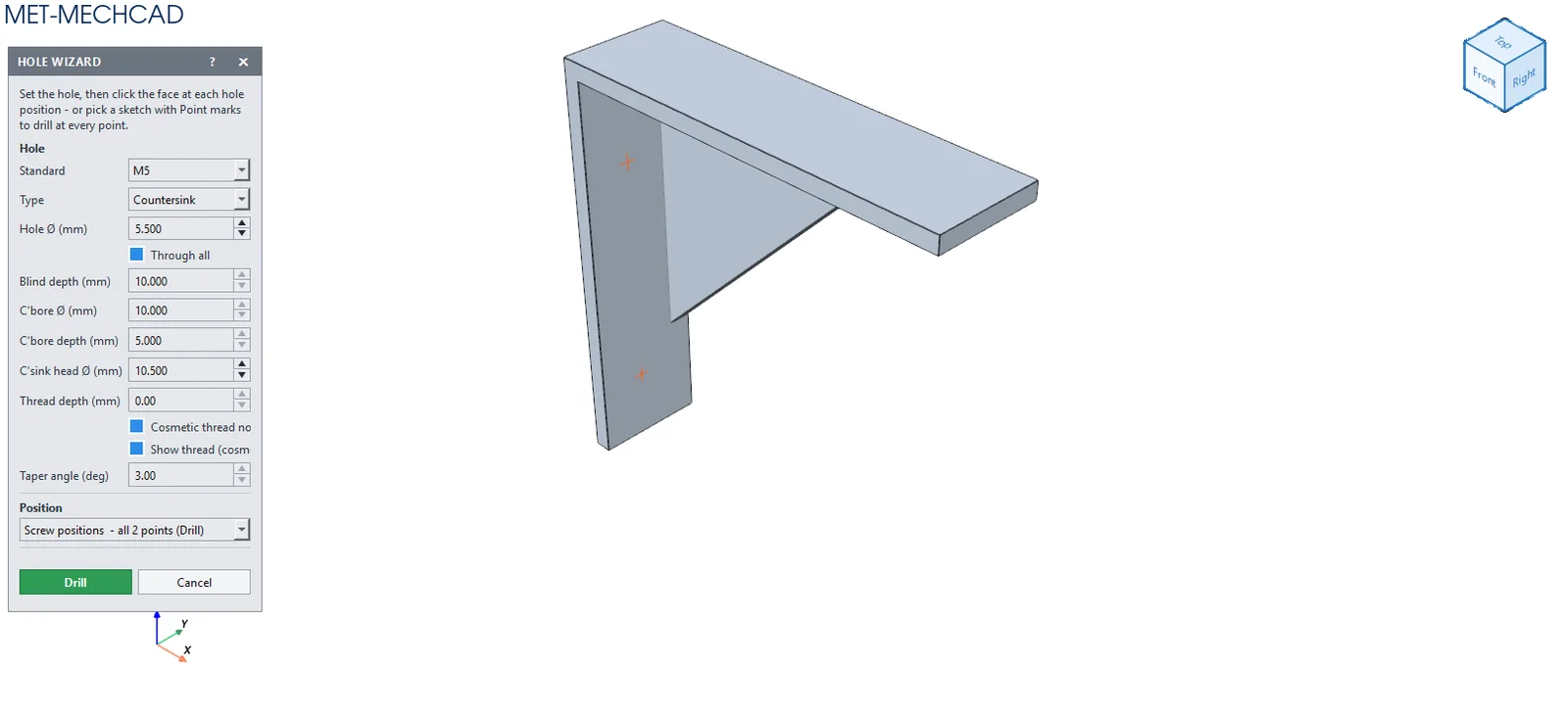
สร้างรูมาตรฐานพร้อมขนาดตามตาราง วางได้ 2 วิธี: คลิกที่หน้าผิว (หนึ่งคลิกต่อหนึ่งรู) หรือเจาะทุกจุด Point ใน Sketch
อยู่ที่ไหน
Model › Cut / Remove › Hole Wizard (ต้องมี Body)
ขั้นตอน
- (ถ้าต้องการวางตามจุด) วาด Sketch ด้วยเครื่องมือ Point ที่ตำแหน่งรู
- กด Hole Wizard เลือก Standard และ Type
- ที่ Position เลือก Click on a face (one hole per click) แล้วคลิกหน้าผิวตรงตำแหน่งรู (ดูดเข้าจุดศูนย์กลางขอบกลม/กลางหน้า) หรือเลือก
- all N points (Drill) - กด Done (หรือ Drill) กด Esc เพื่อจบ
| ตัวเลือก | ค่าเริ่มต้น | ความหมาย |
|---|---|---|
| Standard | M6 | Custom, M3, M4, M5, M6, M8, M10, M12 (เติม Ø ให้อัตโนมัติ) |
| Type | Simple | Simple / Counterbore / Countersink / Tapped / Tapered Bore |
| Hole Ø (mm) | 6.6 | ขนาดรู (รูผ่าน) หรือดอกสว่านเจาะเกลียว (Tapped) |
| Through all | เปิด | เจาะทะลุ |
| Blind depth (mm) | 10 | ความลึกเมื่อไม่ทะลุ |
| C'bore Ø / C'bore depth (mm) | 11 / 6 | ขนาดและความลึกรูเคาน์เตอร์บอร์ |
| C'sink head Ø (mm) | 12.5 | ขนาดหัวเคาน์เตอร์ซิงก์ (90°) |
| Thread depth (mm) | 0 | ความลึกเกลียว (0 = ตลอดรู) |
| Cosmetic thread note on the feature | เปิด | ระบุเกลียวในชื่อ Feature |
| Show thread (cosmetic helix) | เปิด | แสดงเกลียวแบบเส้น |
| Taper angle (deg) | 3 | มุมเรียว (Tapered Bore) |
| Position | Click on a face | วิธีวางรู |
| มาตรฐาน | รูผ่าน (mm) | ดอกเจาะเกลียว (mm) |
|---|---|---|
| M3 | 3.4 | 2.5 |
| M4 | 4.5 | 3.3 |
| M5 | 5.5 | 4.2 |
| M6 | 6.6 | 5.0 |
| M8 | 9.0 | 6.8 |
| M10 | 11 | 8.5 |
| M12 | 13.5 | 10.2 |
หมายเหตุ: แก้ไขรูภายหลังด้วย Edit Feature จะเปิดกล่อง Edit <ชื่อรู> แบบเดียวกัน การลบรูจะลบรูและ Sketch ทั้งชุด ใน Drawing ใช้ Hole Callout เพื่อแสดงขนาดรูอัตโนมัติ