
อาการและวิธีแก้
| อาการ | วิธีแก้ |
|---|---|
| Native CAD Reader Required | ส่งออกจากโปรแกรมต้นทางเป็น STEP (AP214/AP242) แล้วนำเข้า STEP |
| Part ที่นำเข้าไม่มีประวัติ Feature | ปกติสำหรับ STEP/IGES ใช้ Recognize Features หรือ Move Face |
| ผิวขาด/รั่ว หลังนำเข้า | ใช้ Simplify (Heal) ใน Direct Edit |
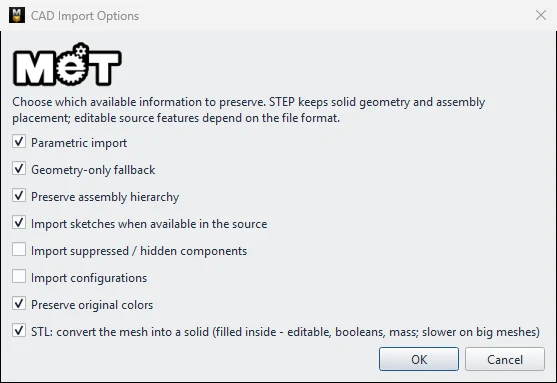
| STL แปลงเป็น Solid ช้ามาก | ปิด STL: convert the mesh into a solid ใน CAD Import Options |
| ชิ้นส่วนเอียงหลังนำเข้า Assembly | คลิกขวา › Auto Align (square to axes) หรือ Align Face to Plane… |
| Assembly ใหญ่เปิดช้า | นำเข้าเป็น Single Part ถ้าไม่ต้องการข้อต่อ และดู Assembly ขนาดใหญ่ |
| สีหาย | เปิด Preserve original colors |
| ไม่เห็นชิ้นที่ถูกซ่อนในต้นทาง | เปิด Import suppressed / hidden components |
ลองทำตาม: แก้พัดลม USB ตั้งโต๊ะที่เอียง และไฟล์ STL ที่ช้า
สถานการณ์: คุณดาวน์โหลดพัดลม USB ตั้งโต๊ะเป็นไฟล์ STEP จากผู้ผลิต และกบเหลาดินสอเป็นไฟล์ STL จากเว็บแจกโมเดล 3D
- นำเข้าพัดลมด้วย File › Import CAD / STEP Assembly... แล้วสีหายไป: นำเข้าใหม่โดยเปิด Preserve original colors
- พัดลมเข้ามาแบบเอียง: ในแท็บ Assembly คลิกขวาที่พัดลม › Auto Align (square to axes)
- ต้องการพัดลมแค่เป็นตัวอ้างอิง ไม่ต้องให้ใบพัดขยับ: นำเข้าแบบ Single Part จะเบาและใส่ Mate ง่ายกว่า
- ไฟล์ STL กบเหลาดินสอใช้เวลานานมาก: ใน CAD Import Options ปิด STL: convert the mesh into a solid ยังมองเห็นและวางตำแหน่งได้ตามปกติ
- ต้องแก้รูที่ขาตั้งพัดลม: ใช้ Move Face กับ Solid ที่นำเข้ามา
ลองต่อ: ลอง Recognize Features กับขาตั้งพัดลม เพื่อแปลงเป็น Feature ที่แก้ไขได้