
ใช้ทำอะไร
ใส่มิติบนแบบงาน 2D
อยู่ที่ไหน
Annotations › Dimensions และ Dim Style

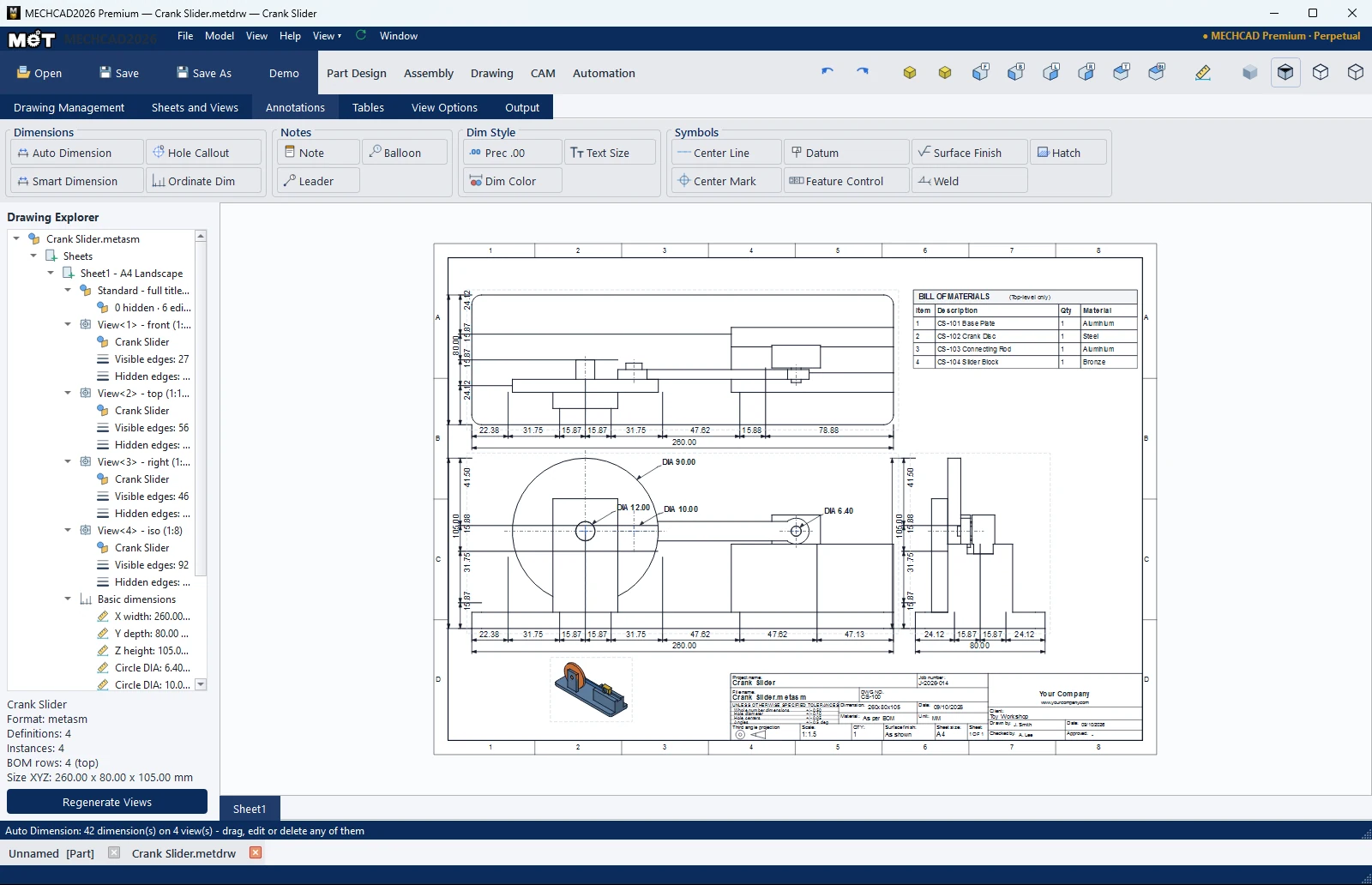
| คำสั่ง | วิธีใช้ |
|---|---|
| Auto Dimension | ใส่มิติต่อเนื่องและมิติรวมทั้งสองทิศ พร้อม Ø ทุกมุมมองตั้งฉาก (ข้าม Section/Detail/Break) กดอีกครั้งเพื่อแทนที่ชุดเดิม |
| Smart Dimension | คลิกวงกลม = Ø, ส่วนโค้ง = R, 2 จุด = ระยะ (แนวนอน/ตั้ง/เอียง), จุด + ขอบ = ระยะตั้งฉาก, ขอบ = ความยาว, 2 ขอบขนาน = ระยะ, 2 ขอบไม่ขนาน = มุม แล้วคลิกวาง |
| Hole Callout | ข้อความรูอัตโนมัติ เช่น 4X Ø6.60 THRU, ความลึก ↧, เคาน์เตอร์บอร์ ⌴, เคาน์เตอร์ซิงก์ ⌵ (มุมมองที่เลือก หรือมุมมองที่เห็นรูมากที่สุด) |
| Ordinate Dim | คลิกจุดฐาน แล้วจุดของ Feature แสดง X … / Y … |
| Reposition Dims (View Style) | จัดมิติเป็นแถวนอกมุมมองไม่ให้ทับกัน |
| Dim Style | ความหมาย |
|---|---|
| Prec .00 | จำนวนทศนิยม 0–4 |
| Dim Color | สีของมิติใหม่ |
| Text Size | ขนาดตัวอักษร 6–16 pt |
เมนูคลิกขวาที่มิติ
Edit Text…, Text Position (Left / Center / Right), Delete Dimension
หมายเหตุ: รูที่เล็กกว่า 6 หน่วยบนแผ่นจะถูกข้ามใน Hole Callout ให้ใช้ Detail View เพื่อขยายก่อน