
ใช้ทำอะไร
ดูและจัดการไลเซนส์ของเครื่องนี้
ป้าย Edition (มุมขวาบน)
แสดง Edition และอายุ เช่น ● MECHCAD Premium · Perpetual, ● MECHCAD Trial · 12 days left, ● MECHCAD Expert · until 2027-01-31 หรือ ● UNLICENSED (สีแดง) เปลี่ยนเป็นสีส้มเมื่อเหลือไม่เกิน 7 วัน ชี้ค้างเพื่อดูรายละเอียด (Product, Edition, Server, Machine, Expiry) คลิกเพื่อเปิดหน้าต่าง Welcome
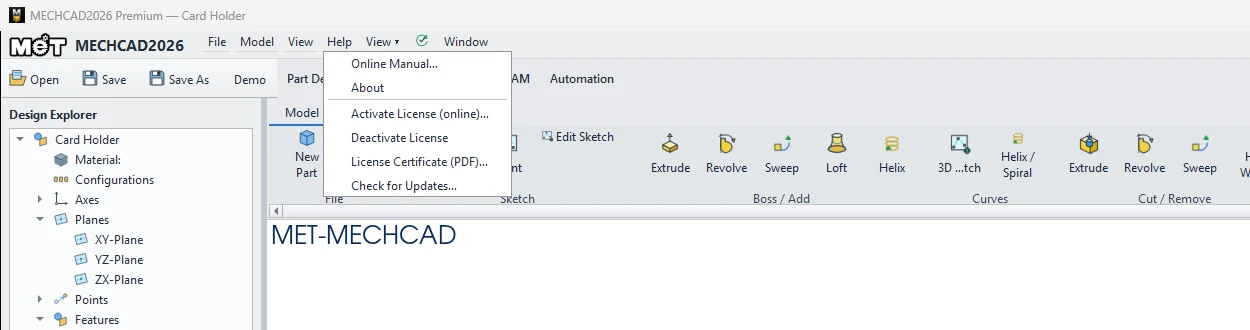
เมนู Help
| คำสั่ง | ความหมาย |
|---|---|
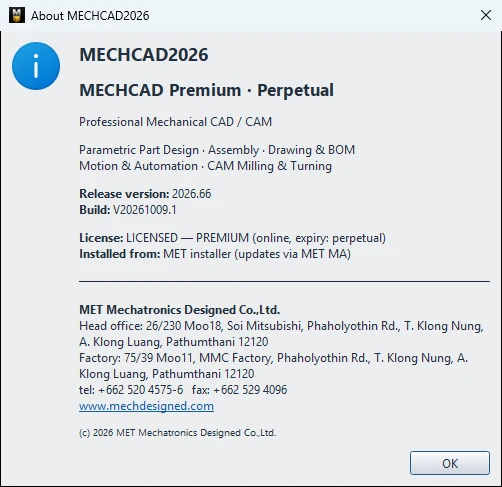
| About | เวอร์ชัน (Release version / Build), Edition, สถานะไลเซนส์ และช่องทางติดตั้ง |
| Activate License (online)… | หน้าต่าง Welcome ใส่ Key หรือเปลี่ยน Edition |
| Deactivate License | คืนสิทธิ์เครื่องนี้ (Release this machine's seat on the license server?) ใช้ก่อนย้ายไปเครื่องใหม่ |
| License Certificate (PDF)… | สร้างใบรับรองไลเซนส์ PDF (ถามชื่อผู้ถือไลเซนส์และบริษัทถ้ายังไม่มี) |
| Check for Updates… | ดู อัปเดตโปรแกรม |
ย้ายไลเซนส์ไปเครื่องใหม่
- เครื่องเดิม: Help › Deactivate License › Yes (Seat released.)
- เครื่องใหม่: ติดตั้ง แล้วใส่ Key เดิมในหน้าต่าง Welcome
หมายเหตุ: ถ้าเครื่องเดิมออฟไลน์จะเห็น Server unreachable. Activation kept; retry to release the seat. ให้เชื่อมต่ออินเทอร์เน็ตแล้วลองใหม่ หรือติดต่อ MET
ลองทำตาม: ย้ายไลเซนส์จากเครื่องออฟฟิศไปโน้ตบุ๊กที่บ้าน
สถานการณ์: เดือนนี้คุณจะทำงานจากบ้าน ออกแบบกล่องเก็บปลั๊กพ่วงและสายไฟ จึงต้องย้ายไลเซนส์ไปโน้ตบุ๊ก
- ที่เครื่องออฟฟิศ ชี้เมาส์ที่ป้าย Edition จด Edition และวันหมดอายุไว้
- เลือก Help › Deactivate License › Yes รอจนขึ้น Seat released.
- ที่โน้ตบุ๊ก ติดตั้ง MECHCAD แล้วใส่ Key และอีเมลเดิมในหน้าต่าง Welcome
- ตรวจป้าย Edition: ต้องเป็น Edition และวันหมดอายุเดิม
- เลือก Help › License Certificate (PDF)… บันทึกใบรับรองไว้ให้ฝ่าย IT
ลองต่อ: ถ้าลืมทำขั้นที่ 2 และเครื่องออฟฟิศออฟไลน์อยู่ ให้ต่ออินเทอร์เน็ตแล้วกด Deactivate License อีกครั้ง